Nuta
Dostęp do tej strony wymaga autoryzacji. Możesz spróbować się zalogować lub zmienić katalog.
Dostęp do tej strony wymaga autoryzacji. Możesz spróbować zmienić katalogi.
W tym przewodniku Szybki start dowiesz się, jak wykonywać zapytania o dane w autonomicznym internetowym interfejsie użytkownika usługi Azure Data Explorer. Usługa Azure Data Explorer udostępnia środowisko internetowe, które umożliwia łączenie się z klastrami usługi Azure Data Explorer oraz zapisywanie, uruchamianie i udostępnianie poleceń i zapytań język zapytań Kusto (KQL). Środowisko internetowe jest dostępne w witrynie Azure Portal i jako autonomiczna aplikacja internetowa, internetowy interfejs użytkownika usługi Azure Data Explorer. W internetowym interfejsie użytkownika usługi Azure Data Explorer edytor zapytań udostępnia sugestie i ostrzeżenia podczas pisania zapytań. Aby dostosować otrzymywane sugestie i ostrzeżenia, zobacz Ustawianie zaleceń dotyczących zapytań.
Wymagania wstępne
Przed rozpoczęciem upewnij się, że masz następujące elementy:
- Konto Microsoft lub tożsamość użytkownika Microsoft Entra. Subskrypcja platformy Azure nie jest wymagana.
- Baza danych i klaster usługi Azure Data Explorer. Użyj publicznie dostępnego klastra pomocy lub utwórz klaster i bazę danych.
- Zaloguj się do internetowego interfejsu użytkownika usługi Azure Data Explorer.
Dodawanie klastrów
Po pierwszym otwarciu internetowego interfejsu użytkownika na stronie Zapytanie powinno zostać wyświetlone połączenie z klastrem pomocy . W przykładach w tym przewodniku Szybki start użyto StormEvents tabeli w Samples bazie danych klastra pomocy .
Jeśli chcesz uruchamiać zapytania w innym klastrze, musisz dodać połączenie z tym klastrem. Aby dodać nowe połączenie klastra, wykonaj następujące czynności:
- W menu po lewej stronie wybierz pozycję Zapytanie.
- W lewym górnym okienku wybierz pozycję Dodaj połączenie.
- W oknie dialogowym Dodawanie połączenia wprowadź identyfikator URI połączenia klastra i nazwę wyświetlaną.
- Wybierz pozycję Dodaj , aby dodać połączenie.
Jeśli klaster help nie jest widoczny, dodaj go przy użyciu poprzednich kroków i użyj "help" jako identyfikatora URI połączenia.
Uruchamianie zapytania
Aby uruchomić zapytanie, musisz wybrać bazę danych, na której chcesz uruchomić zapytanie, aby ustawić kontekst zapytania.
W okienku Połączenie klastra w klastrze pomocy wybierz bazę danych Przykłady.
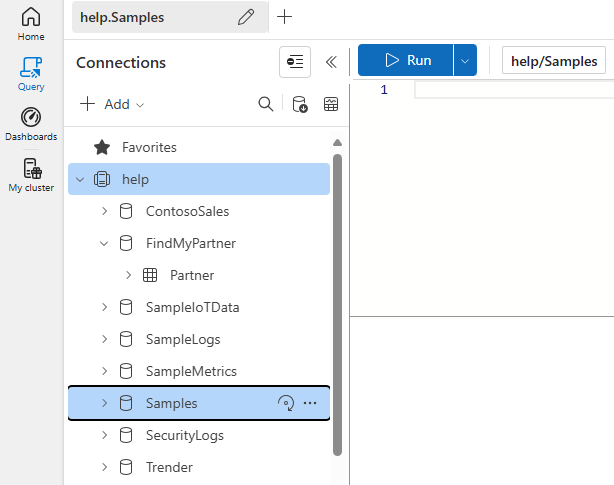
Skopiuj i wklej poniższe zapytanie w oknie zapytania. W górnej części okna wybierz pozycję Uruchom.
StormEvents
| sort by StartTime desc
| take 10
To zapytanie zwraca 10 najnowszych rekordów w tabeli StormEvents . Wynik powinien wyglądać tak jak poniższa tabela.

Skopiuj i wklej poniższe zapytanie w oknie zapytania poniżej pierwszego zapytania. Zwróć uwagę, że nie jest on sformatowany w osobnych wierszach, takich jak pierwsze zapytanie.
StormEvents | sort by StartTime desc
| project StartTime, EndTime, State, EventType, DamageProperty, EpisodeNarrative | take 10
Wybierz nowe zapytanie. Naciśnij Shift+Alt+F , aby sformatować zapytanie, więc wygląda jak poniższe zapytanie.

Wybierz pozycję Uruchom lub naciśnij Shift+Enter, aby uruchomić zapytanie. To zapytanie zwraca te same rekordy co pierwsze, ale zawiera wyłącznie kolumny określone w instrukcji
project. Wynik powinien wyglądać tak jak poniższa tabela.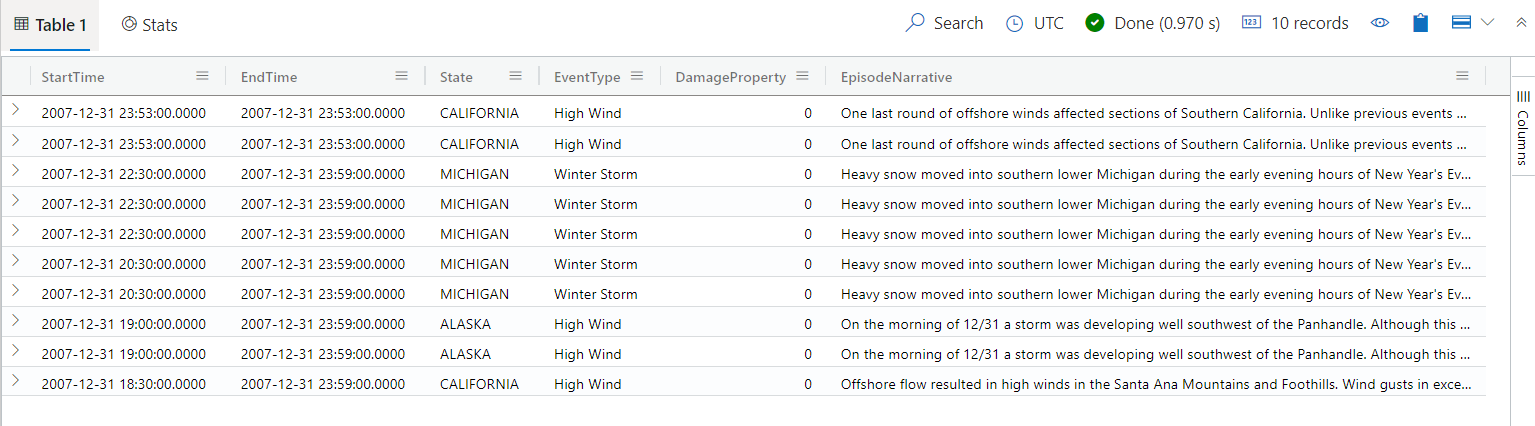
Napiwek
Wybierz pozycję Odwołaj w górnej części okna zapytania, aby wyświetlić zestaw wyników z pierwszego zapytania bez konieczności ponownego uruchamiania zapytania. Często podczas analizy uruchamia się wiele zapytań, a funkcja Recall umożliwia pobieranie wyników poprzednich zapytań.
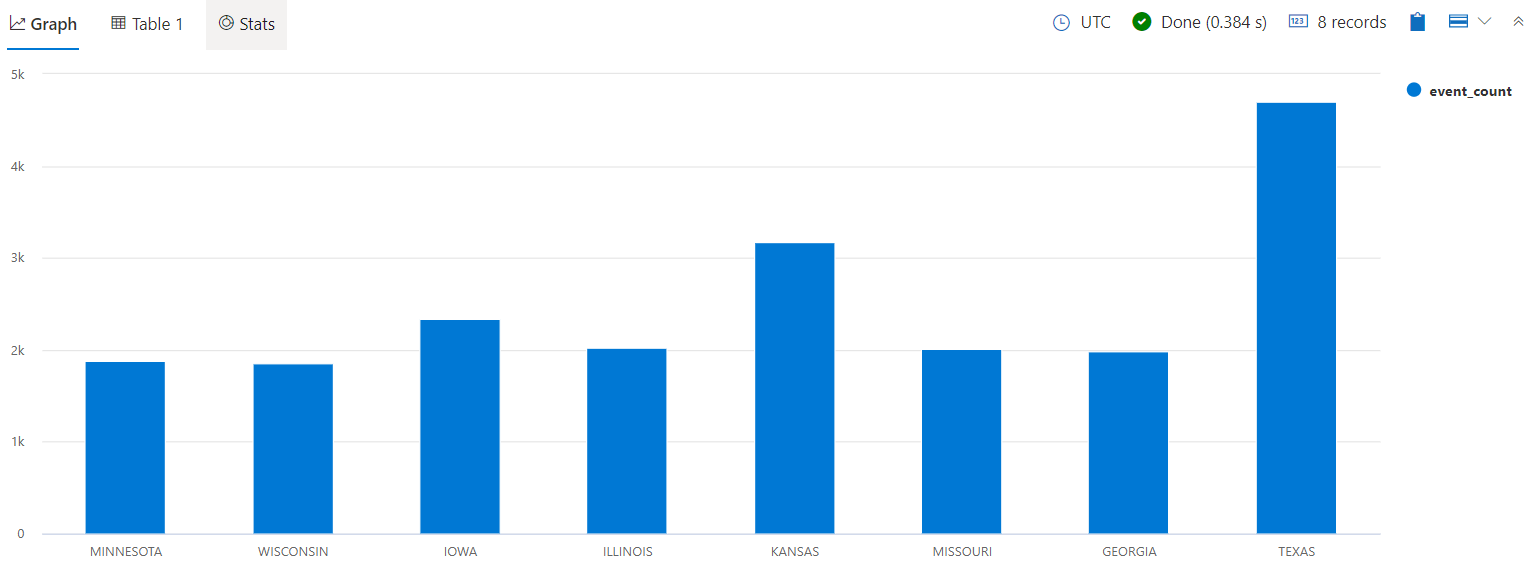
Wykonajmy jeszcze jedno zapytanie, aby wyświetlić inny typ danych wyjściowych.
StormEvents
| summarize event_count=count(), mid = avg(BeginLat) by State
| sort by mid
| where event_count > 1800
| project State, event_count
| render columnchart
Wynik powinien wyglądać tak jak poniższy wykres.
Uwaga
Puste wiersze w wyrażeniu zapytania mogą mieć wpływ na to, która część zapytania jest wykonywana.
- Jeśli żaden tekst nie jest zaznaczony, zakłada się, że zapytanie lub polecenie jest oddzielone pustymi wierszami.
- Jeśli tekst jest zaznaczony, zaznaczony tekst zostanie uruchomiony.
Przekazywanie opinii
Wykonaj następujące czynności, aby przekazać opinię:
- W prawym górnym rogu aplikacji wybierz ikonę
 opinii.
 - Wprowadź swoją opinię, a następnie wybierz pozycję Prześlij.
Czyszczenie zasobów
W tym przewodniku Szybki start nie zostały utworzone żadne zasoby, ale jeśli chcesz usunąć jeden lub oba klastry z aplikacji, kliknij klaster prawym przyciskiem myszy, a następnie wybierz pozycję Usuń połączenie. Inną opcją jest wybranie opcji Wyczyść stan lokalny na karcie Ustawienia>Ogólne . Ta akcja usuwa wszystkie połączenia klastra i zamyka wszystkie otwarte karty zapytań.