Nuta
Dostęp do tej strony wymaga autoryzacji. Możesz spróbować się zalogować lub zmienić katalog.
Dostęp do tej strony wymaga autoryzacji. Możesz spróbować zmienić katalogi.
Z tego samouczka dowiesz się, jak zaakceptować zaproszenie do udostępniania danych przy użyciu usługi Azure Data Share. Dowiesz się, jak odbierać dane udostępniane Tobie oraz jak włączyć regularny interwał odświeżania, aby upewnić się, że zawsze masz najnowszą migawkę danych, które są Ci udostępniane.
- Jak zaakceptować zaproszenie usługi Azure Data Share
- Tworzenie konta usługi Azure Data Share
- Określanie miejsca docelowego dla danych
- Tworzenie subskrypcji udostępniania danych w celu zaplanowanego odświeżania
Wymagania wstępne
Przed zaakceptowaniem zaproszenia do udostępnienia danych, należy utworzyć pewne zasoby platformy Azure wymienione poniżej.
Przed zaakceptowaniem zaproszenia do udostępnienia danych upewnij się, że wszystkie warunki wstępne zostały spełnione.
- Subskrypcja platformy Azure: jeśli nie masz subskrypcji platformy Azure, przed rozpoczęciem utwórz bezpłatne konto .
- Zaproszenie do udostępniania danych: zaproszenie z platformy Microsoft Azure z tematem "Zaproszenie do usługi Azure Data Share z yourdataprovider@domain.com".
- Zarejestruj dostawcę zasobów Microsoft.DataShare w subskrypcji platformy Azure, w której utworzysz zasób usługi Data Share i subskrypcję platformy Azure, w której znajdują się docelowe magazyny danych platformy Azure.
Odbieranie danych do konta magazynu
- Konto usługi Azure Storage: jeśli jeszcze go nie masz, możesz utworzyć konto usługi Azure Storage.
- Uprawnienie do zapisu na koncie magazynowym, które jest obecne w Microsoft.Storage/storageAccounts/write. To uprawnienie istnieje w roli Współtwórca konta magazynowania.
- Uprawnienie do dodawania przypisania roli do konta magazynu, znajdujące się w Microsoft.Authorization/role assignments/write. To uprawnienie istnieje w roli Właściciel.
Odbieranie danych do obiektu docelowego opartego na języku SQL
Jeśli zdecydujesz się odbierać dane do usługi Azure SQL Database lub Azure Synapse Analytics, poniżej znajduje się lista wymagań wstępnych.
Wymagania wstępne dotyczące odbierania danych do usługi Azure SQL Database lub Azure Synapse Analytics (dawniej Azure SQL DW)
- Usługa Azure SQL Database lub Azure Synapse Analytics (dawniej Azure SQL DW).
- Uprawnienie do zapisywania w bazach danych na serwerze SQL, który znajduje się w programie Microsoft.Sql/servers/databases/write. To uprawnienie istnieje w roli Współautor .
- Microsoft Entra Admin programu SQL Server
- Dostęp do zapory programu SQL Server. Można to zrobić, wykonując następujące czynności:
- W programie SQL Server w witrynie Azure Portal przejdź do pozycji Zapory i sieci wirtualne
- Wybierz pozycję Tak , aby zezwalać usługom i zasobom platformy Azure na dostęp do tego serwera.
- Wybierz pozycję +Dodaj adres IP klienta. Adres IP klienta może ulec zmianie. Ten proces może być powtarzany przy następnym udostępnianiu danych SQL z witryny Azure Portal. Można również dodać zakres adresów IP.
- Wybierz Zapisz.
Wymagania wstępne dotyczące odbierania danych do puli SQL usługi Azure Synapse Analytics (obszaru roboczego)
Dedykowana pula SQL usługi Azure Synapse Analytics (obszar roboczy). Odbieranie danych do bezserwerowej puli SQL nie jest obecnie obsługiwane.
Uprawnienie do zapisu w puli SQL w obszarze roboczym Synapse, znajdującego się w Microsoft.Synapse/workspaces/sqlPools/write. To uprawnienie istnieje w roli Współautor .
Uprawnienie dla tożsamości zarządzanej zasobu Data Share na dostęp do puli SQL w obszarze roboczym Synapse. Można to zrobić, wykonując następujące czynności:
W witrynie Azure Portal przejdź do obszaru roboczego usługi Synapse. Wybierz pozycję Microsoft Entra admin z lewej nawigacji i ustaw siebie jako administrator firmy Microsoft Entra.
Otwórz program Synapse Studio, wybierz pozycję Zarządzaj w obszarze nawigacji po lewej stronie. Wybierz pozycję Kontrola dostępu w obszarze Zabezpieczenia. Przypisz sobie rolę administratora SQL lub administratora obszaru roboczego .
W Synapse Studio wybierz pozycję Rozwijaj z lewego panelu nawigacyjnego. Wykonaj następujący skrypt w puli SQL, aby dodać tożsamość zarządzaną zasobu usługi Data Share jako "db_datareader, db_datawriter, db_ddladmin".
create user "<share_acc_name>" from external provider;
exec sp_addrolemember db_datareader, "<share_acc_name>";
exec sp_addrolemember db_datawriter, "<share_acc_name>";
exec sp_addrolemember db_ddladmin, "<share_acc_name>";
Share_acc_name<> jest nazwą zasobu usługi Data Share. Jeśli nie utworzono jeszcze zasobu usługi Data Share, możesz wrócić do tego wymagania wstępnego później.
Dostęp do zapory obszaru roboczego Synapse. Można to zrobić, wykonując następujące czynności:
- W witrynie Azure Portal przejdź do obszaru roboczego usługi Synapse. Wybierz Zapory z nawigacji z lewej.
- Wybierz pozycję WŁ.w obszarze Zezwalaj usługom i zasobom platformy Azure na dostęp do tego obszaru roboczego.
- Wybierz pozycję +Dodaj adres IP klienta. Adres IP klienta może ulec zmianie. Ten proces może być powtarzany przy następnym udostępnianiu danych SQL z witryny Azure Portal. Można również dodać zakres adresów IP.
- Wybierz Zapisz.
Odbieranie danych do klastra usługi Azure Data Explorer:
- Klaster usługi Azure Data Explorer w tym samym centrum danych platformy Azure co klaster eksploratora danych dostawcy danych: jeśli jeszcze go nie masz, możesz utworzyć klaster usługi Azure Data Explorer. Jeśli nie znasz centrum danych platformy Azure klastra dostawcy danych, możesz utworzyć klaster w dalszej części procesu.
- Uprawnienie do zapisu w klastrze usługi Azure Data Explorer, który jest dostępny pod Microsoft.Kusto/clusters/write. To uprawnienie istnieje w roli Współautor.
Zaloguj się do witryny Azure Portal.
Zaloguj się do witryny Azure Portal.
Otwórz zaproszenie
Możesz otworzyć zaproszenie pocztą e-mail lub bezpośrednio w witrynie Azure Portal.
Aby otworzyć zaproszenie z e-maila, sprawdź skrzynkę odbiorczą, aby znaleźć zaproszenie od dostawcy danych. Zaproszenie pochodzi z platformy Microsoft Azure zatytułowanej Zaproszenie do usługi Azure Data Share z witryny yourdataprovider@domain.com. Wybierz pozycję Wyświetl zaproszenie , aby zobaczyć zaproszenie na platformie Azure.
Aby otworzyć zaproszenie bezpośrednio z witryny Azure Portal, wyszukaj pozycję Zaproszenia do udostępniania danych w witrynie Azure Portal. Ta akcja powoduje przejście do listy zaproszeń do wymiany danych.
Jeśli jesteś użytkownikiem-gościem dzierżawy, zostanie wyświetlony monit o zweryfikowanie adresu e-mail dzierżawy przed wyświetleniem zaproszenia do udziału danych po raz pierwszy. Po zweryfikowaniu jego ważność trwa 12 miesięcy.
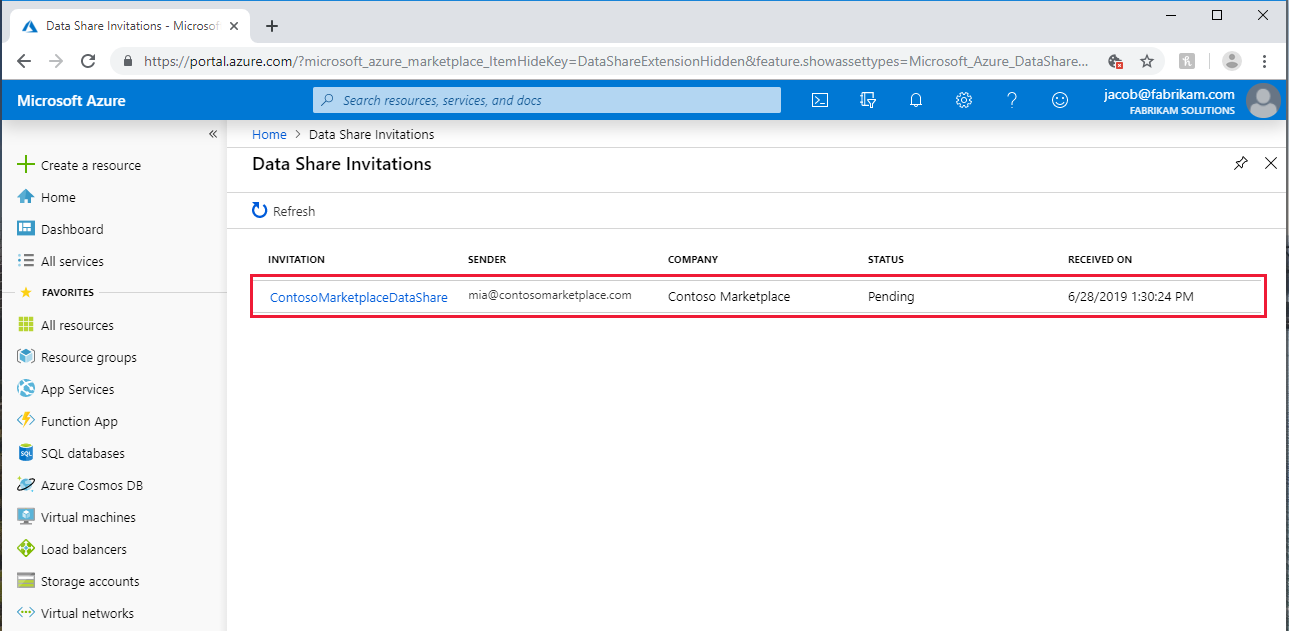
Wybierz zaproszenie, które chcesz wyświetlić.


Zaakceptuj zaproszenie
Upewnij się, że wszystkie pola są przeglądane, w tym warunki użytkowania. Jeśli zgadzasz się na warunki użytkowania, musisz zaznaczyć pole wyboru, aby wskazać, że zgadzasz się.

W obszarze Docelowe konto udostępniania danych wybierz subskrypcję i grupę zasobów, w której będziesz wdrażać udostępnianie danych.
W polu Data Share Account wybierz Utwórz nowe, jeśli nie masz istniejącego konta Data Share. W przeciwnym razie wybierz istniejące konto Data Share, do którego chcesz przyjąć swój udział danych.
W polu Nazwa odebranego udziału można pozostawić wartość domyślną określoną przez podane dane lub określić nową nazwę odebranego udziału.
Po zaakceptowaniu warunków użytkowania i określeniu konta usługi Data Share do zarządzania odebranym udziałem wybierz pozycję Akceptuj i skonfiguruj. Zostanie utworzona subskrypcja udziału.
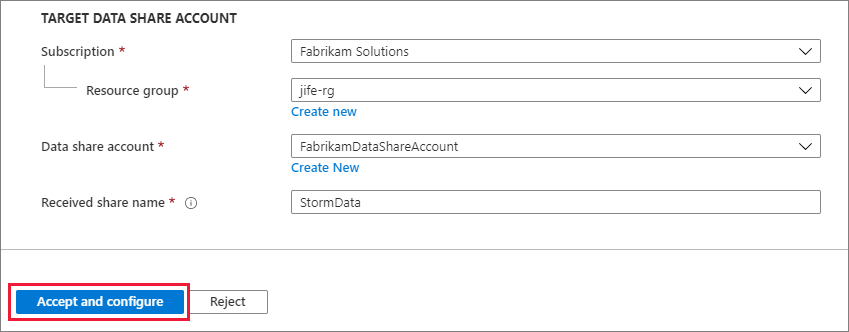
Ta akcja spowoduje przejście do otrzymanego zasobu na koncie usługi Data Share.
Jeśli nie chcesz zaakceptować zaproszenia, wybierz pozycję Odrzuć.
Skonfiguruj otrzymany udział
Wykonaj poniższe kroki, aby skonfigurować miejsce odbierania danych.
Wybierz kartę Zestawy danych . Zaznacz pole wyboru obok zestawu danych, do którego chcesz przypisać miejsce docelowe. Wybierz + Mapuj do celu, aby wybrać docelowy magazyn danych.
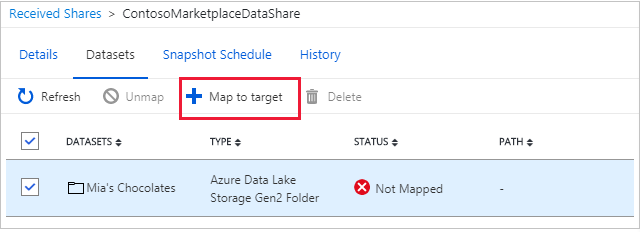
Wybierz docelowy typ magazynu danych, w którym chcesz wylądować dane. Wszelkie pliki danych lub tabele w docelowym magazynie danych o tej samej ścieżce i nazwie zostaną zastąpione. Jeśli odbierasz dane do usługi Azure SQL Database lub Azure Synapse Analytics (dawniej Azure SQL DW), zaznacz pole wyboru Zezwalaj usłudze Data Share na uruchamianie powyższego skryptu "utwórz użytkownika" w moim imieniu.
W przypadku udostępniania w miejscu wybierz magazyn danych w określonej lokalizacji. Lokalizacja to centrum danych platformy Azure, w którym znajduje się źródłowy magazyn danych dostawcy danych. Po zamapowanym zestawie danych możesz skorzystać z linku w ścieżce docelowej, aby uzyskać dostęp do danych.
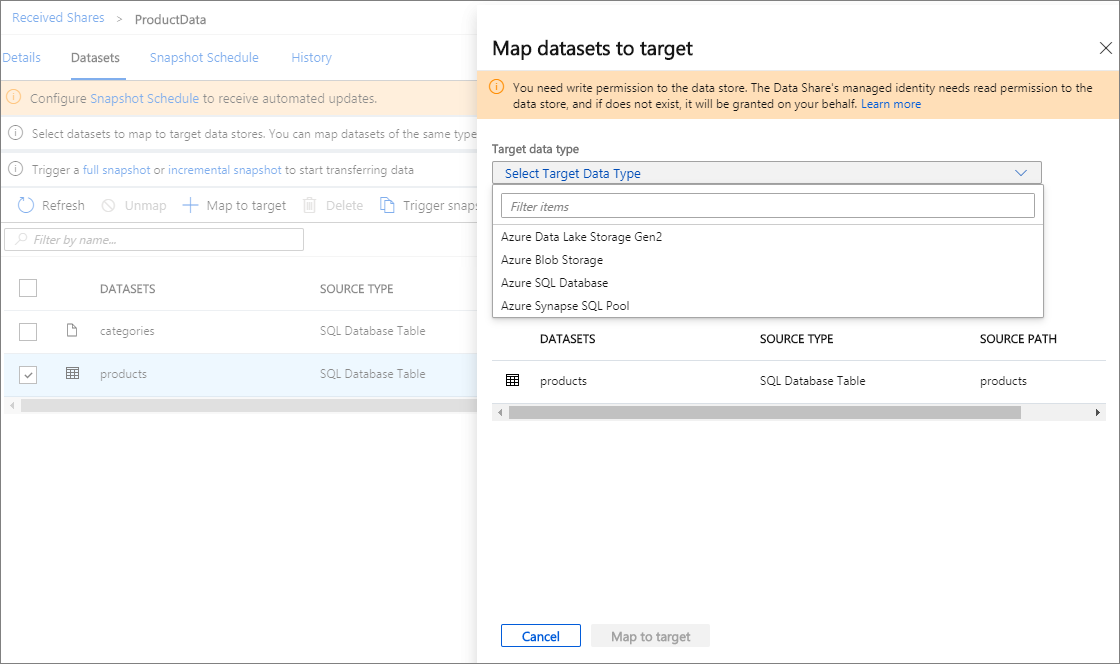
W przypadku udostępniania opartego na migawkach, jeśli dostawca danych utworzył harmonogram migawek w celu zapewnienia regularnej aktualizacji danych, możesz również włączyć harmonogram migawek, wybierając kartę Harmonogram migawek . Zaznacz pole wyboru obok harmonogramu migawek i wybierz pozycję + Włącz. Pierwsza zaplanowana migawka rozpocznie się w ciągu jednej minuty od czasu harmonogramu, a kolejne migawki zostaną uruchomione w ciągu kilku sekund od zaplanowanego czasu.

Metadane skopiowanych plików nie są utrwalane po każdym uruchomieniu. Jest to celowe.
Wyzwalanie migawki
Te kroki dotyczą tylko udostępniania opartego na migawkach.
Migawkę można wyzwolić, wybierając kartę Szczegóły, a następnie Wyzwolenie migawki. W tym miejscu możesz wyzwolić pełny lub przyrostowy zrzut danych. Jeśli po raz pierwszy otrzymujesz dane od dostawcy danych, wybierz pełną kopię.
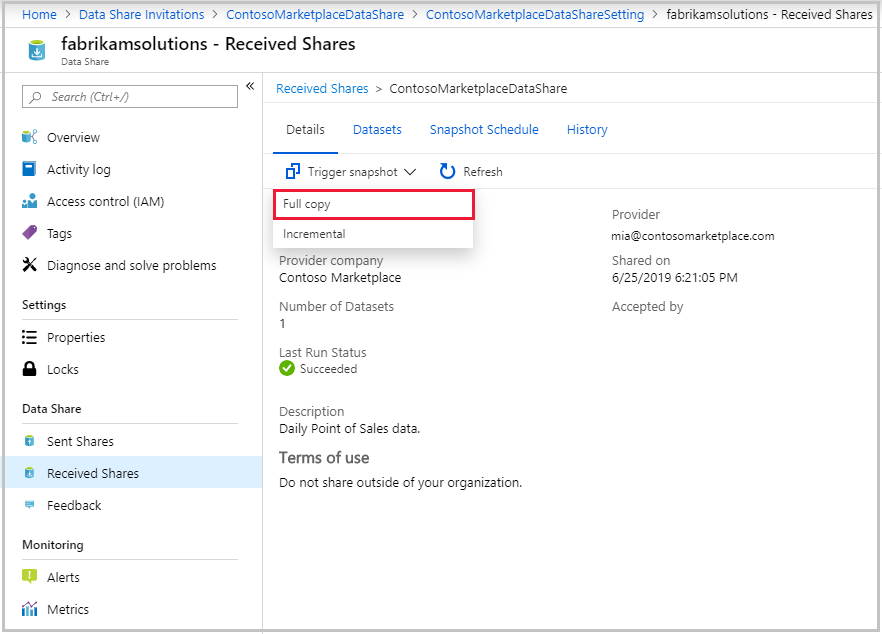
Po pomyślnym zakończeniu ostatniego uruchomienia przejdź do docelowego magazynu danych, aby wyświetlić odebrane dane. Wybierz pozycję Zestawy danych i wybierz link w ścieżce docelowej.

Wyświetl historię
Ten krok dotyczy tylko udostępniania opartego na migawkach. Aby wyświetlić historię migawek, wybierz kartę Historia . W tym miejscu znajdziesz historię wszystkich migawek wygenerowanych w ciągu ostatnich 30 dni.
Uprzątnij zasoby
Gdy zasób nie jest już potrzebny, przejdź do strony Przegląd udziału danych i wybierz pozycję Usuń , aby go usunąć.
Dalsze kroki
W tym samouczku nauczyłeś się, jak akceptować i odbierać współdzielenie danych w Azure. Aby dowiedzieć się więcej na temat pojęć związanych z usługą Azure Data Share, przejdź do terminologii dotyczącej usługi Azure Data Share.