Nuta
Dostęp do tej strony wymaga autoryzacji. Możesz spróbować się zalogować lub zmienić katalog.
Dostęp do tej strony wymaga autoryzacji. Możesz spróbować zmienić katalogi.
Dowiedz się, jak używać interfejsu użytkownika pulpitu nawigacyjnego AI/BI do tworzenia i udostępniania szczegółowych informacji. Aby uzyskać informacje o funkcjach pulpitu, zobacz Pulpit nawigacyjny.
Kroki opisane w tym samouczku pokazują, jak skompilować i udostępnić następujący pulpit nawigacyjny:

Wymagania
- Zalogowano się do obszaru roboczego usługi Azure Databricks.
- Masz uprawnienia SQL w obszarze roboczym usługi Databricks.
- Masz co najmniej dostęp pozwalający na korzystanie z jednego lub więcej magazynów SQL.
Krok 1. Tworzenie pulpitu nawigacyjnego
Kliknij pozycję  Nowy na pasku bocznym i wybierz pozycję Pulpit nawigacyjny.
Domyślnie nowy pulpit nawigacyjny jest automatycznie nazywany ze znacznikiem czasu utworzenia i przechowywany w katalogu /Workspace/Users/<username>.
Uwaga
Możesz również utworzyć nowy pulpit nawigacyjny na stronie listy pulpitów nawigacyjnych lub przycisk Utwórz w menu Obszar roboczy.
Krok 2. Definiowanie zestawów danych
Karta Kanwa służy do tworzenia i edytowania widżetów, takich jak wizualizacje, pola tekstowe i filtry. Karta Dane służy do definiowania bazowych zestawów danych używanych na pulpicie nawigacyjnym.
Uwaga
Wszyscy użytkownicy mogą pisać zapytania SQL w celu zdefiniowania zestawu danych. Użytkownicy pracujący w obszarach roboczych z włączonym Unity Catalog mogą zamiast tego wybrać tabelę lub widok Unity Catalog jako zestaw danych.
Kliknij kartę Dane.
Kliknij pozycję Utwórz formularz SQL.
Wklej następujące zapytanie do edytora. Następnie kliknij przycisk Uruchom , aby zwrócić kolekcję rekordów.
 SELECT
  T.tpep_pickup_datetime,
  T.tpep_dropoff_datetime,
  T.fare_amount,
  T.pickup_zip,
  T.dropoff_zip,
  T.trip_distance,
  T.weekday,
  CASE
    WHEN T.weekday = 1 THEN 'Sunday'
    WHEN T.weekday = 2 THEN 'Monday'
    WHEN T.weekday = 3 THEN 'Tuesday'
    WHEN T.weekday = 4 THEN 'Wednesday'
    WHEN T.weekday = 5 THEN 'Thursday'
    WHEN T.weekday = 6 THEN 'Friday'
    WHEN T.weekday = 7 THEN 'Saturday'
    ELSE 'N/A'
  END AS day_of_week
FROM
  (
    SELECT
      dayofweek(tpep_pickup_datetime) as weekday,
      *
    FROM
      `samples`.`nyctaxi`.`trips`
    WHERE
      trip_distance > 0
      AND trip_distance < 10
      AND fare_amount > 0
      AND fare_amount < 50
  ) T
ORDER BY
  T.weekday
Sprawdź wyniki. Zwrócone rekordy są wyświetlane w tabeli Result po zakończeniu działania zapytania.
Zmień nazwę zapytania. Nowo zdefiniowany zestaw danych jest automatycznie zapisywany pod nazwą Zestaw danych bez tytułu. Kliknij dwukrotnie tytuł, aby zmienić jego nazwę na Dane taxicaba.
Uwaga
To zapytanie uzyskuje dostęp do danych z katalogu przykładów w usłudze Azure Databricks. Tabela zawiera publicznie dostępne dane taxicab z Nowego Jorku w 2016 roku. Wyniki zapytania są ograniczone do prawidłowych przejazdów poniżej 10 mil i kosztują mniej niż pięćdziesiąt dolarów.
Krok 3. Dodawanie wizualizacji
Aby utworzyć pierwszą wizualizację, wykonaj następujące kroki:
Kliknij kartę Kanwa.
Kliknij
 Dodaj wizualizację , aby dodać widżet wizualizacji i użyć myszy, aby umieścić ją na kanwie.
Krok 4. Konfigurowanie wizualizacji
Po wybraniu widżetu wizualizacji możesz użyć panelu konfiguracji po prawej stronie ekranu, aby wyświetlić dane. Jak pokazano na poniższej ilustracji, zdefiniowano tylko jeden zestaw danych i został wybrany automatycznie.

Konfigurowanie osi X
- W razie potrzeby wybierz pozycję Pasek z menu rozwijanego Wizualizacja .
- Kliknij
 ikona plusa, aby wybrać dane przedstawione wzdłuż osi X. Możesz użyć paska wyszukiwania, aby wyszukać pole według nazwy. Wybierz pozycję tpep_dropoff_datetime.
 - Kliknij wybraną nazwę pola, aby wyświetlić dodatkowe opcje konfiguracji.
- W polu Typ skalowania wybierz pozycję Ciągły.
- Dla wyboru Przekształcenie wybierz HOURLY.
Konfigurowanie osi Y
Kliknij ikonę
ikonę plus obok osi Y, aby wybrać fare_amount dla danych przedstawionych na osi Y.Kliknij wybraną nazwę pola, aby wyświetlić dodatkowe opcje konfiguracji.
- W polu Typ skalowania wybierz pozycję Ciągły.
- Dla wyboru Przekształcenia, wybierz AVG.
Wykres powinien wyglądać podobnie do następującego przykładu:

Opcjonalnie: tworzenie wizualizacji za pomocą asystenta usługi Databricks
Wizualizacje można tworzyć przy użyciu języka naturalnego za pomocą asystenta usługi Databricks.
Aby wygenerować ten sam wykres co powyżej, wybierz jedną z następujących opcji:
- Aby utworzyć nowy widżet wizualizacji:
- Kliknij oraz ikonę plus, aby utworzyć wizualizację. Widżet zostanie wyświetlony z monitem: Poproś asystenta o utworzenie wykresu....
- Wpisz "Wykres słupkowy średniej kwoty taryfy w godzinnym czasie upuszczania". Aby utworzyć pulpit nawigacyjny przy użyciu Asystenta, zobacz Tworzenie wizualizacji za pomocą asystenta usługi Databricks.
- Kliknij
Krok 5. Klonowanie i modyfikowanie wizualizacji
Możesz sklonować istniejący wykres, aby utworzyć nową wizualizację.
- Kliknij prawym przyciskiem myszy istniejący wykres, a następnie kliknij Klonuj.
- Po wybraniu nowego wykresu użyj panelu konfiguracji, aby zmienić pole osi X na tpep_pickup_datetime. W razie potrzeby wybierz opcję HOURLY w kategorii Typ przekształcenia.
- Użyj selektora Kolor , aby wybrać nowy kolor nowego wykresu słupkowego.
Krok 6. Utwórz wykres punktowy
Utwórz nowy wykres punktowy z kolorami zróżnicowanymi według wartości. Aby utworzyć wykres punktowy, wykonaj następujące kroki:
Kliknij ikonę Utwórz wizualizację
, aby utworzyć nowy widżet wizualizacji.Skonfiguruj wykres, wybierając następujące opcje:
- Zestaw danych: dane taxicab
- Wizualizacja: rozrzut
- Oś pozioma X: trip_distance
- Oś Y: fare_amount
-
Kolor: kliknij, plus > ikona
Uwaga
Po automatycznym przypisaniu kolorów według kategorii można zmienić kolor skojarzony z określoną wartością, klikając kolor na panelu konfiguracji.
Krok 7. Tworzenie filtrów pulpitu nawigacyjnego
Możesz użyć filtrów, aby pulpity nawigacyjne mogły być interaktywne. W tym kroku utworzysz filtry dla trzech pól.
Tworzenie filtru zakresu dat
- Kliknij
 Dodaj filtr (pole/parametr), aby dodać widżet filtru.
 - Kliknij pozycję Tytuł widżetu i wprowadź zakres dat, aby zmienić tytuł filtra.
- Z menu rozwijanego Filtr w panelu konfiguracji wybierz pozycję Selektor zakresów dat.
- Kliknij Ikonę z plusem obok menu Pola. Kliknij tpep_pickup_datetime z menu rozwijanego.
Utwórz filtr listy rozwijanej z pojedynczym wyborem.
- Kliknij Dodaj filtr (pole/parametr), aby dodać widżet filtru.
- Kliknij Tytuł widżetu i wprowadź kod pocztowy odbioru, aby zmienić tytuł filtru.
- Z rozwijanego menu Filtr w panelu konfiguracji wybierz Listę rozwijaną (wybór pojedynczy).
- Zaznacz pole wyboru Tytuł, aby utworzyć pole tytułu w filtrze. Kliknij tytuł symbolu zastępczego i wpisz Dropoff zip code, aby zmienić tytuł filtra.
- Z menu Pola wybierz dropoff_zip.
Klonowanie filtru
- Kliknij prawym przyciskiem myszy filtr kodu pocztowego Dropoff. Następnie kliknij pozycję Klonuj.
- Kliknij dwukrotnie tytuł i wprowadź kod pocztowy Pickup , aby ponownie tytułować sklonowany widżet.
- Kliknij
 Aby usunąć bieżące pole. Następnie wybierz pickup_zip , aby filtrować to pole.
Krok 8. Zmienianie rozmiaru i rozmieszczanie wykresów i filtrów
Użyj myszy, aby rozmieścić i zmienić rozmiar wykresów i filtrów.
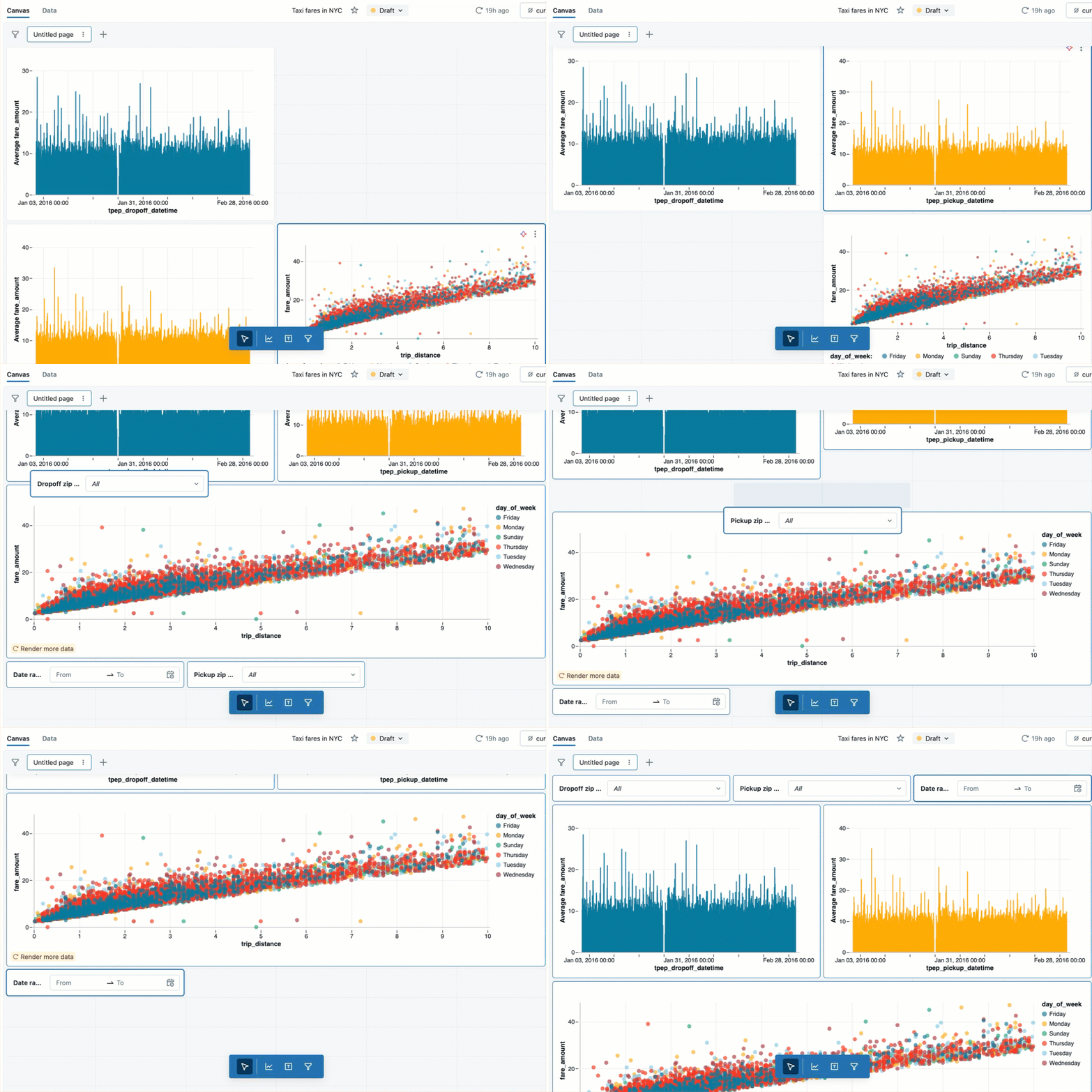
Na poniższej ilustracji przedstawiono jeden możliwy układ dla tego pulpitu nawigacyjnego.
Krok 9. Publikowanie i udostępnianie
Podczas tworzenia pulpitu nawigacyjnego postęp jest zapisywany jako wersja robocza. Aby utworzyć czystą kopię do łatwego użycia, opublikuj pulpit nawigacyjny.
- Kliknij pozycję Publikuj w prawym górnym rogu pulpitu nawigacyjnego.
- Kliknij pozycję Udostępnij z uprawnieniami do danych (ustawienie domyślne).
- Kliknij przycisk Publikuj. Zostanie otwarte okno dialogowe Udostępnianie .
- Dodaj użytkowników, grupy lub jednostki usługi, którym chcesz udostępnić. Ustaw odpowiednie poziomy uprawnień. Zobacz Udostępnianie pulpitu nawigacyjnego i listy kontroli dostępu pulpitu nawigacyjnego, aby dowiedzieć się więcej o uprawnieniach i prawach.
- Kliknij Kopiuj link i wklej go w nowej zakładce, aby przejść do opublikowanego pulpitu nawigacyjnego.