Nuta
Dostęp do tej strony wymaga autoryzacji. Możesz spróbować się zalogować lub zmienić katalog.
Dostęp do tej strony wymaga autoryzacji. Możesz spróbować zmienić katalogi.
W tym artykule przedstawiono procedurę tworzenia interaktywnego pulpitu nawigacyjnego korzystającego z parametrów opartych na zapytaniach. Zakłada się, że masz podstawową znajomość tworzenia pulpitów nawigacyjnych w Azure Databricks. Zobacz Wprowadzenie , aby zapoznać się z podstawowymi instrukcjami dotyczącymi tworzenia pulpitów nawigacyjnych.
Wymagania
- Zalogowano się do obszaru roboczego usługi Azure Databricks.
- Masz uprawnienia SQL w obszarze roboczym usługi Databricks.
- Masz dostęp, przynajmniej na poziomie MOŻESZ KORZYSTAĆ, do jednego lub większej liczby magazynów SQL.
Tworzenie zestawu danych pulpitu nawigacyjnego
W tym samouczku są używane wygenerowane dane z wykazu przykładów w usłudze Azure Databricks.
Kliknij pozycję
 Nowy na pasku bocznym i wybierz pozycję Pulpit nawigacyjny z menu.
Kliknij kartę Dane.
Kliknij pozycję Utwórz z bazy danych SQL i wklej następujące zapytanie do edytora. Następnie kliknij przycisk Uruchom , aby zwrócić wyniki.
SELECT
  *
FROM
  samples.tpch.customer
Nowo zdefiniowany zestaw danych jest automatycznie zapisany z nazwą Zestaw danych bez tytułu. Kliknij dwukrotnie tytuł, a następnie zmień jego nazwę na Segment marketingu.
Dodawanie parametru
Możesz dodać parametr do tego zestawu danych, aby filtrować zwrócone wartości. Parametrem w tym przykładzie jest :segment. Zobacz Praca z parametrami dashboardu, aby dowiedzieć się więcej o składni parametrów.
Wklej następującą
WHEREklauzulę w dolnej części zapytania. Poniżej zapytania zostanie wyświetlone pole tekstowe o nazwiesegmentparametru.WHERE c_mktsegment = :segmentWpisz
BUILDINGw polu tekstowym poniżej zapytania, aby ustawić wartość domyślną parametru.Uruchom ponownie zapytanie, aby sprawdzić wyniki.
Konfigurowanie widżetu wizualizacji
Dodaj wizualizację zestawu danych na kanwie, wykonując następujące kroki:
- Kliknij kartę Kanwa.
- Kliknij opcję
 Dodaj wizualizację, aby dodać widżet wizualizacji i użyj myszy, aby umieścić go na kanwie.
Konfigurowanie osi X
- W razie potrzeby wybierz pozycję Pasek z menu rozwijanego Wizualizacja .
- Kliknij
 , aby wybrać dane przedstawione wzdłuż osi X. Możesz użyć paska wyszukiwania, aby wyszukać pole według nazwy. Wybierz c_nationkey.
 - Kliknij wybraną nazwę pola, aby wyświetlić dodatkowe opcje konfiguracji.
- Jako Typ Skali, wybierz Kategoryczny.
- Dla zaznaczenia Przekształć wybierz pozycję Brak.
Konfigurowanie osi Y
- Kliknij obok osi Y, a następnie wybierz c_acctbal.
- Kliknij wybraną nazwę pola, aby wyświetlić dodatkowe opcje konfiguracji.
- W polu Typ skalowania wybierz pozycję Ciągły.
- Dla opcji Przekształć wybierz SUM.
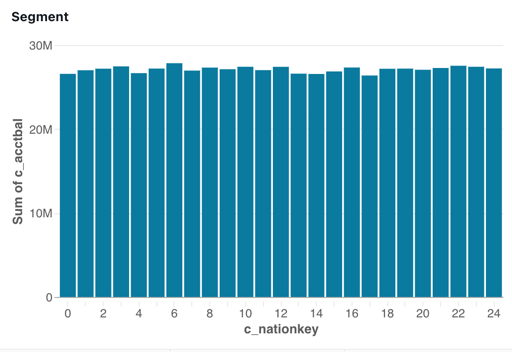
Wizualizacja zostanie automatycznie zaktualizowana podczas jej konfigurowania. Wyświetlane dane zawierają tylko rekordy, w których wartość segment to BUILDING.
Dodaj filtr
Skonfiguruj filtr, aby użytkownicy pulpitu nawigacyjnego mogli kontrolować, na którym segmencie marketingu ma się skupić.
- Kliknij pozycję
 Dodaj filtr (pole/parametr), aby dodać widżet filtru. Umieść go na kanwie.
 - Z menu rozwijanego Filtr w panelu konfiguracji wybierz pozycję Pojedyncza wartość.
- Zaznacz pole wyboru Tytuł, aby wyświetlić pole tytułu w widżecie filtru.
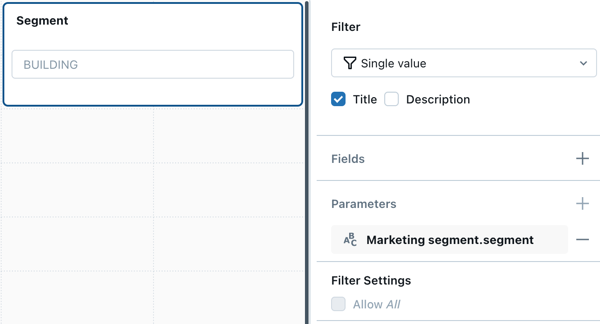
- Kliknij tytuł symbolu zastępczego w widżecie i wpisz Segment, aby zmienić tytuł filtra.
- Kliknij przycisk obok pozycji Parametry w panelu konfiguracji.
- Wybierz segment z zestawu danych segmentu marketingowego.
Skonfigurowany widżet filtru pokazuje domyślną wartość parametru dla zestawu danych.
Definiowanie wyboru wartości
Utworzony filtr jest funkcjonalny, ale wymaga, aby osoba przeglądająca wiedziała o dostępnym zakresie wyborów, zanim będzie mogła wpisać wybór. Wymaga to również, aby użytkownicy dopasowali wielkość liter i pisownię podczas wprowadzania żądanej wartości parametru.
Aby utworzyć listę rozwijaną, aby przeglądarka mogła wybrać parametr z listy dostępnych opcji, utwórz nowy zestaw danych, aby zdefiniować listę możliwych wartości.
Kliknij kartę Dane.
Kliknij pozycję Utwórz z bazy danych SQL , aby utworzyć nowy zestaw danych.
Skopiuj i wklej następujące elementy do edytora:
SELECT
  DISTINCT c_mktsegment
FROM
  samples.tpch.customer
Uruchom zapytanie i sprawdź wyniki. Pięć segmentów marketingowych z tabeli jest wyświetlanych w wynikach.
Kliknij dwukrotnie automatycznie wygenerowany tytuł, a następnie zmień nazwę wybranego segmentu zestawu danych.
Aktualizowanie filtru
Zaktualizuj istniejący filtr, aby użyć właśnie utworzonego zestawu danych, aby wypełnić listę rozwijaną wartości, z których użytkownicy mogą wybierać.
- Kliknij Kanwa. Następnie kliknij widżet filtru utworzony w poprzednim kroku.
- Kliknij przycisk obok pozycji Pola.
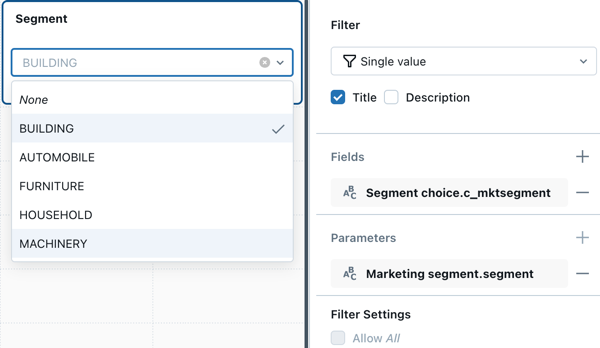
- Kliknij Wybór segmentu, a następnie kliknij nazwę
c_mktsegmentpola.
Widżet filtru jest aktualizowany podczas zmieniania konfiguracji. Kliknij pole w widżecie filtru, aby wyświetlić dostępne opcje w menu rozwijanym.
Uwaga
Ten samouczek zawiera uproszczony przypadek użycia przeznaczony do zademonstrowania sposobu używania parametrów opartych na zapytaniach. Alternatywnym podejściem do tworzenia tego pulpitu nawigacyjnego jest zastosowanie filtru c_mktsegment do pola.
Następne kroki
Dowiedz się więcej o pracy z pulpitami nawigacyjnymi z następujących artykułów:
- Dowiedz się więcej na temat stosowania filtrów. Zobacz Używanie filtrów.
- Dowiedz się więcej o parametrach pulpitu nawigacyjnego. Zobacz Praca z parametrami pulpitu nawigacyjnego.
- Publikowanie i udostępnianie pulpitu nawigacyjnego. Zobacz Publikowanie pulpitu nawigacyjnego.