Nuta
Dostęp do tej strony wymaga autoryzacji. Możesz spróbować się zalogować lub zmienić katalog.
Dostęp do tej strony wymaga autoryzacji. Możesz spróbować zmienić katalogi.
Aby ułatwić rozpoczęcie korzystania z pakietów zasobów usługi Databricks w obszarze roboczym, ten samouczek przeprowadzi Cię przez proces tworzenia pakietu z zadaniem, wdrażania go i uruchamiania zadania w pakiecie — wszystko z obszaru roboczego.
Aby uzyskać wymagania dotyczące używania pakietów w obszarze roboczym, zobacz Wymagania dotyczące pakietów zasobów usługi Databricks w obszarze roboczym.
Aby uzyskać więcej informacji na temat pakietów, zobacz Co to są pakiety zasobów usługi Databricks?.
Tworzenie pakietu
Najpierw utwórz pakiet w obszarze roboczym usługi Databricks:
Przejdź do folderu Git, w którym chcesz utworzyć pakiet.
Wskazówka
Jeśli wcześniej otwarto folder Git w edytorze w obszarze roboczym, możesz użyć menu kontekstów tworzenia przeglądarki obszaru roboczego, aby szybko przejść do folderu Git. Zobacz Tworzenie kontekstów.
Kliknij przycisk Utwórz , a następnie kliknij pozycję Pakiet zasobów. Alternatywnie kliknij prawym przyciskiem myszy folder Git lub skojarzony z nim kebab w drzewie obszaru roboczego, a następnie kliknij pozycję Utwórz>pakiet zasobów:

W oknie dialogowym Tworzenie pakietu zasobów nadaj mu nazwę, na przykład całkowicie-niesamowity-pakiet. Nazwa pakietu może zawierać tylko litery, cyfry, kreski i podkreślenia. Wybierz pozycję Pusty projekt , a następnie kliknij pozycję Utwórz i wdróż .

Spowoduje to utworzenie początkowego pakietu w folderze Git, który zawiera .gitignore plik konfiguracji Git i wymagany plik Databricks Asset Bundles databricks.yml. Plik databricks.yml zawiera główną konfigurację pakietu. Aby uzyskać szczegółowe informacje, zobacz Konfiguracja pakietu zasobów usługi Databricks.

Dodawanie notesu
Następnie dodaj notes do pakietu. Notatnik w poniższym przykładzie wyświetla tekst "Hello World!".
Kliknij kafelek Dodaj pakiet projektu notatnika. Alternatywnie kliknij ikonę menu dla pakietu w spisie treści, a następnie kliknij pozycję Utwórz>Notatnik.
Zmień nazwę notesu na helloworld.
Ustaw język notesu na Python i wklej następujący kod w komórce notesu:
print("Hello World!")
Definiowanie zadania
Teraz zdefiniuj zadanie uruchamiające notes.
Kliknij ikonę wdrożenia pakietu, aby przełączyć się na panel Wdrożenia .

W sekcji Zasoby pakietu kliknij pozycję Dodaj, a następnie pozycję Nowa definicja zadania.

Wpisz run-notebook w polu Nazwa zadania okna dialogowego Dodawanie zadania do istniejącego pakietu . Kliknij pozycję Dodaj i wdróż.
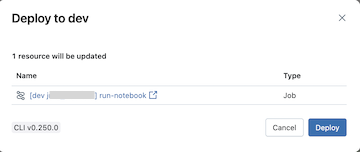
Zostanie wyświetlone okno dialogowe Potwierdzenia wdrażania w środowisku deweloperskim z informacjami o zasobie zadania, który zostanie utworzony w docelowym obszarze roboczym dewelopera. Kliknij Wdróż.
Wróć do plików pakietu, klikając ikonę folderu nad ikoną wdrożeń. Zasób
run-notebook.job.ymlzadania został utworzony przy użyciu podstawowego kodu YAML dla zadania i dodatkowego komentarza przykładowego zadania YAML.Dodaj zadanie notesu do definicji zadania. Zastąp przykładowy kod YAML w
run-notebook.job.ymlpliku następującym kodem:resources: jobs: run_notebook: name: run-notebook queue: enabled: true tasks: - task_key: my-notebook-task notebook_task: notebook_path: ../helloworld.ipynbKonfiguracja zadania notebooka YAML
Aby uzyskać szczegółowe informacje na temat definiowania zadania w języku YAML, zobacz job (Zadanie). Aby zapoznać się ze składnią YAML dla innych obsługiwanych typów zadań, zobacz Dodawanie zadań do zadań w pakietach zasobów usługi Databricks.
Wdrażanie pakietu
Następnie wdróż pakiet i uruchom zadanie zawierające zadanie notesu helloworld .
W okienku Wdrożenia dla pakietu w obszarze Cele kliknij listę rozwijaną, aby wybrać
devdocelowy obszar roboczy, jeśli nie został jeszcze wybrany. Docelowe obszary robocze są definiowane wtargetsmapowaniu pakietudatabricks.yml. Zobacz Tryby wdrażania zasobów pakietu usługi Databricks.
Kliknij przycisk Wdróż . Pakiet jest weryfikowany, a szczegóły weryfikacji są wyświetlane w oknie dialogowym.
Przejrzyj szczegóły wdrożenia w tym oknie dialogowym Potwierdzanie wdrażania w środowisku deweloperskim , a następnie kliknij przycisk Wdróż.
Ważne
Kod jest wykonywany jako bieżący użytkownik podczas wdrażania pakietów i uruchamiania zasobów pakietu. Upewnij się, że ufasz kodowi w pakiecie, w tym YAML, który może zawierać ustawienia konfiguracji uruchamiające polecenia.
Status wdrożenia jest wyświetlany w oknie Danych wyjściowych projektu.
Uruchamianie zadania
Wdrożone zasoby pakietu znajdują się na liście w obszarze Zasoby pakietu. Kliknij ikonę odtwarzania skojarzoną z zasobem zadania, aby go uruchomić.

Przejdź do pozycji Zadanie uruchamiane z lewego paska nawigacyjnego, aby zobaczyć uruchomienie pakietu. Nazwa uruchomienia zadania pakietu jest poprzedzona prefiksem, np. [dev someone] run-notebook.