Nuta
Dostęp do tej strony wymaga autoryzacji. Możesz spróbować się zalogować lub zmienić katalog.
Dostęp do tej strony wymaga autoryzacji. Możesz spróbować zmienić katalogi.
W tym artykule opisano sposób konfigurowania autoryzacji i uwierzytelniania między rozszerzeniem usługi Databricks dla programu Visual Studio Code a obszarem roboczym usługi Azure Databricks, jeśli rozszerzenie nie zostało jeszcze skonfigurowane za pośrednictwem konfiguracji projektu. Zobacz Co to jest rozszerzenie usługi Databricks dla programu Visual Studio Code?.
Rozszerzenie usługi Databricks dla programu Visual Studio Code implementuje części ujednoliconego standardu uwierzytelniania usługi Databricks , co umożliwia skonfigurowanie autoryzacji opartej na protokole OAuth 2.0 usługi Azure Databricks raz, a następnie użycie tej konfiguracji w wielu narzędziach i zestawach SDK usługi Azure Databricks bez dalszych zmian konfiguracji autoryzacji i uwierzytelniania. Zapewnia również automatyczne odświeżanie aktywnych tokenów dostępu, co zmniejsza złożoność procesu podczas opracowywania.
Databricks zaleca interaktywną autoryzację użytkownika OAuth, co jest łatwe do skonfigurowania przy użyciu rozszerzenia Databricks do Visual Studio Code. Zobacz Konfigurowanie autoryzacji i uwierzytelniania OAuth.
Alternatywnie, jeśli używasz uwierzytelniania za pomocą osobistych tokenów dostępu usługi Azure Databricks (starsza wersja),autoryzowania dostępu głównych jednostek usługi do usługi Azure Databricks przy użyciu protokołu OAuth lub uwierzytelniania za pomocą głównych jednostek usługi Microsoft Entra, zobacz konfigurowanie uwierzytelniania przy użyciu profilu konfiguracji. Aby uzyskać informacje na temat uwierzytelniania przy użyciu interfejsu wiersza polecenia platformy Azure, zobacz Konfigurowanie uwierzytelniania interfejsu wiersza polecenia platformy Azure.
Uwaga
Rozszerzenie Databricks dla programu Visual Studio Code nie obsługuje uwierzytelniania przy użyciu tożsamości zarządzanych platformy Azure (dawniej tożsamości usługi zarządzanej platformy Azure, MSI), natomiast Databricks Connect może być używany bez tego rozszerzenia i obsługuje takie uwierzytelnianie. Aby zainstalować program Databricks Connect, zobacz Instalowanie programu Databricks Connect dla języka Python.
Konfigurowanie autoryzacji i uwierzytelniania OAuth
Usługa Azure Databricks obsługuje autoryzację i uwierzytelnianie oparte na protokole OAuth 2.0 oraz upraszcza zarządzanie tokenami dostępu za pomocą ujednoliconego uwierzytelniania usługi Databricks. Aby uzyskać więcej informacji na temat autoryzacji użytkownika i jednostki usługi za pomocą usługi Azure Databricks, zobacz Autoryzowanie dostępu do zasobów usługi Azure Databricks.
Aby ukończyć konfigurację autoryzacji OAuth, otwórz projekt VSCode z włączonym rozszerzeniem Databricks dla programu Visual Studio Code:
W widoku Konfiguracja kliknij pozycję Typ uwierzytelniania, a następnie kliknij ikonę koła zębatego (Zaloguj się do obszaru roboczego usługi Databricks).

Jeśli masz już profil konfiguracji uwierzytelniania na tej liście z etykietą Uwierzytelnianie przy użyciu protokołu OAuth (użytkownik na maszynę) i wiesz, że odpowiada docelowemu hostowi usługi Databricks, wybierz go z listy, a następnie wykonaj następujące czynności:
- Jeśli zostanie wyświetlony monit, ukończ wszystkie instrukcje na ekranie w przeglądarce internetowej, aby zakończyć uwierzytelnianie za pomocą usługi Azure Databricks.
- Jeśli zostaniesz również poproszony, zezwól na dostęp do wszystkich interfejsów API.
- Przejdź dalej do Wybierz komputer do uruchamiania kodu i zadań.
W palecie poleceń, w opcji Wybierz metodę uwierzytelniania, kliknij OAuth (użytkownik na maszynę).
Wybierz metodę uwierzytelniania i wybierz OAuth (użytkownik do maszyny).
Wprowadź nazwę skojarzonego profilu uwierzytelniania usługi Azure Databricks.
W widoku Konfiguracja kliknij pozycję Zaloguj się do usługi Databricks.

W palecie poleceń w polu Wybierz metodę uwierzytelniania wybierz nazwę właśnie utworzonego profilu konfiguracji uwierzytelniania.
Jeśli zostanie wyświetlony monit, ukończ wszystkie instrukcje na ekranie w przeglądarce internetowej, aby zakończyć uwierzytelnianie za pomocą usługi Azure Databricks. Jeśli zostaniesz również poproszony, zezwól na dostęp do wszystkich interfejsów API.
Po pomyślnym zalogowaniu wróć do programu Visual Studio Code.
Skonfiguruj uwierzytelnianie za pomocą profilu konfiguracyjnego
W poniższych instrukcjach założono, że masz już skonfigurowany profil konfiguracji usługi Azure Databricks z wymaganymi polami dla typu uwierzytelniania usługi Azure Databricks. Aby utworzyć profil, zapoznaj się z profilami konfiguracji usługi Azure Databricks. Aby skonfigurować ustawienia profilu, zobacz kartę Profil lub sekcję dotyczącą typu uwierzytelniania w temacie Autoryzowanie dostępu do zasobów usługi Azure Databricks.
Aby wybrać profil konfiguracji, który ma być używany przez rozszerzenie, otwórz projekt i rozszerzenie, a następnie wykonaj następujące czynności:
W widoku Konfiguracja kliknij pozycję Typ uwierzytelniania, a następnie kliknij ikonę koła zębatego (Zaloguj się do obszaru roboczego usługi Databricks).
W palecie poleceń na liście wybierz docelowy profil konfiguracji usługi Azure Databricks.
Napiwek
Docelowy host obszaru roboczego można później zmienić, modyfikując ustawienie docelowe
workspacewdatabricks.ymlpliku konfiguracji skojarzonym z projektem. Zobacz Konfiguracja pakietu zasobów usługi Databricks.
Jeśli nie masz profilu konfiguracji, możesz utworzyć ten, który uwierzytelnia się przy użyciu osobistego tokenu dostępu usługi Azure Databricks, na przykład w następujący sposób:
Po otwarciu projektu i rozszerzenia w widoku Konfiguracja kliknij pozycję Typ uwierzytelniania lub Zaloguj się do usługi Databricks, a następnie kliknij koło zębate (Zaloguj się do obszaru roboczego usługi Databricks).
W palecie poleceń wybierz pozycję Token dostępu osobistego.
Postępuj zgodnie z instrukcjami wyświetlanymi na ekranie, aby wykonać następujące czynności:
- Wprowadź nazwę skojarzonego profilu uwierzytelniania usługi Azure Databricks.
- Wygeneruj osobisty token dostępu w obszarze roboczym usługi Azure Databricks, a następnie skopiuj wartość tokenu.
- Wróć do rozszerzenia i wprowadź wartość skopiowanego tokenu.
Rozszerzenie tworzy folder w projekcie o nazwie .databricks z plikiem o nazwie databricks.env, jeśli jeszcze nie istnieje. Ten plik zawiera wprowadzony host obszaru roboczego wraz z innymi szczegółami konfiguracji usługi Azure Databricks używanymi przez rozszerzenie usługi Databricks dla programu Visual Studio Code.
Rozszerzenie dodaje również ukryty plik .gitignore do projektu, jeśli plik nie istnieje albo jeśli istniejącego .gitignore nie można odnaleźć w żadnych folderach nadrzędnych. Jeśli zostanie utworzony nowy .gitignore plik, rozszerzenie doda .databricks/ wpis do tego nowego pliku. Jeśli rozszerzenie znajdzie istniejący .gitignore plik, dodaje .databricks/ wpis do istniejącego pliku.
Konfigurowanie uwierzytelniania CLI platformy Azure
Usługa Azure Databricks obsługuje uwierzytelnianie za pomocą lokalnie zainstalowanego Azure CLI. Dzięki temu można wygenerować krótkotrwałe (jednogodzinne) tokeny Microsoft Entra ID, co eliminuje ryzyko przypadkowego ujawnienia dłużej działających tokenów, takich jak osobiste tokeny dostępu usługi Azure Databricks, za pomocą kontroli wersji lub innych środków.
Po otwarciu projektu i rozszerzenia oraz zainstalowaniu lokalnego interfejsu wiersza polecenia platformy Azure wykonaj następujące czynności:
W widoku Konfiguracja kliknij pozycję Konfiguruj usługę Databricks.
Uwaga
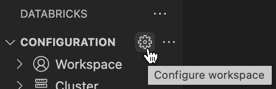
Jeśli Konfiguruj Databricks nie jest widoczny, kliknij ikonę koła zębatego (Konfiguruj obszar roboczy) obok Konfiguracja.
W palecie poleceń, dla Hosta Databricks, wprowadź adres URL dla danego obszaru roboczego, na przykład
https://adb-1234567890123456.7.azuredatabricks.net. Następnie naciśnij klawisz Enter.Wybierz Azure CLI.