Nuta
Dostęp do tej strony wymaga autoryzacji. Możesz spróbować się zalogować lub zmienić katalog.
Dostęp do tej strony wymaga autoryzacji. Możesz spróbować zmienić katalogi.
Na tej stronie pokazano, jak utworzyć prototyp agenta sztucznej inteligencji wywołującego narzędzia za pomocą platformy AI Playground.
Użyj AI Playground, aby szybko utworzyć agenta wywołującego funkcje narzędziowe i czatować z nim na żywo, aby zobaczyć jego działanie. Następnie wyeksportuj agenta do wdrożenia lub dalszego programowania w języku Python.
Aby utworzyć agentów przy użyciu podejścia opartego na kodzie, zobacz Tworzenie agentów AI w kodzie.
Wymagania
Obszar roboczy musi mieć następujące funkcje umożliwiające tworzenie prototypów agentów przy użyciu narzędzia AI Playground:
Prototypowi agenci wywołujący narzędzia w AI Playground
Aby utworzyć prototyp agenta do wywoływania narzędzi:
W obszarze Plac zabaw wybierz model z włączoną etykietą Tools.

Kliknij pozycję Narzędzia > + Dodaj narzędzie i wybierz narzędzia, które chcesz przypisać agentowi. Możesz wybrać maksymalnie 20 narzędzi. Opcje narzędzi obejmują:
- Funkcja UC: wybierz funkcję katalogu Unity, którą agent ma używać.
- Definicja funkcji: zdefiniuj funkcję niestandardową, która ma być wywoływana przez agenta.
- Wyszukiwanie wektorowe: określ indeks wyszukiwania wektorowego. Jeśli agent używa indeksu wyszukiwania wektorowego, jego odpowiedź będzie przytaczać użyte źródła.
- MCP: Określ serwery MCP, aby używać zarządzanych serwerów MCP Databricks lub zewnętrznych serwerów MCP.
W tej instrukcji wybierz wbudowaną funkcję Unity Catalog,
system.ai.python_exec. Ta funkcja umożliwia agentowi uruchamianie dowolnego kodu w języku Python. Aby dowiedzieć się, jak tworzyć narzędzia agentów, zobacz Wybieranie podejścia do narzędzia.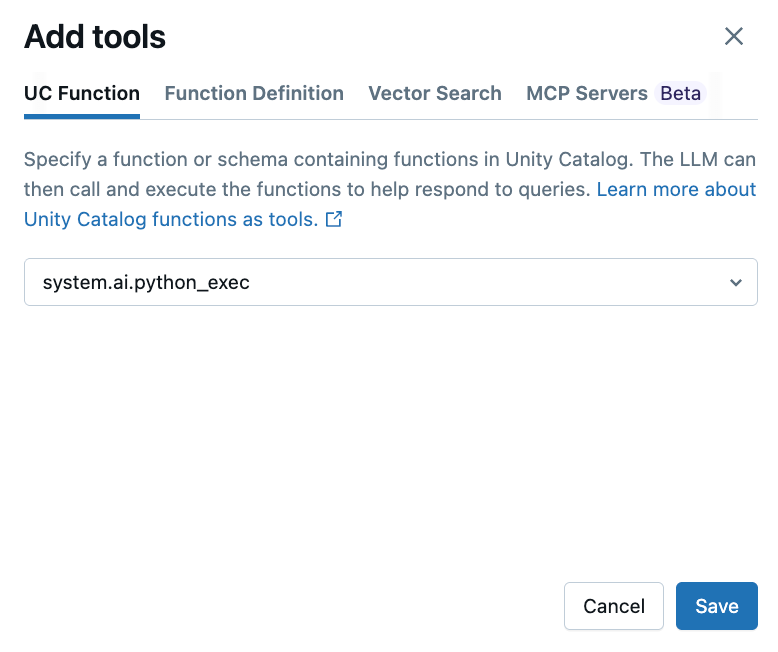
Możesz również wybrać indeks wyszukiwania wektorowego, który umożliwia agentowi wykonywanie zapytań względem indeksu w celu ułatwienia reagowania na zapytania.

Aby przetestować bieżącą kombinację LLM, narzędzi i monitów systemowych oraz wypróbować odmiany, skorzystaj z czatu. LLM wybiera odpowiednie narzędzie, aby wygenerować odpowiedź.

Podczas zadawania pytania związanego z informacjami w indeksie wyszukiwania wektorowego usługa LLM wysyła zapytania dotyczące potrzebnych informacji i przytacza wszystkie dokumenty źródłowe używane w odpowiedzi.

Eksportowanie i wdrażanie agentów AI Playground
Po utworzeniu prototypu agenta AI w AI Playground wyeksportuj go do notebooków Python, aby wdrożyć w punkcie końcowym obsługującym model.
Kliknij Pobierz kod>Utwórz notes agenta, aby wygenerować notes, który definiuje i wdraża agenta sztucznej inteligencji.
Po wyeksportowaniu kodu agenta, folder z notatnikiem sterownika jest zapisywany w twoim obszarze roboczym. Ten sterownik definiuje ResponsesAgent, który wywołuje narzędzia, testuje agenta lokalnie, używa rejestrowania opartego na kodzie, oraz rejestruje i wdraża agenta sztucznej inteligencji przy użyciu struktury agenta Mosaic AI.
Zajmij się wszystkimi zadaniami do wykonaniaw notatniku.
Notatka
Wyeksportowany kod może zachowywać się inaczej niż sesja środowiska AI Playground. Usługa Databricks zaleca uruchamianie wyeksportowanych notesów w celu dalszego iterowania i debugowania, oceny jakości agenta, a następnie wdrażania agenta w celu udostępnienia innym osobom.
Tworzenie agentów w kodzie
Użyj wyeksportowanych notesów, aby przetestować i iterować programowo. Za pomocą notesu możesz dodawać narzędzia lub dostosowywać parametry agenta.
Podczas programowego opracowywania agenci muszą spełniać określone wymagania, aby były zgodne z innymi funkcjami agenta usługi Databricks. Aby dowiedzieć się, jak tworzyć agentów przy użyciu podejścia opartego na kodzie, zobacz Tworzenie agentów AI w kodzie (Tworzenie agentów sztucznej inteligencji w kodzie)