Nuta
Dostęp do tej strony wymaga autoryzacji. Możesz spróbować się zalogować lub zmienić katalog.
Dostęp do tej strony wymaga autoryzacji. Możesz spróbować zmienić katalogi.
W tym 5-minutowym samouczku bez kodu przedstawiono generowanie sztucznej inteligencji w usłudze Azure Databricks. Aby wykonać następujące czynności, użyjesz narzędzia AI Playground:
- Wykonywanie zapytań względem dużych modeli językowych (LLMs) i porównywanie wyników obok siebie
- Prototypowanie agenta sztucznej inteligencji do wywoływania narzędzi
- Wyeksportuj swojego agenta do kodu
- Opcjonalnie: Przygotuj prototyp czatbota do odpowiadania na pytania z użyciem generacji wspomaganej wyszukiwaniem (RAG)
Zanim rozpoczniesz
Upewnij się, że obszar roboczy ma dostęp do następujących elementów:
- Modele podstawowe. Zobacz Dostępność funkcji obsługujących model.
- Unity Catalog Zobacz Rozpocznij pracę z Unity Catalog.
- Struktura agenta mozaiki sztucznej inteligencji. Zobacz funkcje o ograniczonej dostępności regionalnej.
Krok 1. Wykonywanie zapytań dotyczących maszyn wirtualnych przy użyciu platformy AI Playground
Użyj narzędzia AI Playground, aby zadawać pytania modelom LLM w interfejsie czatu.
- W obszarze roboczym wybierz pozycję Playground.
- Wpisz pytanie, takie jak "Co to jest RAG?".
Dodaj nowy moduł LLM, aby porównać odpowiedzi obok siebie:
- W prawym górnym rogu wybierz + , aby dodać model do porównania.
- W nowym okienku wybierz inny model przy użyciu selektora listy rozwijanej.
- Zaznacz pola wyboru Synchronizuj , aby zsynchronizować zapytania.
- Spróbuj utworzyć nowy monit, taki jak "Co to jest złożony system sztucznej inteligencji?", aby zobaczyć dwie odpowiedzi obok siebie.
 Zachowaj testowanie i porównywanie różnych modułów LLM, aby ułatwić podjęcie decyzji o najlepszym użyciu do utworzenia agenta sztucznej inteligencji.
Krok 2. Tworzenie prototypu agenta sztucznej inteligencji wywołującego narzędzia
Narzędzia umożliwiają programom LLM wykonywanie więcej niż generowanie języka. Narzędzia mogą wykonywać zapytania dotyczące danych zewnętrznych, uruchamiać kod i wykonywać inne akcje. Środowisko zabaw dla sztucznej inteligencji oferuje opcję braku kodu do prototypowania agentów wywołujących narzędzia:
W obszarze Plac zabaw wybierz model z etykietą Narzędzia włączone.

Wybierz pozycję Narzędzia>+ Dodaj narzędzie i wybierz wbudowaną funkcję Katalogu Unity.
system.ai.python_execTa funkcja umożliwia agentowi uruchamianie dowolnego kodu w języku Python.
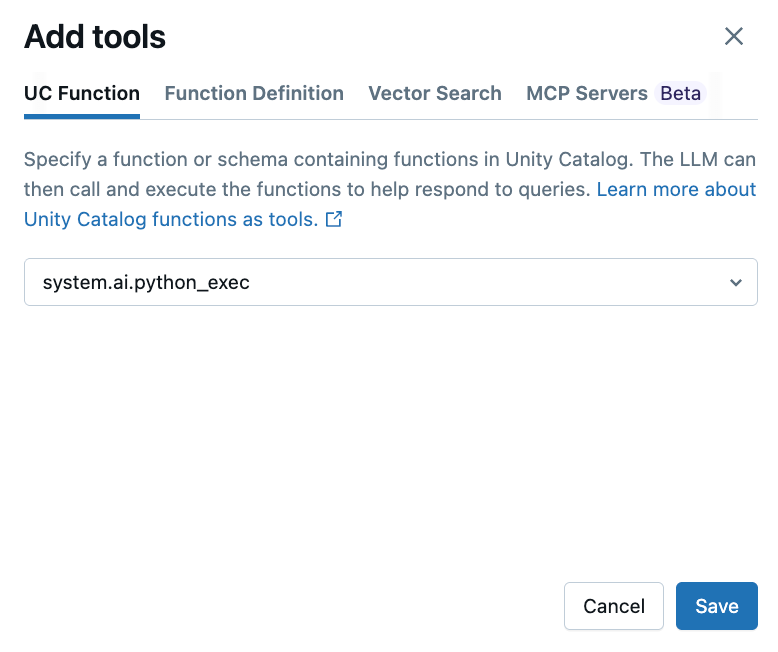
Zadaj pytanie, które obejmuje generowanie lub uruchamianie kodu w języku Python. Możesz wypróbować różne odmiany fraz zapytania. Jeśli dodasz wiele narzędzi, usługa LLM wybierze odpowiednie narzędzie, aby wygenerować odpowiedź.

Krok 3: Eksportuj agenta do kodu
Po przetestowaniu agenta na placu zabaw dla sztucznej inteligencji kliknij pozycję Pobierz kod>Utwórz notes agenta , aby wyeksportować agenta do notesu języka Python.
Notes języka Python zawiera kod, który definiuje agenta i wdraża go w punkcie końcowym obsługującym model.
Opcjonalnie: Tworzenie prototypu bota odpowiedzi na pytania RAG
Jeśli masz indeks wyszukiwania wektorowego skonfigurowany w obszarze roboczym, możesz utworzyć prototyp bota odpowiedzi na pytania. Ten typ agenta używa dokumentów w indeksie wyszukiwania wektorowego do odpowiadania na pytania na podstawie tych dokumentów.
Kliknij pozycję Narzędzia>+ Dodaj narzędzie. Następnie wybierz indeks wyszukiwania wektorowego.

Zadaj pytanie związane z dokumentami. Agent może użyć indeksu wektorowego, aby wyszukać odpowiednie informacje i przytaczać wszystkie dokumenty używane w odpowiedzi.

Aby skonfigurować indeks wyszukiwania wektorowego, zobacz Tworzenie indeksu wyszukiwania wektorów
Dalsze kroki
Programowe opracowywanie zaawansowanych agentów przy użyciu struktury agentów. Zobacz Author AI agents in code.
Dowiedz się, jak utworzyć aplikację RAG. Zobacz Przewodnik RAG.