Nuta
Dostęp do tej strony wymaga autoryzacji. Możesz spróbować się zalogować lub zmienić katalog.
Dostęp do tej strony wymaga autoryzacji. Możesz spróbować zmienić katalogi.
Ważne
Ta funkcja jest dostępna w publicznej wersji zapoznawczej w następujących regionach: centralus, , eastuseastus2, northcentralusi westus.
W tym artykule opisano sposób tworzenia i konfigurowania przebiegu trenowania przy użyciu interfejsu użytkownika dostrajania modelu bazowego (który jest teraz częścią Mosaic AI do trenowania modeli). Możesz również utworzyć uruchomienie przy użyciu interfejsu API. Aby uzyskać instrukcje, zobacz Create a training run using the Foundation Model Fine-tuning API (Tworzenie przebiegu trenowania przy użyciu interfejsu API dostosowywania modelu podstawowego).
Wymagania
Zobacz Wymagania.
Tworzenie przebiegu trenowania przy użyciu interfejsu użytkownika
Wykonaj następujące kroki, aby utworzyć przebieg trenowania przy użyciu interfejsu użytkownika.
Na lewym pasku bocznym kliknij pozycję Eksperymenty.
Na karcie Dostrajanie modelu podstawowego kliknij pozycję Utwórz eksperyment modelu mozaiki AI.
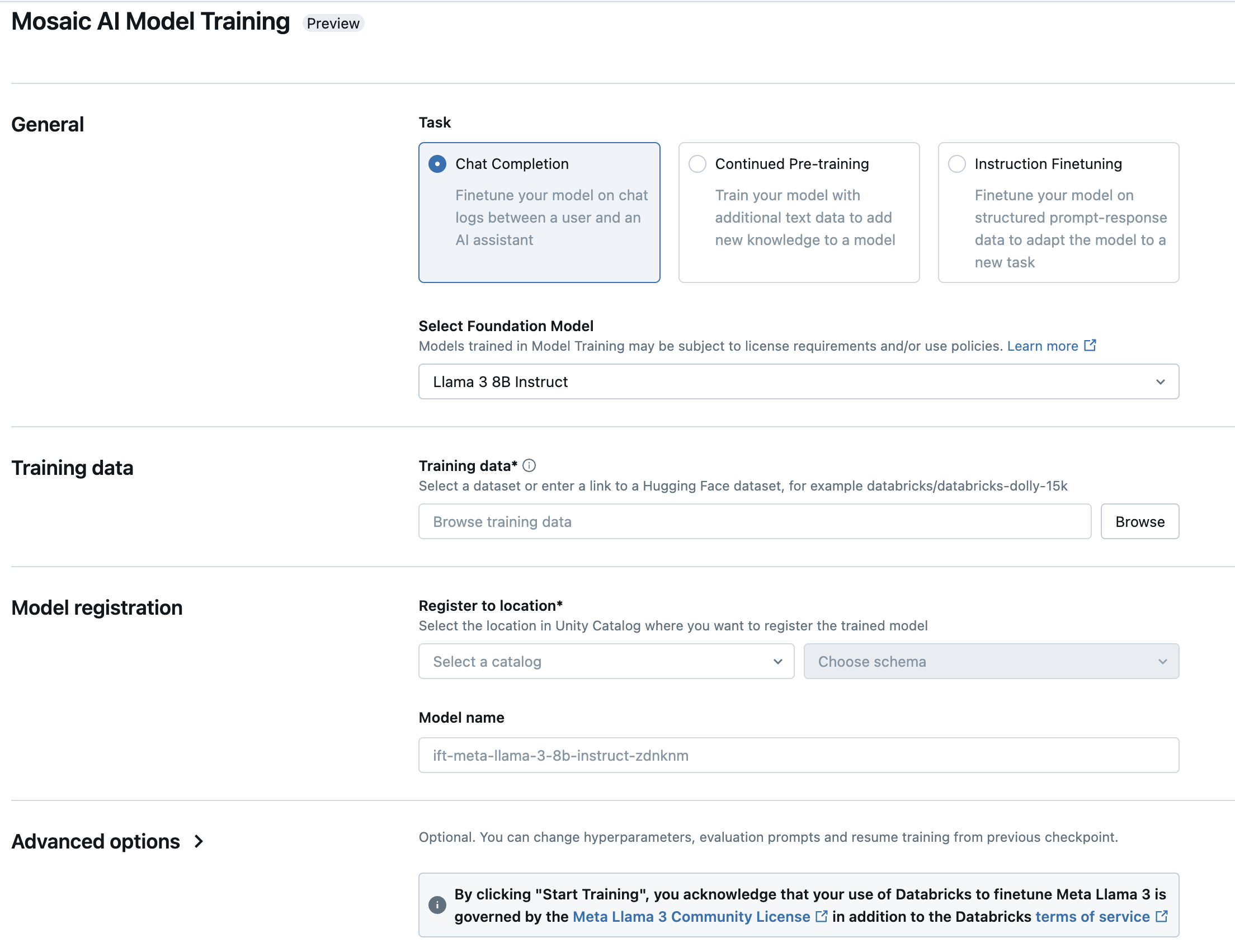
Zostanie otwarty formularz dostrajania modelu podstawowego. Wymagane są elementy oznaczone gwiazdką. Wybierz wybrane opcje, a następnie kliknij przycisk Rozpocznij szkolenie.
Typ: wybierz zadanie do wykonania.
Zadanie Opis Dostrajanie instrukcji Kontynuuj trenowanie modelu bazowego, wykorzystując dane wejściowe typu „pytanie i odpowiedź”, aby zoptymalizować model pod kątem konkretnego zadania. Dalsze wstępne szkolenie Kontynuuj trenowanie modelu podstawowego, aby zapewnić mu wiedzę specyficzną dla domeny. Uzupełnianie czatu Kontynuuj trenowanie modelu podstawowego przy użyciu dzienników czatów, aby zoptymalizować go pod kątem aplikacji do pytań i konwersacji. Wybierz model podstawowy: wybierz model, aby dostroić lub wytrenować. Aby uzyskać listę obsługiwanych modeli, zobacz Obsługiwane modele.
Dane szkoleniowe: Kliknij Przeglądaj, aby wybrać tabelę w katalogu Unity lub wprowadzić pełny adres URL dla zestawu danych Hugging Face. Aby uzyskać zalecenia dotyczące rozmiaru danych, zobacz Zalecany rozmiar danych na potrzeby trenowania modelu.
Jeśli wybierzesz tabelę w Unity Catalog, musisz również wybrać zasoby obliczeniowe, które mają zostać użyte do odczytania tabeli.
Zarejestruj lokalizację: Wybierz katalog i schemat Unity Catalog z menu rozwijanych. Wytrenowany model został przechowywany w tej lokalizacji.
Nazwa modelu: model jest zapisywany przy użyciu tej nazwy w określonym wykazie i schemacie. W tym polu zostanie wyświetlona nazwa domyślna, którą można zmienić w razie potrzeby.
Opcje zaawansowane: aby uzyskać więcej możliwości dostosowywania, można skonfigurować opcjonalne ustawienia oceny, dostrajania hiperparametrów lub trenować z istniejącego modelu zastrzeżonego.
Ustawienie Opis Czas trwania szkolenia Czas trwania przebiegu trenowania określony w epokach (na przykład 10ep) lub tokenach (na przykład1000000tok). Wartość domyślna to1ep.Tempo nauki Współczynnik uczenia się modelu. Wszystkie modele są trenowane przy użyciu optymalizatora AdamW, z rozgrzewką szybkości uczenia. Domyślny współczynnik uczenia może się różnić w zależności od modelu. Zalecamy uruchomienie przeglądu hiperparametrów, wypróbowania różnych wskaźników uczenia się i czasów trwania treningu, aby uzyskać modele najwyższej jakości. Długość kontekstu Maksymalna długość sekwencji próbki danych. Dane dłuższe niż to ustawienie są obcinane. Wartość domyślna zależy od wybranego modelu. Dane do ewaluacji Kliknij Przeglądaj, aby wybrać tabelę w Unity Catalog lub wprowadź pełny adres URL zestawu danych Hugging Face. Jeśli to pole pozostanie puste, ocena nie zostanie wykonana. Polecenia dotyczące oceny modelu Wpisz opcjonalne polecenia, które będą używane do oceny modelu. Nazwa eksperymentu Domyślnie nowa, automatycznie wygenerowana nazwa jest przypisywana na każdy przebieg. Opcjonalnie możesz wprowadzić nazwę niestandardową lub wybrać istniejący eksperyment z listy rozwijanej. Wagi niestandardowe Domyślnie trenowanie rozpoczyna się przy użyciu oryginalnych wag wybranego modelu. Aby rozpocząć od punktu kontrolnego utworzonego przez interfejs API do dostrajania, wprowadź ścieżkę do folderu artefaktu MLflow zawierającego punkt kontrolny.
UWAGA: Jeśli wytrenowałeś model przed 26.03.2025 r., nie będziesz już w stanie kontynuować treningu z użyciem tamtych punktów kontrolnych modelu. Wszystkie wcześniej ukończone przebiegi trenowania mogą być nadal obsługiwane z przydzieloną przepustowością bez problemu.
Następne kroki
Po zakończeniu przebiegu trenowania możesz przejrzeć metryki w środowisku MLflow i wdrożyć model na potrzeby wnioskowania. Zobacz kroki od 5 do 7 w samouczku: Tworzenie i wdrażanie przebiegu dostrajania modelu bazowego.
Zobacz notatnik demonstracyjny do szczegółowego dostrajania instrukcji: Rozpoznawanie Nazwanych Jednostek, aby zapoznać się z przykładem dostrajania instrukcji, który przeprowadzi cię przez proces przygotowywania danych, dostrajania przebiegu trenowania i wdrażania.