Nuta
Dostęp do tej strony wymaga autoryzacji. Możesz spróbować się zalogować lub zmienić katalog.
Dostęp do tej strony wymaga autoryzacji. Możesz spróbować zmienić katalogi.
W tym artykule opisano, jak zostać dostawcą witryny Marketplace usługi Databricks oraz jak utworzyć listę usługi Databricks Marketplace dla produktów danych.
Zanim rozpoczniesz
Aby wyświetlić listę produktów w witrynie Databricks Marketplace, musisz wyrazić zgodę na zasady dostawcy, a Twoje konto i obszary robocze muszą spełniać określone wymagania.
Zasady:
Aby wyświetlić listę produktów danych w programie Marketplace exchange, musisz wyrazić zgodę na zasady dostawcy witryny Marketplace.
Wymagania dotyczące konta i obszaru roboczego:
Witryna Marketplace usługi Databricks używa funkcji Delta Sharing do zarządzania bezpiecznym udostępnianiem produktów danych. Udostępnianie różnicowe wymaga z kolei włączenia obszaru roboczego usługi Databricks dla wykazu aparatu Unity. W związku z tym konto i obszary robocze usługi Azure Databricks muszą spełniać następujące wymagania:
- Konto usługi Azure Databricks w planie Premium.
- Obszar roboczy usługi Azure Databricks jest włączony dla wykazu aparatu Unity. Zobacz Włączanie obszaru roboczego dla wykazu aparatu Unity. Nie musisz włączać wszystkich obszarów roboczych dla wykazu aparatu Unity. Możesz utworzyć jeden po prostu, aby zarządzać listami w witrynie Marketplace.
Jeśli masz obszary robocze spełniające te kryteria, użytkownicy będą mogli wyświetlać stronę główną witryny Marketplace. Do tworzenia list i zarządzania nimi są wymagane dodatkowe uprawnienia. Są one wyliczane w kolejnych sekcjach. Jeśli nie chcesz, aby użytkownicy mogli w ogóle wyświetlać stronę główną witryny Marketplace, skontaktuj się z zespołem konta usługi Azure Databricks.
Wymagania dotyczące uprawnień:
Aby zarejestrować się jako dostawca tylko do prywatnej wymiany, musisz być administratorem konta usługi Azure Databricks. Zobacz Rejestrowanie się jako dostawca witryny Marketplace usługi Databricks.
Zarejestruj się, aby być dostawcą witryny Marketplace usługi Databricks
Sposób tworzenia konta jako dostawcy witryny Marketplace usługi Databricks zależy od tego, czy zamierzasz tworzyć oferty na publicznej platformie handlowej, czy tylko za pośrednictwem prywatnych wymian. W prywatnych wymianach tylko użytkownicy będący członkami wymiany mogą przeglądać, wyświetlać i żądać dostępu do listy. Zobacz Tworzenie prywatnych wymian i zarządzanie nimi w witrynie Databricks Marketplace.
Aby być dostawcą tylko do prywatnej wymiany, możesz zarejestrować się przy użyciu konsoli dostawcy. Aby utworzyć publiczne listy, zastosuj się za pośrednictwem programu Data Partner Program usługi Databricks.
Zastosuj do dostawcy, który może tworzyć publiczne listy
Uwaga
Jeśli Twoja organizacja znajduje się już w programie partnerskim Databricks i chcesz zostać dostawcą usług Marketplace, pomiń poniższe instrukcje i skontaktuj się z partnerops@databricks.com.
Na stronie Databricks Data Partner Program kliknij pozycję Zastosuj teraz.
Na następnej stronie kliknij Aplikuj tutaj jako nowy dostawca.
Wprowadź swój adres e-mail i kliknij pozycję Zastosuj teraz.
Wypełnij formularz aplikacji.
Na dole formularza aplikacyjnego zadaje się pytanie, który program partnerski Databricks Cię interesuje. Wybierz Dostawcę danych Databricks.
Zespół partnerów usługi Databricks skontaktuje się z Tobą, aby ukończyć proces aplikacji. Po zatwierdzeniu konsola dostawcy stanie się dostępna w obszarach roboczych Azure Databricks z włączonym katalogiem Unity. Aby uzyskać dostęp do konsoli dostawcy, użytkownik musi mieć rolę administratora witryny Marketplace.
Zarejestruj się jako dostawca prywatnej wymiany
Aby zarejestrować się jako dostawca tylko do prywatnej wymiany, użyj strony Wprowadzenie jako dostawca w konsoli dostawcy.

Aby zarejestrować się jako dostawca prywatnej wymiany:
Jako administrator konta usługi Azure Databricks zaloguj się do obszaru roboczego usługi Azure Databricks.
Na pasku bocznym kliknij pozycję
 Marketplace.
W prawym górnym rogu strony Marketplace kliknij pozycję Konsola dostawcy.
Jeśli Twoje konto nie zostało dołączone jako dostawca, w konsoli dostawcy zostanie wyświetlona strona Wprowadzenie jako dostawca , która przeprowadzi Cię przez proces włączania konta jako dostawcy prywatnej wymiany.
W obszarze Zaakceptuj warunki witryny Marketplace kliknij link Warunki dostawcy prywatnego w witrynie Marketplace usługi Databricks, aby przejrzeć warunki.
Aby zaakceptować warunki, kliknij przycisk Akceptuj warunki dostawcy prywatnego.
Spowoduje to przejście do konsoli konta usługi Azure Databricks na nowej karcie przeglądarki i otwarcie karty Włączanie funkcji ustawień>. Jeśli jeszcze nie zalogowano się, może być konieczne zalogowanie się do konsoli konta.
Uwaga
Jeśli masz wiele kont usługi Azure Databricks, upewnij się, że logujesz się do konta zawierającego obszar roboczy, w którym uzyskujesz dostęp do konsoli dostawcy.
Na karcie Włączanie funkcji włącz opcję Dostawca prywatnego programu Exchange w witrynie Marketplace.
Wróć do konsoli Dostawcy w obszarze roboczym i kliknij pozycję Odśwież stronę. Nie używaj funkcji odświeżania strony przeglądarki.
Po kilku minutach zostanie wyświetlony przycisk Przypisz administratora witryny Marketplace. Kliknij ją, aby otworzyć stronę użytkownika w konsoli konta. Na karcie Role włącz administratora witryny Marketplace.
Możesz przypisać rolę administratora witryny Marketplace do innego użytkownika lub użytkowników. Jeśli to zrobisz, mogą kontynuować proces od tego momentu. Jeśli przypiszesz rolę do siebie, możesz kontynuować ten proces.
Wróć do konsoli Dostawcy w obszarze roboczym i kliknij pozycję Odśwież stronę. Nie używaj funkcji odświeżania strony przeglądarki.
Po kilku minutach zostanie wyświetlony przycisk Utwórz profil dostawcy. Kliknij go, aby otworzyć stronę Tworzenie profilu .
Uwaga
Ukończenie przypisywania roli administratora witryny Marketplace może potrwać kilka minut. Jeśli przejdziesz do tworzenia profilu dostawcy i zostanie wyświetlony błąd wskazujący, że nie masz roli administratora witryny Marketplace, zaczekaj kilka minut, odśwież stronę i ponów próbę.
Aby utworzyć profil dostawcy, postępuj zgodnie z instrukcjami w temacie Tworzenie profilu dostawcy witryny Marketplace, zaczynając od kroku 5.
Utwórz pierwszą prywatną wymianę. Zobacz Tworzenie prywatnych wymian i zarządzanie nimi w witrynie Databricks Marketplace.
Przypisywanie roli administratora witryny Marketplace
Jeśli zarejestrujesz się jako dostawca prywatnej wymiany, wykonano to zadanie w ramach procesu rejestracji. Instrukcje w tej sekcji można pominąć, chyba że chcesz włączyć innych użytkowników na koncie usługi Azure Databricks jako administratorzy witryny Marketplace.
Po zatwierdzeniu jako dostawca witryny Marketplace musisz przyznać co najmniej jednemu użytkownikowi rolę administratora witryny Marketplace. Ta rola jest wymagana do uzyskiwania dostępu do konsoli dostawcy witryny Marketplace oraz do tworzenia i zarządzania profilem i listami dostawcy witryny Marketplace. Administrator konta usługi Azure Databricks może przyznać rolę.
- Jako administrator konta zaloguj się do konsoli konta.
- Kliknij pozycję
 Zarządzanie użytkownikami.
 - Znajdź i kliknij nazwę użytkownika.
- Na karcie Role włącz pozycję Administrator witryny Marketplace.
Tworzenie profilu dostawcy witryny Marketplace
Profil dostawcy umożliwia przedstawienie potencjalnym konsumentom, którym jesteś, i grupowanie produktów danych w ramach jednej marki lub tożsamości. Zazwyczaj dostawca danych ma jeden profil, ale może wyświetlić listę wielu produktów danych. Jeśli chcesz mieć więcej niż jeden profil, skontaktuj się z zespołem konta usługi Azure Databricks.
Jeśli jesteś dostawcą publicznym, możesz utworzyć swój profil po zatwierdzeniu aplikacji dostawcy. Jeśli jesteś dostawcą tylko do prywatnej wymiany, utworzysz swój profil jako ostatni krok procesu rejestracji, zaczynając od kroku 5 w procedurze podanej tutaj.
Wymagane uprawnienie: rola administratora witryny Marketplace
Aby utworzyć profil:
- Zaloguj się do obszaru roboczego usługi Azure Databricks, którego będziesz używać do tworzenia udziałów i list.
- Na pasku bocznym kliknij pozycję Marketplace.
- W prawym górnym rogu strony Marketplace kliknij pozycję Konsola dostawcy.
- Na karcie Profile konsoli dostawcy kliknij pozycję Utwórz profil.
- Wpisz następujące informacje. Wszystkie pola są wymagane:
- Nazwa dostawcy: użyj nazwy rozpoznawanej przez użytkowników. Użytkownicy mogą filtrować listy według nazwy dostawcy.
- Logo: przeciągnij i upuść lub przejdź do pliku obrazu dla logo, którego chcesz użyć na liście.
- Opis: Jasno i dokładnie opisz organizację. Uwzględnij szczegóły, takie jak branże, które zwykle są podawane lub reprezentowane, oraz typy zasobów danych, które zwykle są wyświetlane. Użytkownicy mogą zobaczyć ten opis podczas wyświetlania twojego profilu i wszystkich Twoich list.
- Witryna internetowa organizacji: link do witryny internetowej organizacji. Użytkownicy mogą skorzystać z tego linku, aby dowiedzieć się więcej o organizacji. Ten link zostanie wyświetlony we wszystkich Twoich listach.
- Służbowa poczta e-mail: wprowadź adres e-mail, którego usługa Databricks może użyć do wysyłania powiadomień. Konsumenci nie widzą tych informacji.
- Adres e-mail pomocy technicznej: wprowadź adres e-mail, którego użytkownicy mogą użyć do żądania pomocy technicznej. Ten link zostanie wyświetlony we wszystkich Twoich listach.
- Link do warunków użytkowania: ten link jest wyświetlany we wszystkich Twoich listach. Możesz zastąpić ten link, wprowadzając inny na poziomie listy.
- Zasady ochrony prywatności: ten link jest wyświetlany we wszystkich Twoich listach. Możesz zastąpić ten link, wprowadzając inny na poziomie listy.
- Zapisz profil.
Jeśli którakolwiek z tych informacji ulegnie zmianie, gdy jesteś dostawcą witryny Marketplace, zaktualizuj swój profil. Twój profil musi być dokładny i aktualizowany.
Tworzenie udziałów
Po włączeniu konta Azure Databricks dla Delta Sharing i obszaru roboczego Azure Databricks dla Unity Catalog, możesz utworzyć udziały używane do udostępniania danych w Marketplace.
Udział jest obiektem udostępniania różnicowego. Jest to kolekcja tabel, widoków, woluminów i modeli sztucznej inteligencji, które można udostępniać i zabezpieczać jako jednostkę. Tabele mogą być udostępniane dowolnym konsumentom. Woluminy, modele sztucznej inteligencji i notesy mogą być udostępniane tylko użytkownikom, którzy mają dostęp do obszaru roboczego usługi Azure Databricks włączonego dla wykazu aparatu Unity.
Uwaga
Aby wyświetlić listę produktów danych, które są bezpłatne i natychmiast dostępne dla użytkowników, należy dołączyć udział podczas tworzenia listy. Oferty, które wymagają zatwierdzenia żądania konsumenta, z drugiej strony, nie wymagają, abyś zawierał udział w ofercie. Udział można utworzyć później, po zakończeniu wszelkich umów biznesowych i zatwierdzeniu żądania konsumenta. Jeśli chcesz to zrobić, przejdź do Tworzenie listy.
Dodaj tabele danych, widoki lub woluminy do magazynu metadanych wykazu aparatu Unity.
Aby dowiedzieć się, jak utworzyć te zasoby danych w wykazie aparatu Unity, zobacz:
Utwórz udział i dodaj te zasoby danych do udziału.
Aby dowiedzieć się, jak tworzyć i aktualizować udziały, zobacz Tworzenie udziałów i zarządzanie nimi na potrzeby udostępniania różnicowego.
Wymagane uprawnienia:
- Aby utworzyć udział, musisz być administratorem magazynu metadanych lub użytkownikiem z
CREATE SHAREuprawnieniami do magazynu metadanych wykazu aparatu Unity, w którym zarejestrowane są dane, które chcesz udostępnić. - Aby dodać tabelę, wolumin lub widok do udziału, musisz być właścicielem udziału, mieć
USE SCHEMAuprawnienia do schematu zawierającego zasób danych i miećSELECTuprawnienia do zasobu danych. Aby element zawartości nadal był udostępniany, musisz zachowaćSELECTuprawnienia. Jeśli go utracisz, odbiorca nie będzie mógł uzyskać dostępu do zasobu za pośrednictwem udziału. W związku z tym usługa Databricks zaleca użycie grupy jako właściciela udziału.
Aby uzyskać więcej informacji na temat wymagań dotyczących udostępniania tabel, woluminów i widoków, w tym wymagań dotyczących obliczeń i typów danych, zobacz Tworzenie udziałów i zarządzanie nimi na potrzeby udostępniania różnicowego.
- Aby utworzyć udział, musisz być administratorem magazynu metadanych lub użytkownikiem z
Po utworzeniu udziału możesz utworzyć lub zaktualizować listę witryny Marketplace, która się do niej odwołuje.
Przykład notesu: przykładowy notes
Oprócz tabel, woluminów i widoków usługa Databricks zaleca również udostępnianie notesów usługi Azure Databricks. Notes to doskonały sposób zademonstrowania przykładowych przypadków użycia i wizualizacji właściwości tabeli. Lista może zawierać przykładowe podglądy notesów, które użytkownicy mogą importować do swoich obszarów roboczych.
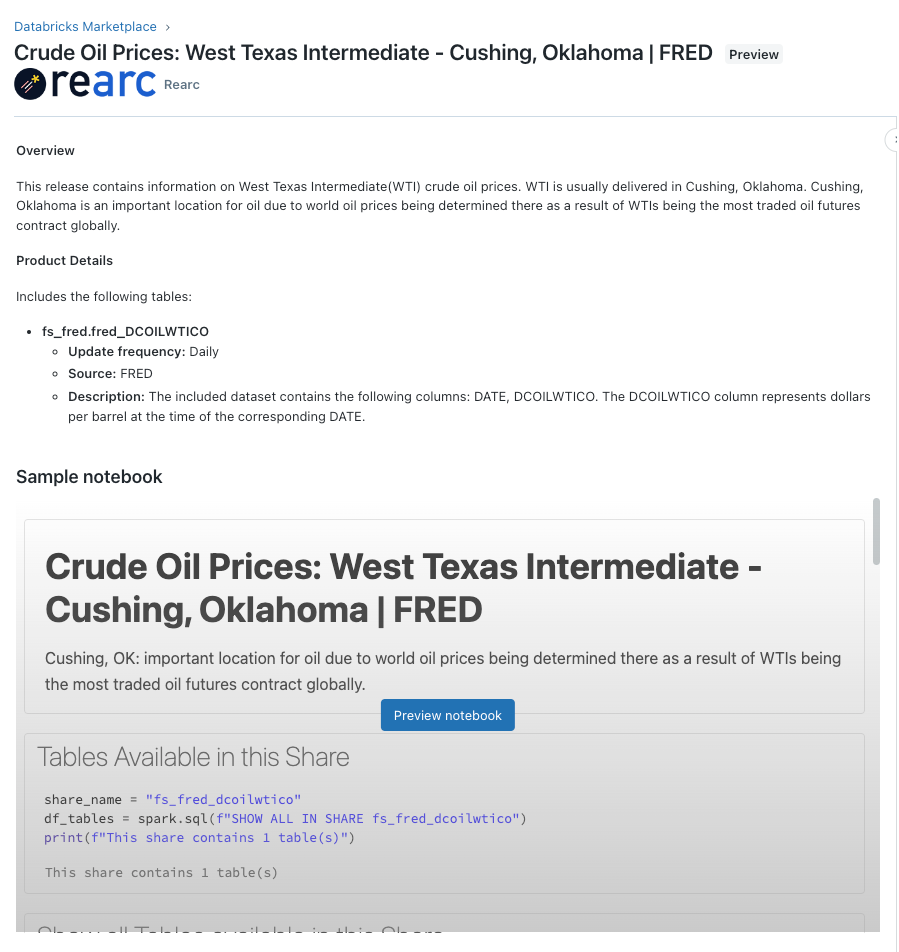
Aby uzyskać więcej informacji na temat tworzenia notesów, zobacz Notesy usługi Databricks. Jeśli potrzebujesz pomocy przy tworzeniu efektywnego przykładowego notesu, skontaktuj się z .dataproviders@databricks.com
Uwaga
Przykładowe notesy są wyświetlane i wyświetlane w wersji zapoznawczej w interfejsie użytkownika list nie działają w trybie Incognito przeglądarki Chrome.
W poniższym przykładzie pokazano, jak utworzyć skuteczny przykładowy notes. Zawiera wskazówki dotyczące tworzenia skutecznych przykładowych notesów dla Twoich list.
Notes startowy witryny Marketplace dla dostawców danych
Tworzenie list
Oferty w witrynie Marketplace umożliwiają użytkownikom przeglądanie, wybieranie i uzyskiwanie dostępu do produktów danych. Wszystkie listy zestawów danych są automatycznie udostępniane zarówno użytkownikom w obszarach roboczych usługi Azure Databricks, jak i na platformach innych firm, takich jak Power BI, pandas i Apache Spark.
Uwaga
Niektóre zasoby danych, takie jak wolumeny Unity Catalog, mogą być udostępniane tylko użytkownikom, którzy mają dostęp do obszaru roboczego Azure Databricks z obsługą Unity Catalog. Tabele można jednak udostępniać wszystkim użytkownikom. Jeśli udostępnisz zarówno tabele, jak i wolumeny, użytkownicy, którzy nie mają dostępu do obszaru roboczego obsługującego Unity Catalog, będą mogli uzyskiwać dostęp tylko do danych tabelarycznych.
Wymagane uprawnienia:rola administratora witryny Marketplace. Jeśli tworzysz i zarządzasz spersonalizowanymi ogłoszeniami (tymi, które wymagają zatwierdzenia dostawcy przed ich zrealizowaniem), musisz również mieć uprawnienia CREATE RECIPIENT i USE RECIPIENT. Zobacz Uprawnienia wykazu aparatu Unity i zabezpieczane obiekty.
Aby utworzyć listę:
Zaloguj się do obszaru roboczego usługi Azure Databricks.
Na pasku bocznym kliknij pozycję
Marketplace.W prawym górnym rogu strony Marketplace kliknij pozycję Konsola dostawcy.
Na stronie Konsola dostawcy kartę Listy kliknij pozycję Utwórz listę.
Na stronie Nowa lista wprowadź informacje o liście.
Aby uzyskać instrukcje, zobacz Wyświetlanie listy pól i opcji.
Przed opublikowaniem możesz zapisać wersję roboczą i wyświetlić podgląd. Po kliknięciu przycisku Publikuj lista zostanie natychmiast wyświetlona w witrynie Marketplace.
Wyświetlanie listy pól i opcji
W tej sekcji opisano każde pole i opcję Nowa strona listy . Zawiera również zalecenia dotyczące tworzenia efektywnej listy.
Ogólne
| Nazwa pola | Opis |
|---|---|
| Nazwa listy | Każda lista powinna mieć unikatową nazwę, która pomaga konsumentom zrozumieć, co oferuje. Rekomendacje:
|
| Krótki opis | Krótkie, informacyjne wyjaśnienie zestawu danych, które uzupełnia nazwę pozycji w zestawieniu. To pole jest wyświetlane na liście kafelków i wyników wyszukiwania konsumentów. Rekomendacje:
|
| Profil dostawcy | Twoja organizacja lub nazwa firmy. Wybierz z menu rozwijanego. Usługa Azure Databricks tworzy Twój profil w ramach procesu akceptacji organizacji partnerskiej. |
| Warunki świadczenia usług | Adres URL, który łączy się z warunkami świadczenia usługi w celu odpowiedniego użycia udostępnionych zasobów danych. Warunki użytkowania muszą być publicznie dostępne i nie wymagają logowania. |
Access
| Nazwa pola | Opis |
|---|---|
| Publiczna platforma handlowa | Wszyscy użytkownicy mogą przeglądać i wyświetlać listę w publicznej witrynie Databricks Marketplace. |
| Prywatna wymiana | Tylko użytkownicy, którzy są członkami prywatnej wymiany utworzonej przez Ciebie lub innego administratora witryny Marketplace, mogą przeglądać, wyświetlać i żądać listy. Zobacz Tworzenie prywatnych wymian i zarządzanie nimi w witrynie Databricks Marketplace. Z listy rozwijanej musisz wybrać co najmniej jedną prywatną wymianę. |
Zasoby danych
| Nazwa pola | Opis |
|---|---|
| Zasoby danych są natychmiast dostępne | Wybierz tę opcję, aby umożliwić konsumentom uzyskanie dostępu do udostępnionych danych bezpośrednio z witryny Marketplace bez konieczności zatwierdzania (ale wymaganie akceptacji warunków użytkowania usługi). Wybierz udział z menu rozwijanego. Ta opcja jest zwykle używana w przypadku przykładowych i publicznych zestawów danych. Jeśli jeszcze nie utworzyłeś udostępnienia, kliknij + Utwórz nowe udostępnienie na dole menu rozwijanego. Spowoduje to otwarcie okna dialogowego Tworzenie nowego udziału. Jeśli udział wybrany lub utworzony tutaj nie zawiera żadnych danych ani zasobów, zostanie wyświetlony komunikat z przyciskiem Dodaj dane . Kliknij go, aby przejść do Eksploratora wykazu, w którym można dodać tabele do udziału. Aby uzyskać więcej informacji na temat tworzenia udziałów i dodawania tabel do udziałów, w tym wymaganych uprawnień, zobacz Tworzenie udziałów i zarządzanie nimi na potrzeby udostępniania różnicowego. |
| Konsumenci muszą zażądać dostępu do listy | Wybierz tę opcję, aby wymagać zatwierdzenia, zanim użytkownik będzie mógł uzyskać dostęp do udostępnionych danych. Użyj tej opcji, jeśli potrzebujesz umowy biznesowej przed udostępnieniem produktu danych konsumentom. Musisz zarządzać umową biznesową z użytkownikami spoza witryny Databricks Marketplace. Komunikację można zainicjować przy użyciu adresu e-mail odbiorcy. Wyświetlanie i obsługa żądań konsumentów na karcie Provider Console > Żądania konsumentów. Zobacz Zarządzanie żądaniami dla twojego produktu danych w witrynie Databricks Marketplace. |
| Wybierz udostępnianie | Wybierz istniejącą listę udziałów lub utwórz nowy udział, aby dodać go do swojej listy w witrynie Marketplace. Wybierz typy zasobów uwzględnionych w udziale. |
| Repozytorium Git | Określ repozytorium Git do opublikowania w Marketplace, aby użytkownicy mogli je klonować. |
| Repozytorium Git aplikacji | Wymień aplikację Databricks na Marketplace, poprzez określenie jej repozytorium Git. Wprowadź również ścieżkę folderu, w którym jest przechowywana aplikacja, oraz prawidłowy tag Git. |
| Serwer MCP (publiczna wersja zapoznawcza) | Serwery protokołu MCP (Model Context Protocol) to narzędzia i interfejsy API, których agenci sztucznej inteligencji mogą używać do interakcji z systemami zewnętrznymi. Tylko inni użytkownicy korzystający z usługi Azure Databricks mogą instalować serwery MCP wymienione w witrynie Marketplace. Aby uzyskać więcej informacji na temat procesu instalacji, zobacz Pola listy serwerów MCP. |
atrybutów
| Nazwa pola | Opis |
|---|---|
| Kategorie | Wybierz maksymalnie pięć kategorii, których użytkownicy mogą używać do filtrowania list. Kategorie są również wyświetlane jako tagi na listach kafelków i stron szczegółów. |
| Attributes | Atrybuty danych są opcjonalne. Obejmują one pola, takie jak pokrycie geograficzne, częstotliwość aktualizacji, zakres czasu, źródło danych i rozmiar zestawu danych. Dodawanie atrybutów pomaga konsumentom zrozumieć więcej o produkcie danych. Wybierz dowolną liczbę atrybutów. |
Szczegóły
| Nazwa pola | Opis |
|---|---|
| Description | Szczegółowy opis danych powinien zawierać podsumowanie danych i zasobów oferowanych na liście. Obsługiwane jest podstawowe formatowanie tekstu sformatowanego (czyli pogrubienie, kursywa, punktory i listy numerowane) przy użyciu składni języka Markdown. Aby wyświetlić podgląd zawartości, użyj przycisków po prawej stronie paska narzędzi pola Opis. Rekomendacje:
|
Przykładowy notatnik
| Nazwa pola | Opis |
|---|---|
| Dodawanie notesu | Usługa Databricks zaleca udostępnianie przykładowych notesów, aby pokazać, jak najlepiej używać danych. Dodaj do 10 notesów. Aby przekazać przykładowe notesy, musisz zapisać listę i wrócić do niej. Aby uzyskać więcej informacji na temat tworzenia notatników, zobacz Przykład notatnika: przykładowy notatnik i notatniki usługi Databricks. |
Links
| Nazwa pola | Opis |
|---|---|
| Dokumentacja | Adres URL, który łączy się z dokumentacją, która może ułatwić konsumentom korzystanie z zestawu danych lub zrozumienie go (na przykład słownika zestawu danych). |
| Zasady ochrony prywatności | Adres URL, który łączy się z polityką prywatności. Zasady ochrony prywatności muszą być publicznie dostępne i nie wymagają logowania. |
| Licencja | Adres URL, który łączy się z twoją licencją. |
Pola listy serwerów MCP
Ważne
Ta funkcja jest dostępna w publicznej wersji testowej.
Serwery protokołu MCP (Model Context Protocol) to narzędzia i interfejsy API, których agenci sztucznej inteligencji mogą używać do interakcji z systemami zewnętrznymi. Możesz wyświetlić listę serwerów MCP w kategorii produktu "AI" w witrynie Marketplace, aby umożliwić ich odnajdywanie inżynierom sztucznej inteligencji, którzy tworzą agentów.
Podczas tworzenia listy serwerów MCP wypełnij te same podstawowe pola listy, jak w przypadku list zestawów danych, oraz następujące pola specyficzne dla MCP:
| Nazwa pola | Opis |
|---|---|
| Typ uwierzytelniania | Określ metodę uwierzytelniania wymaganą przez serwer MCP:
|
| Host | Nazwa hosta lub domena, w której serwer MCP jest dostępny. |
| Port | Numer portu sieciowego, na który nasłuchuje serwer MCP. |
| Ścieżka podstawowa (opcjonalnie) | Prefiks ścieżki adresu URL dla punktów końcowych interfejsu API serwera MCP. Pozostaw wartość pustą, jeśli serwer MCP jest hostowany w ścieżce głównej. |
| Tag (opcjonalnie) | Identyfikator wersji lub tag wydania dla serwera MCP. |
| Punkt końcowy tokenu (użytkownik OAuth na maszynę tylko na użytkownika) | Punkt końcowy serwera autoryzacji OAuth 2.0 używany do uzyskiwania tokenów dostępu. Kod autoryzacji jest wymieniany na token dostępu przy użyciu tego punktu końcowego, gdy konsumenci instalują ten serwer MCP. |
| Punkt końcowy autoryzacji (użytkownik OAuth na komputer tylko na użytkownika) | Punkt końcowy serwera autoryzacji OAuth 2.0 używany do uzyskiwania kodów autoryzacji. Użytkownicy są przekierowywani do tego punktu końcowego, aby uwierzytelnić i autoryzować dostęp do serwera MCP. |
| Zakres OAuth (OAuth od użytkownika do maszyny, tylko na użytkownika, opcjonalnie) | Zakres uprawnień protokołu OAuth 2.0, który definiuje, do jakich zasobów i operacji użytkownicy mogą uzyskiwać dostęp. |
| Metoda wymiany poświadczeń protokołu OAuth (tylko użytkownik OAuth na komputer na użytkownika) | Sposób wymiany poświadczeń protokołu OAuth 2.0. |
Analizowanie aktywności konsumentów przy użyciu tabel systemowych (publiczna wersja zapoznawcza) i pulpitów nawigacyjnych
Jeśli masz włączone tabele systemowe na koncie, możesz użyć tabel systemowych witryny Marketplace do analizowania aktywności konsumentów na listach. Aby uzyskać więcej informacji, zobacz Dokumentacja tabel systemowych witryny Marketplace.
Pulpit nawigacyjny analizy dostawcy umożliwia również monitorowanie wyświetlania widoków, żądań i instalacji. Pulpit nawigacyjny pobiera dane z tabel systemowych. Zobacz Monitorowanie wyświetlania metryk użycia przy użyciu pulpitów nawigacyjnych.
Przydziały zasobów
Wykaz aparatu Unity wymusza limity przydziału zasobów dla wszystkich zabezpieczanych obiektów, w tym listy witryny Marketplace dla każdego magazynu metadanych i dostawców na konto. Te limity przydziału są wymienione w temacie Limity zasobów. Jeśli spodziewasz się przekroczyć te limity zasobów, skontaktuj się z zespołem konta usługi Azure Databricks.
Użycie limitu przydziału można monitorować przy użyciu interfejsów API przydziałów zasobów wykazu aparatu Unity. Zobacz Monitorowanie użycia przydziałów zasobów wykazu aparatu Unity.