Nuta
Dostęp do tej strony wymaga autoryzacji. Możesz spróbować się zalogować lub zmienić katalog.
Dostęp do tej strony wymaga autoryzacji. Możesz spróbować zmienić katalogi.
W tym artykule wyjaśniono, czym jest bezserwerowe obliczenia procesora GPU, jak działa, oraz kluczowe scenariusze użycia. Bezserwerowe obliczenia procesora GPU w usłudze Microsoft Dev Box (wersja zapoznawcza) umożliwiają uruchomienie pól deweloperskich z przyspieszeniem procesora GPU — nie jest wymagana dodatkowa konfiguracja. Przetwarzanie bezserwerowe procesora GPU usługi Dev Box umożliwia deweloperom korzystanie z zasobów procesora GPU na żądanie bez stałej infrastruktury lub złożonej konfiguracji.
Typowe scenariusze przetwarzania bezserwerowego procesora GPU obejmują obciążenia intensywnie korzystające z obliczeń, takie jak trenowanie modelu sztucznej inteligencji, wnioskowanie i przetwarzanie danych. Przetwarzanie bezserwerowe procesora GPU umożliwia:
- Używaj zasobów procesora GPU tylko wtedy, gdy są one potrzebne
- Skalowanie zasobów procesora GPU na podstawie wymagań dotyczących obciążeń
- Płacisz tylko za czas użycia procesora GPU
- Praca w bezpiecznym środowisku sieciowym organizacji
Ta funkcja integruje usługę Microsoft Dev Box z usługą Azure Container Apps w celu dostarczania mocy procesora GPU bez konieczności zarządzania infrastrukturą przez deweloperów.
Bezserwerowe przetwarzanie GPU w usłudze Dev Box korzysta z usługi Azure Container Apps (ACA). Gdy deweloper uruchomi powłokę lub narzędzie obsługujące GPU, to usługa Dev Box automatycznie:
- Tworzy połączenie z bezserwerową sesją procesora GPU
- Zapewnia niezbędne zasoby GPU
- Udostępnia te zasoby za pośrednictwem terminalu dewelopera lub zintegrowanego środowiska programistycznego
- Automatycznie kończy sesję, gdy nie jest już potrzebna
Prerequisites
- Subskrypcja platformy Azure
- Microsoft.App zarejestrowano dla twojej subskrypcji
- Microsoft.CognitiveServices zarejestrowano dla twojej subskrypcji
- Centrum deweloperskie i projekt
- Aby uzyskać więcej informacji na temat tworzenia centrum deweloperskiego i projektu, zobacz Szybki start: Konfigurowanie usługi Microsoft Dev Box
- Tożsamość usługi zarządzanej (MSI) skonfigurowana dla centrum deweloperów
- Aby uzyskać więcej informacji na temat konfigurowania tożsamości usługi zarządzanej, zobacz Tożsamość usługi zarządzanej.
Konfigurowanie bezserwerowego procesora GPU
Administratorzy kontrolują dostęp bezserwerowego procesora GPU na poziomie projektu za pośrednictwem Centrum deweloperów. Możliwości zarządzania kluczami obejmują:
- Włączanie/wyłączanie dostępu do procesora GPU: określ, czy projekty mogą używać bezserwerowych zasobów procesora GPU.
- Ustawianie współbieżnych limitów procesora GPU: ustaw maksymalną liczbę procesorów GPU, które mogą być używane w tym samym czasie w projekcie.
Dostęp do zasobów bezserwerowych procesorów GPU jest zarządzany za pomocą właściwości na poziomie projektu. Gdy funkcja bezserwerowego procesora GPU jest włączona dla projektu, wszystkie usługi Dev Box w tym projekcie mogą używać obliczeń procesora GPU. Ten prosty model dostępu eliminuje konieczność korzystania z ról niestandardowych lub konfiguracji opartych na puli.
Important
Bezserwerowy procesor GPU jest dostępny tylko w określonych regionach. Projekt musi znajdować się w jednym z następujących regionów: BrazilSouth, CanadaCentral, CentralUS, EastUS, EastUS2, SouthCentralUS lub WestUS3.
Zarejestruj bezserwerowe GPU dla subskrypcji
- Zaloguj się do witryny Azure Portal.
- Przejdź do subskrypcji.
- Wybierz pozycję Ustawienia>Funkcje w wersji zapoznawczej.
- Wybierz pozycję Dev Box Serverless GPU Preview(Wersja zapoznawcza), a następnie wybierz pozycję Zarejestruj.


Włączanie bezserwerowego procesora GPU dla projektu
- Przejdź do swojego projektu.
- Wybierz pozycję Ustawienia>Ustawienia Dev box.
- W obszarze Obciążenia sztucznej inteligencji wybierz pozycję Włącz, a następnie wybierz pozycję Zastosuj.
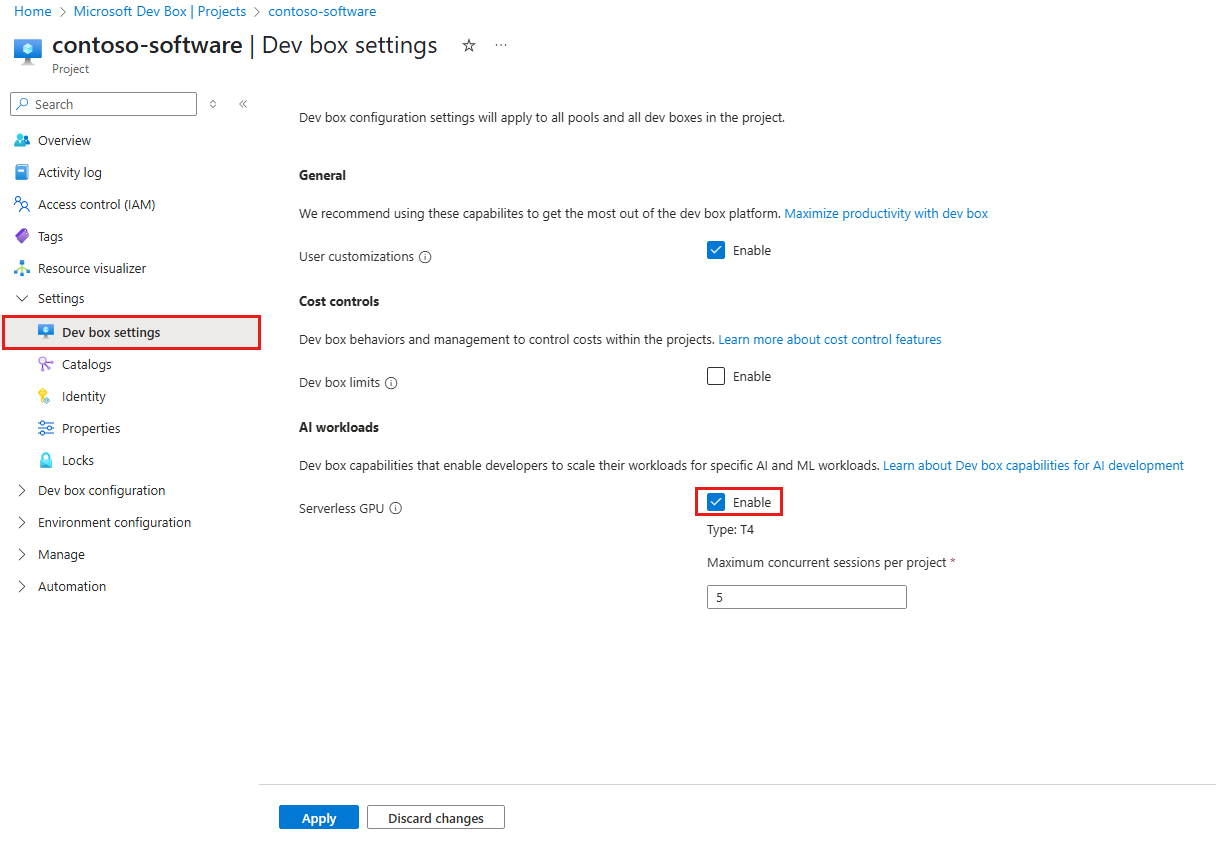
Połącz się z GPU
Po włączeniu bezserwerowego procesora GPU użytkownicy usługi Dev Box w tym projekcie zobaczą opcje procesora GPU w swoich środowiskach terminalu i programu Visual Studio (VS) Code.
Możesz nawiązać połączenie przy użyciu jednej z następujących metod:
Metoda 1: Uruchamianie powłoki GPU Dev Box
- Otwórz terminal systemu Windows w polu deweloperskim.
- Uruchom następujące polecenie:
devbox gpu shell - Łączy Cię ze wstępnie skonfigurowanym kontenerem procesora GPU.
Metoda 2. Używanie programu VS Code z tunelami zdalnymi
- Otwórz terminal systemu Windows w polu deweloperskim.
- Uruchom następujące polecenie:
devbox gpu shell - Uruchom program Visual Studio Code.
- Zainstaluj rozszerzenie Tunele Zdalne.
- Połącz się z tunelem gpu-session.