Nuta
Dostęp do tej strony wymaga autoryzacji. Możesz spróbować się zalogować lub zmienić katalog.
Dostęp do tej strony wymaga autoryzacji. Możesz spróbować zmienić katalogi.
W tym artykule wyjaśniono, jak udzielić administratorom i deweloperom dostępu do projektów Microsoft Dev Box. Użyj kontroli dostępu opartej na rolach (RBAC) platformy Azure, aby przypisać wbudowane role DevCenter na poziomie projektu.
Usługa Dev Box ma następujące wbudowane role:
| Role | Description |
|---|---|
| Administrator projektu DevCenter | — Wyświetlanie połączeń sieciowych dołączonych do centrum deweloperów — Wyświetlanie definicji pól deweloperskich dołączonych do centrum deweloperów — Tworzenie, wyświetlanie, aktualizowanie i usuwanie pul pól deweloperskich w projekcie |
| Użytkownik usługi DevCenter Dev Box | — Wyświetlanie pul w projekcie - Tworzenie pól deweloperskich - Połącz się z Dev Box — Zarządzanie utworzonymi przez nich środowiskami deweloperskimi — Usuwanie utworzonych przez nich pól deweloperskich |
Możesz utworzyć wiele projektów Microsoft Dev Box w centrum deweloperów, aby dopasować je do określonych wymagań każdego zespołu. Korzystając z wbudowanej roli administratora projektu DevCenter, możesz delegować administrację projektu do członka zespołu. Administratorzy projektu mogą używać połączeń sieciowych i definicji pól deweloperskich skonfigurowanych na poziomie centrum deweloperskiego do tworzenia pul pól deweloperskich i zarządzania nimi w ramach projektu.
Członkowie zespołu muszą mieć dostęp do określonego projektu usługi Microsoft Dev Box, zanim będą mogli tworzyć pola deweloperskie. Użyj wbudowanej roli użytkownika usługi DevCenter Dev Box, aby przypisać uprawnienia do użytkowników lub grup usługi Active Directory. Rolę można przypisać na poziomie projektu w usłudze Microsoft Dev Box.
Wymagania wstępne
- Musisz mieć konto platformy Azure z uprawnieniami do tworzenia przypisań ról w projekcie.
- Musisz mieć centrum deweloperskie i co najmniej jeden projekt.
Wymagane uprawnienia
Aby utworzyć przypisania ról, musisz mieć uprawnienia do tworzenia przypisań ról w zasobie docelowym. Szczególnie:
Wymagane działania związane z uprawnieniami:
- Microsoft.Authorization/roleAssignments/write
- Microsoft.Authorization/roleAssignments/read (na potrzeby weryfikacji)
- Microsoft.Authorization/roleDefinitions/read (aby wyświetlić listę dostępnych ról)
Zalecane role wbudowane, które obejmują następujące akcje:
- Właściciel
- Administrator dostępu użytkowników
Jeśli twoja organizacja używa własnych ról, upewnij się, że rola ma uprawnienie Microsoft.Authorization/roleAssignments/write dla zamierzonego zakresu.
Przypisywanie roli administratora projektu DevCenter
Aby przyznać użytkownikowi uprawnienia administratora projektu w usłudze Microsoft Dev Box, przypisz rolę Administratora projektu DevCenter na poziomie projektu.
Zaloguj się do witryny Azure Portal.
W polu wyszukiwania wprowadź projekty. Na liście wyników wybierz pozycję Projekty.
Wybierz projekt, do którego chcesz udzielić członkom zespołu dostępu.

Po lewej stronie wybierz pozycję Kontrola dostępu (IAM).

Wybierz Dodaj>Dodaj przypisanie roli.
Przypisz następującą rolę. Aby uzyskać szczegółowe instrukcje, zobacz Przypisywanie ról platformy Azure przy użyciu witryny Azure Portal.
Setting Wartość roli Wybierz pozycję Administrator projektu DevCenter. Przypisywanie dostępu do Wybierz użytkownika, grupę lub usługę główną. Członkowie Wybierz użytkowników lub grupy, które potrzebują dostępu administratora do projektu. 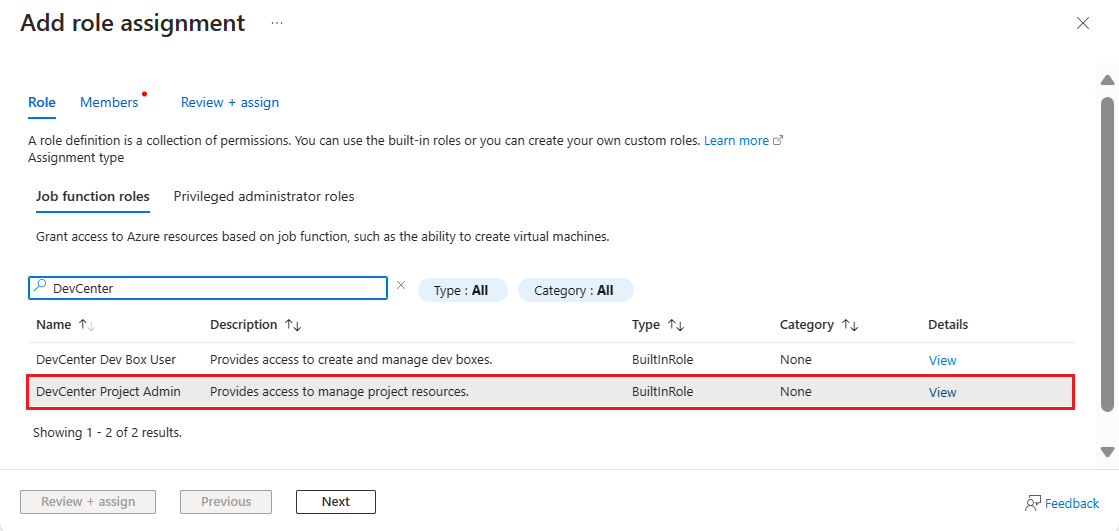
Użytkownicy mogą teraz zarządzać projektem i tworzyć w nim pule pól deweloperskich.
Ważne
Użytkownik, któremu przypisano rolę użytkownika usługi Dev Box lub rolę administratora projektu, może utworzyć pole deweloperskie.
pl-PL: Sprawdź przypisanie roli: na stronie Kontrola dostępu (IAM) projektu upewnij się, że nowy członek jest wyświetlany w roli Administratora projektu DevCenter.
Przypisywanie roli użytkownika usługi DevCenter Dev Box
Aby udzielić użytkownikowi dostępu do tworzenia pól deweloperskich i zarządzania nimi w usłudze Microsoft Dev Box, przypisz rolę użytkownika devCenter Dev Box na poziomie projektu.
Zaloguj się do witryny Azure Portal.
W polu wyszukiwania wprowadź projekty. Na liście wyników wybierz pozycję Projekty.
Wybierz projekt, do którego chcesz udzielić członkom zespołu dostępu.

W menu po lewej stronie wybierz pozycję Kontrola dostępu (Zarządzanie dostępem i tożsamościami).
Wybierz Dodaj>Dodaj przypisanie roli.
Przypisz następującą rolę. Aby uzyskać szczegółowe instrukcje, zobacz Przypisywanie ról platformy Azure przy użyciu witryny Azure Portal.
Setting Wartość roli Wybierz pozycję DevCenter Dev Box User. Przypisywanie dostępu do Wybierz użytkownika, grupę lub usługę główną. Członkowie Wybierz użytkowników lub grupy, do których chcesz mieć dostęp do projektu. 
Użytkownicy mogą teraz przeglądać projekt i wszystkie pule w nim. Użytkownicy usługi Dev Box mogą tworzyć pola deweloperskie z dowolnej puli i zarządzać nimi w portalu deweloperów.
Uwaga / Notatka
Usługa Microsoft Dev Box obsługuje konta służbowe i szkolne. Nie obsługuje ona korzystania z kont gości ani kont osobistych.
Ważne
Środowisko deweloperskie jest uruchamiane automatycznie i dostępne po zakończeniu procesu tworzenia. Pola deweloperskie generują koszty za każdym razem, gdy są uruchomione.
Rozwiązywanie problemów
- Propagacja przypisania roli może potrwać minutę; odśwież portal i zaczekaj chwilę przed ponowną próbą.
- Jeśli wystąpi błąd autoryzacji, upewnij się, że Twoje konto ma uprawnienia do zapisu Microsoft.Authorization/roleAssignments/write w projekcie lub zakresie nadrzędnym.
- Jeśli użytkownik nie widzi projektu lub pul po pomyślnym przypisaniu, sprawdź, czy przypisanie zostało wykonane we właściwym zakresie (projekt a subskrypcja/grupa zasobów) i czy użytkownik ma obsługiwany typ konta.
Uprzątnij zasoby
Jeśli utworzyłeś przypisania ról do testów, których już nie potrzebujesz:
- W okienku Kontrola dostępu (IAM) projektu znajdź przypisanie roli.
- Wybierz pozycję Usuń i potwierdź.