Nuta
Dostęp do tej strony wymaga autoryzacji. Możesz spróbować się zalogować lub zmienić katalog.
Dostęp do tej strony wymaga autoryzacji. Możesz spróbować zmienić katalogi.
Ważne
Usługa Microsoft Dev Box rozwija się w ujednoliconą ofertę w systemie Windows 365
Od 1 listopada 2025 r. zostaną wprowadzone następujące zmiany:
- Istniejący klienci: Kontynuuj korzystanie z usługi w normalny sposób. Nie musisz w tej chwili wykonywać żadnych działań. Jeśli oceniłeś lub przetestowałeś Dev Box i potrzebujesz dołączyć dodatkowych dzierżawców po 1 listopada 2025 r., złóż wniosek przez Pomoc techniczną Azure, aby uzyskać dodanie nowych dzierżawców do listy dozwolonych.
- Nowi klienci netto: Usługa Microsoft Dev Box przestaje przyjmować nowych klientów netto. Ponieważ funkcje są zintegrowane z systemem Windows 365 i stają się publicznie dostępne, klienci zainteresowani korzystaniem z istniejących funkcji usługi Dev Box powinni skontaktować się z zespołem ds. kont Microsoft.
Aby uzyskać więcej informacji, zobacz Microsoft Dev Box capabilities are coming to Windows 365 (Możliwości usługi Microsoft Dev Box w systemie Windows 365).
W tym artykule wyjaśniono, jak za pomocą szablonu Wprowadzenie skonfigurować usługę Microsoft Dev Box w ramach subskrypcji platformy Azure. Szablon Wprowadzenie to wstępnie skonfigurowany szablon, który umożliwia szybkie konfigurowanie środowiska deweloperskiego za pomocą centrum deweloperskiego, projektu, puli deweloperów, obrazu witryny Marketplace i powiązanych zasobów.
Wymagania wstępne
| Wymaganie | Szczegóły |
|---|---|
| Subskrypcja platformy Azure | Jeśli nie masz subskrypcji platformy Azure, utwórz bezpłatne konto. |
| roli | Rola właściciela lub współautora w subskrypcji lub grupie zasobów platformy Azure. |
| Identyfikator usługi Microsoft Entra | Twoja organizacja musi używać identyfikatora Entra firmy Microsoft do zarządzania tożsamościami i dostępem. |
| Microsoft Intune | Organizacja musi używać usługi Microsoft Intune do zarządzania urządzeniami. |
| Licencje użytkowników | Aby korzystać z usługi Dev Box, każdy użytkownik musi mieć licencję na system Windows 11 Enterprise lub Windows 10 Enterprise, Microsoft Intune i Microsoft Entra ID P1. Te licencje są dostępne niezależnie i są uwzględniane w następujących subskrypcjach: — Microsoft 365 F3 — Microsoft 365 E3, Microsoft 365 E5 — Microsoft 365 E3, Microsoft 365 E5 — Microsoft 365 A3, Microsoft 365 A5 — Microsoft 365 Business Premium — Asystka dla uczniów platformy Microsoft 365 Education |
Korzystanie z szablonu Wprowadzenie
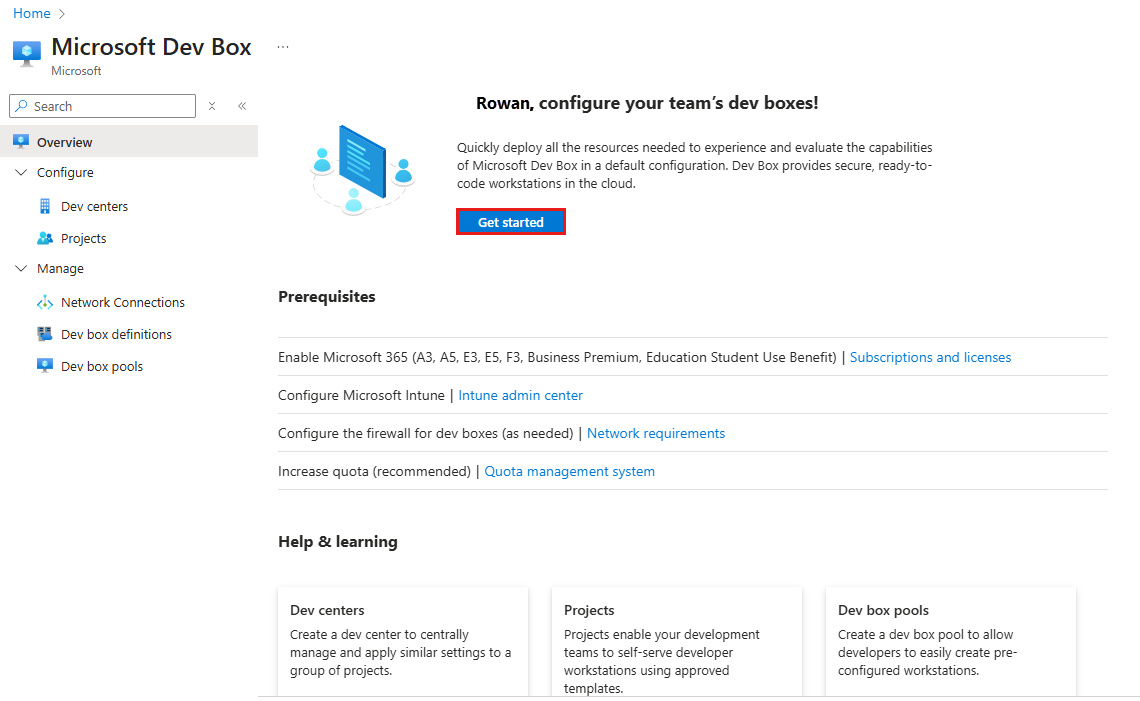
W witrynie Azure Portal przejdź do usługi Microsoft Dev Box i wybierz pozycję Rozpocznij.
Na karcie Podstawy wprowadź następujące wartości, a następnie wybierz pozycję Przejrzyj + Utwórz. Wprowadzone tutaj wartości tworzą centrum deweloperów, projekt i pulę pól deweloperskich:
Ustawienia Wartość Subskrypcja Wybierz subskrypcję platformy Azure, której chcesz użyć dla środowiska usługi Dev Box. Grupa zasobów Wybierz istniejącą grupę zasobów lub utwórz nową. Region Wybierz region świadczenia usługi Azure, w którym chcesz wdrożyć środowisko usługi Dev Box. Lokalizacja Wybierz lokalizację wszystkich zasobów usługi Dev Box. Ta wartość może być taka sama jak Region. Nazwa centrum deweloperów Wprowadź nazwę centrum deweloperskiego. Nazwa musi być unikatowa w obrębie grupy zasobów. Nazwa projektu Wprowadź nazwę dla projektu. Nazwa musi być unikatowa w centrum programistycznym. Nazwa puli Wprowadź nazwę puli pól deweloperskich. Nazwa musi być unikatowa w projekcie. 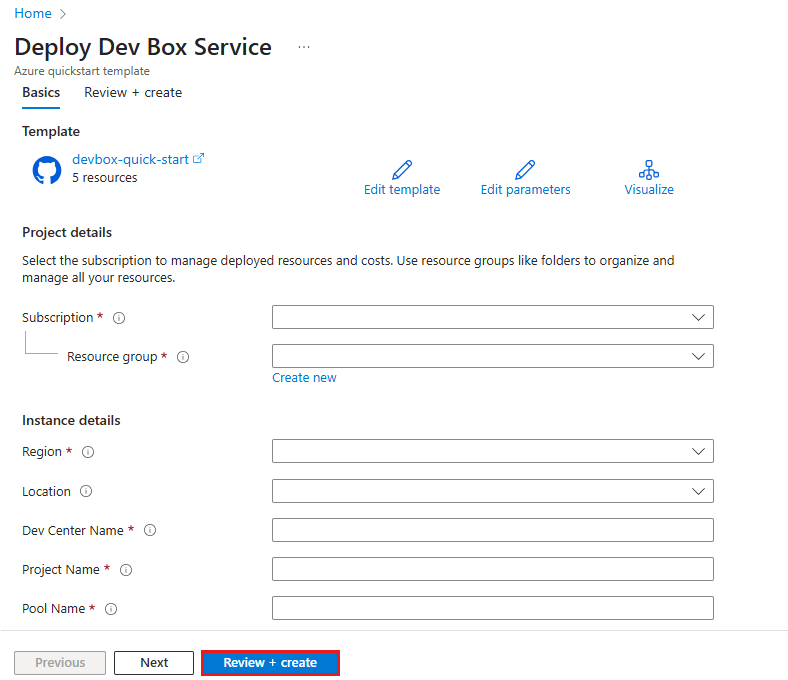
Na karcie Przeglądanie + tworzenie przejrzyj podsumowanie konfiguracji i wybierz pozycję Utwórz , aby wdrożyć środowisko usługi Dev Box.
Poczekaj na zakończenie wdrożenia. Monitoruj postęp w okienku Powiadomienia .
Po zakończeniu wdrażania wybierz pozycję Przejdź do zasobu , aby wyświetlić utworzone zasoby.
W ramach subskrypcji platformy Azure są tworzone następujące zasoby:
- Centrum dla deweloperów: główne miejsce do zarządzania środowiskami developerów i zasobami.
- Projekt: kontener do organizowania pól deweloperskich i zasobów w centrum deweloperów.
-
Pula skrzynek deweloperskich: zbiór skrzynek deweloperskich, które dzielą tę samą konfigurację i zasoby.
- Szablon wprowadzenie używa obrazu Visual Studio 2022 Enterprise w systemie Windows 11 Enterprise + Microsoft 365 Apps z witryny Microsoft Azure Marketplace z 16 procesorami wirtualnymi, 64 GB pamięci RAM i magazynem 512 GB.
Możesz przejść do portalu deweloperów , aby utworzyć nowe pola deweloperskie. Portal dla deweloperów to internetowy interfejs, który umożliwia użytkownikom tworzenie i monitorowanie ich pól deweloperskich oraz zarządzanie nimi.
Aby dowiedzieć się więcej na temat tworzenia pól deweloperskich za pośrednictwem portalu dla deweloperów, zobacz Szybki start: tworzenie i łączenie się z polem deweloperskim przy użyciu portalu deweloperów usługi Microsoft Dev Box.
Dalsze kroki
W tym przewodniku wprowadzającym skonfigurujesz zasoby Microsoft Dev Box wymagane, aby użytkownicy mogli tworzyć swoje własne boksy deweloperskie. Aby dowiedzieć się, jak utworzyć i nawiązać połączenie z usługą Dev Box, przejdź do następnego przewodnika Szybki start: