Nuta
Dostęp do tej strony wymaga autoryzacji. Możesz spróbować się zalogować lub zmienić katalog.
Dostęp do tej strony wymaga autoryzacji. Możesz spróbować zmienić katalogi.
Usługa Azure Artifacts umożliwia deweloperom efektywne zarządzanie wszystkimi zależnościami z jednego źródła danych. Źródła danych w usłudze Azure Artifacts służą jako repozytoria organizacyjne do przechowywania pakietów, zarządzania nimi i udostępniania ich zarówno w zespole, w organizacjach, jak i publicznie w Internecie. Usługa Azure Artifacts obsługuje szeroką gamę typów pakietów, w tym NuGet, npm, Python, Maven, Cargo i Universal Packages.
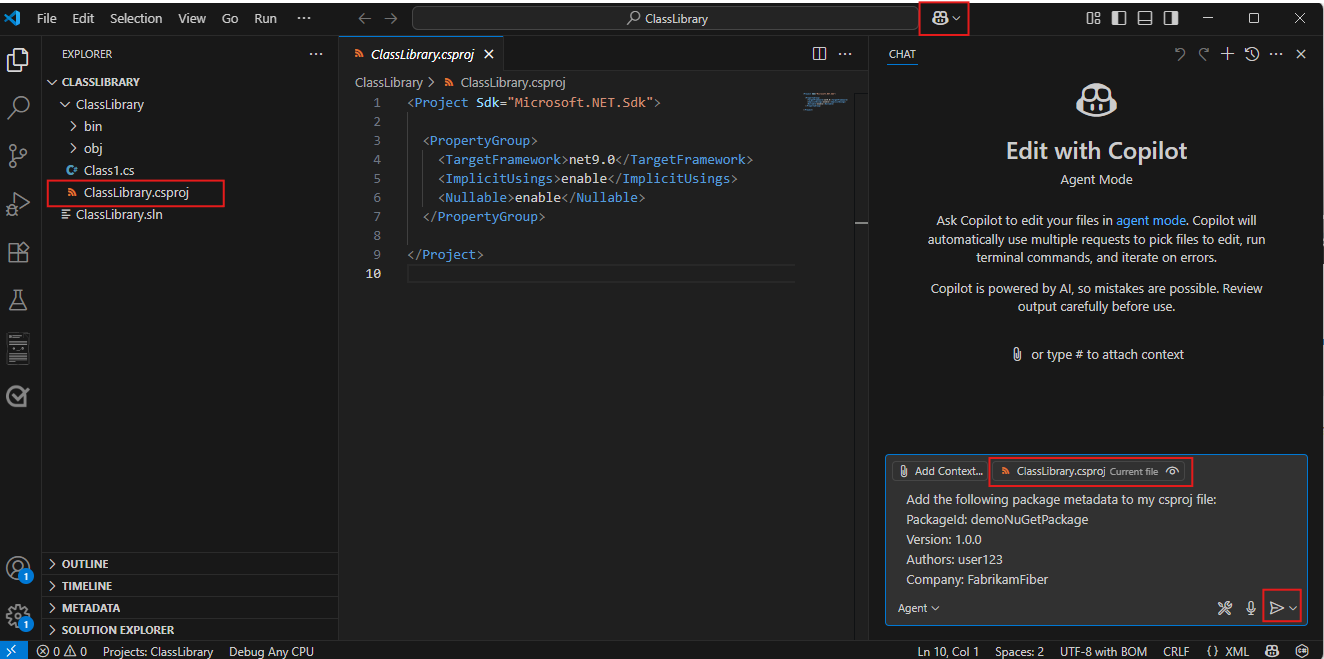
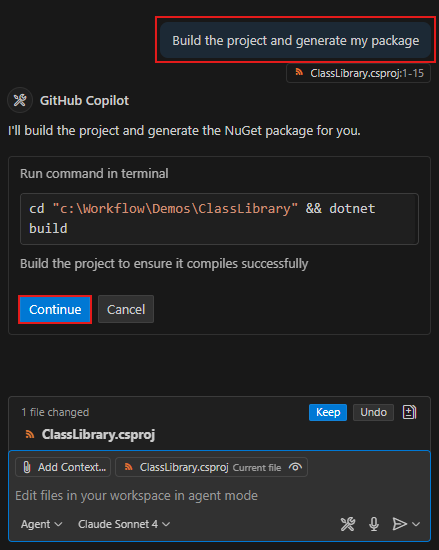
Ten artykuł przeprowadzi Cię przez proces publikowania pierwszego pakietu NuGet w kanale informacyjnym usługi Azure Artifacts. Opcjonalnie możesz postępować zgodnie z instrukcjami, aby użyć narzędzia GitHub Copilot, aby ułatwić skonfigurowanie projektu i przygotowanie pakietu do publikowania.
Wymagania wstępne
| produkt | Wymagania |
|---|---|
| Azure DevOps | — Organizacja usługi Azure DevOps . — Projekt usługi Azure DevOps . — Pobierz i zainstaluj dostawcę poświadczeń usługi Azure Artifacts. — Donwload i zainstaluj najnowszą wersję nuGet. |
| GitHub Copilot (opcjonalnie) | - Skonfiguruj narzędzia GitHub Copilot i Visual Studio Code. 30-dniowa bezpłatna wersja próbna usługi GitHub Copilot jest dostępna, jeśli jeszcze nie utworzono konta. |
Tworzenie kanału informacyjnego
Jeśli masz już kanał informacyjny, możesz pominąć tę sekcję. W przeciwnym razie wykonaj poniższe kroki, aby utworzyć nowe źródło danych w usłudze Azure Artifacts:
Zaloguj się do organizacji usługi Azure DevOps, a następnie przejdź do projektu.
Wybierz pozycję Artefakty, a następnie wybierz pozycję Utwórz kanał informacyjny.
Podaj opisową nazwę kanału i ustaw widoczność, aby zdefiniować, kto może wyświetlać pakiety w kanale. Zdefiniuj zakres źródła danych i zaznacz pole wyboru Nadrzędne źródła , jeśli chcesz uwzględnić pakiety ze źródeł publicznych.
Po zakończeniu wybierz pozycję Utwórz .
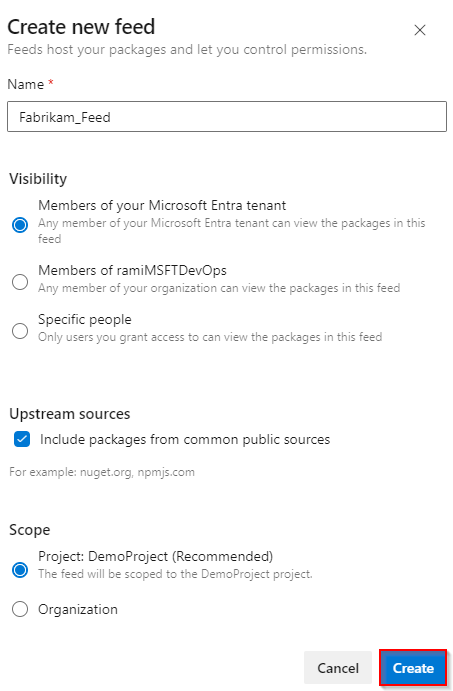
Zaloguj się do kolekcji usługi Azure DevOps, a następnie przejdź do projektu.
Wybierz pozycję Artefakty, a następnie wybierz pozycję Utwórz kanał informacyjny.
Podaj opisową nazwę kanału i ustaw widoczność, aby zdefiniować, kto może wyświetlać pakiety w kanale. Zdefiniuj zakres źródła danych i zaznacz pole wyboru Nadrzędne źródła , jeśli chcesz uwzględnić pakiety ze źródeł publicznych.
Po zakończeniu wybierz pozycję Utwórz .
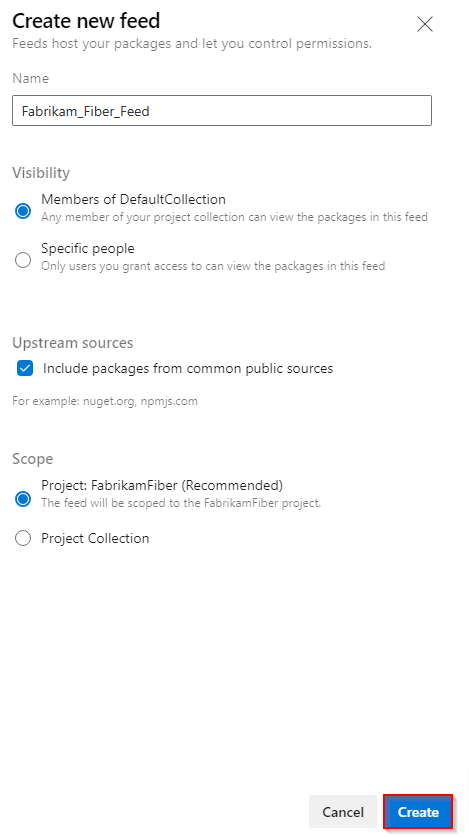
Przygotowywanie pakietu
W tym przykładzie użyjesz przykładowej biblioteki klas platformy .NET Core i skonfigurujesz metadane pakietu przed utworzeniem projektu i utworzeniem pakietu NuGet gotowego do opublikowania w kanale informacyjnym. Jeśli nie masz jeszcze projektu, postępuj zgodnie z instrukcjami w tym przewodniku, aby utworzyć bibliotekę klas platformy .NET przy użyciu programu Visual Studio Code.
Otwórz projekt w programie Visual Studio Code, a następnie wybierz plik csproj . Dodaj metadane pakietu w tagu
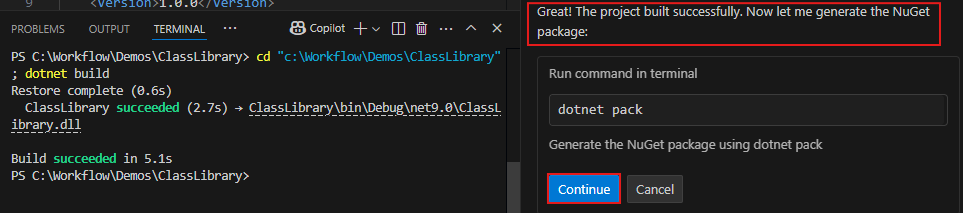
<PropertyGroup>. Plik powinien wyglądać podobnie do następującego:<Project Sdk="Microsoft.NET.Sdk"> <PropertyGroup> <TargetFramework>net8.0</TargetFramework> <RootNamespace>demo_class_library</RootNamespace> <ImplicitUsings>enable</ImplicitUsings> <Nullable>enable</Nullable> <PackageId>YOUR_PACKAGE_NAME</PackageId> <Version>YOUR_PACKAGE_VERSION</Version> <Authors>YOUR_NAME</Authors> <Company>YOUR_COMPANY</Company> </PropertyGroup> </Project>Uruchom następujące polecenie w katalogu projektu, aby skompilować projekt i utworzyć pakiet nupkg . Pakiet będzie znajdować się w folderze
bin\release.dotnet pack


Połącz się z kanałem
Wykonaj poniższe kroki, aby skonfigurować projekt i nawiązać połączenie ze źródłem danych usługi Azure Artifacts. Upewnij się, że zainstalowano dostawcę poświadczeń usługi Azure Artifacts i najnowszą wersję narzędzia NuGet zgodnie z opisem w wymaganiach wstępnych.
Zaloguj się do organizacji usługi Azure DevOps, a następnie przejdź do projektu.
Wybierz pozycję Artefakty, a następnie wybierz swój kanał z menu rozwijanego.
Wybierz Połącz z kanałem, a następnie wybierz dotnet w sekcji NuGet.
Postępuj zgodnie z instrukcjami w konfiguracji programu Project, aby skonfigurować plik nuget.config . Struktura pliku powinna przypominać jedną z następujących czynności:
Źródło danych o zakresie projektu:
<?xml version="1.0" encoding="utf-8"?>
<configuration>
  <packageSources>
    <clear />
    <add key="<FEED_NAME>" value="https://pkgs.dev.azure.com/<ORGANIZATION_NAME>/<PROJECT_NAME>/_packaging/<FEED_NAME>/nuget/v3/index.json" />
  </packageSources>
</configuration>
Kanał informacyjny ograniczony do organizacji:
<?xml version="1.0" encoding="utf-8"?>
<configuration>
  <packageSources>
    <clear />
    <add key="<FEED_NAME>" value="https://pkgs.dev.azure.com/<ORGANIZATION_NAME>/_packaging/<FEED_NAME>/nuget/v3/index.json" />
  </packageSources>
</configuration>
Zaloguj się do kolekcji usługi Azure DevOps, a następnie przejdź do projektu.
Wybierz pozycję Artefakty, a następnie wybierz kanał z menu rozwijanego.
Wybierz pozycję Połącz z kanałem informacyjnym, a następnie wybierz pozycję dotnet w okienku nawigacji po lewej stronie.
Postępuj zgodnie z instrukcjami w sekcji Konfiguracja projektu , aby skonfigurować plik nuget.config .

Publikowanie pakietu
Uruchom następujące polecenie z katalogu projektu, aby opublikować pakiet w kanale informacyjnym usługi Azure Artifacts. Parametr --api-key jest wymagany, ale podczas publikowania w usłudze Azure Artifacts można użyć dowolnej wartości ciągu.
dotnet nuget push --source <FEED_NAME> --api-key <ANY_STRING> <PACKAGE_PATH>