Nuta
Dostęp do tej strony wymaga autoryzacji. Możesz spróbować się zalogować lub zmienić katalog.
Dostęp do tej strony wymaga autoryzacji. Możesz spróbować zmienić katalogi.
Azure DevOps Services | Azure DevOps Server | Azure DevOps Server 2022
Korzystając z usługi Azure Artifacts, deweloperzy mogą publikować i korzystać z pakietów zarówno ze źródeł danych usługi Azure Artifacts, jak i rejestrów zewnętrznych, takich jak PyPI.org. Włączając źródła nadrzędne, można usprawnić zarządzanie pakietami przy użyciu pojedynczego źródła danych w celu zarządzania własnymi pakietami i używanymi z publicznych rejestrów. Po włączeniu usługa Azure Artifacts automatycznie zapisuje kopię dowolnego pakietu zainstalowanego przez współpracownika lub nowszego ze źródła nadrzędnego. Ten artykuł przeprowadzi Cię przez proces konfigurowania projektu i korzystania z wiersza polecenia w celu wydajnego korzystania z pakietów języka Python z interfejsu PyPI.
Ten artykuł obejmuje następujące zagadnienia:
- Włącz źródła nadrzędne dla kanału
- Dodaj PyPI jako nadrzędne źródło
- Konfigurowanie projektu
- Instalowanie pakietów z indeksu pakietów języka Python
Wymagania wstępne
Organizacja i projekt usługi Azure DevOps. Utwórz organizację lub projekt, jeśli jeszcze tego nie zrobiono.
Źródło danych usługi Azure Artifacts.
Pobierz język Python.
Włączanie źródeł nadrzędnych podczas tworzenia nowego kanału informacyjnego
Jeśli jeszcze nie utworzyłeś kanału informacyjnego, wykonaj poniższe kroki, aby utworzyć nowy kanał informacyjny. Pamiętaj, aby zaznaczyć pole wyboru dla nadrzędnych źródeł w celu włączenia nadrzędnych źródeł. Jeśli masz już źródło danych, przejdź do następnego kroku , aby dodać PyPI jako źródło nadrzędne.
Zaloguj się do organizacji usługi Azure DevOps, a następnie przejdź do projektu.
Wybierz pozycję Artefakty, a następnie wybierz Utwórz kanał, aby utworzyć nowy kanał.
Wprowadź opisową nazwę dla swojego kanału i zdefiniuj jego widoczność (wskazując, kto może przeglądać pakiety w kanale). Określ zakres źródła danych, a następnie zaznacz pole wyboru Nadrzędne źródła, aby uwzględnić pakiety z publicznych rejestrów.
Po zakończeniu wybierz pozycję Utwórz .

Dodaj PyPI jako nowe główne źródło
Jeśli podczas tworzenia kanału zaznaczono pole wyboru 'źródła wyjściowe', punkt PyPI powinien zostać automatycznie uwzględniony jako źródło wyjściowe. Jeśli nie, możesz dodać ją ręcznie, wykonując następujące kroki:
Zaloguj się do organizacji usługi Azure DevOps, a następnie przejdź do projektu.
Wybierz pozycję Artefakty, a następnie wybierz
 , aby przejść do Ustawień kanału.
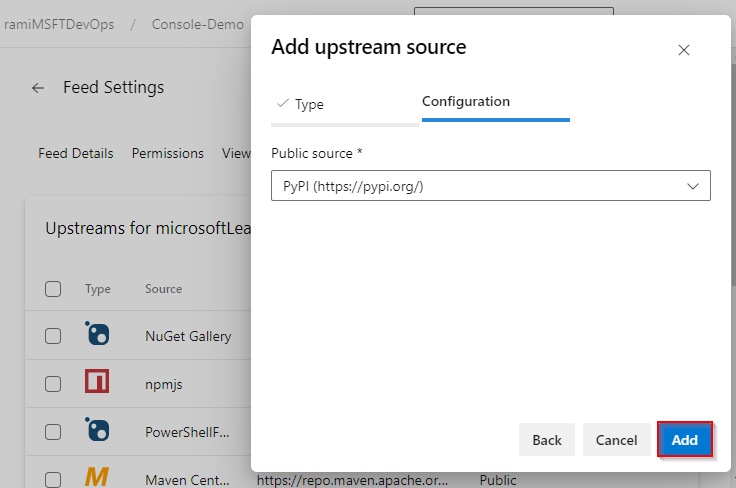
Wybierz pozycję Nadrzędne źródła, a następnie wybierz pozycję Dodaj nadrzędne źródło, aby dodać nowe nadrzędne źródło.
Wybierz pozycję Źródło publiczne, a następnie z menu rozwijanego wybierz pozycję PyPI (https://pypi.org/).
Wybierz pozycję Dodaj po zakończeniu, a następnie wybierz pozycję Zapisz w prawym górnym rogu, aby zapisać zmiany.
Zaloguj się za pomocą swojego kanału
Upewnij się, że pobrano język Python, a następnie uruchom następujące polecenie, aby uaktualnić menedżera pakietów języka Python:
python -m pip install --upgrade pipUruchom następujące polecenie, aby zainstalować klucz usługi Azure Artifacts:
pip install keyring artifacts-keyringUtwórz osobisty token dostępu z zakresem pakietów> Odczyt, aby uwierzytelnić się w usłudze Azure DevOps. Przy pierwszym nawiązaniu połączenia z usługą Azure DevOps, gdy pojawi się monit, należy wprowadzić swoje poświadczenia. Podaj nazwę użytkownika (dowolny ciąg) i osobisty token dostępu w wyznaczonych polach. Te poświadczenia będą buforowane lokalnie i automatycznie używane do logowania się przy następnym użyciu usługi.
Przejdź do folderu projektu, a następnie uruchom następujące polecenie, aby utworzyć nowe środowisko wirtualne:
python -m venv <VIRTUAL_ENVIRONMENT_NAME>Utwórz nowy plik.ini (Windows) lub plik.conf (Mac/Linux) w środowisku wirtualnym, a następnie wklej następujący fragment kodu do pliku. Pamiętaj, aby zastąpić symbole zastępcze odpowiednimi informacjami i zachować ostrożność, aby nie zatwierdzać tego pliku w repozytorium publicznym, ponieważ zawiera osobisty token dostępu.
Źródło danych o zakresie projektu:
[global]
extra-index-url=https://<FEED_NAME>:<YOUR_PERSONAL_ACCESS_TOKEN>@pkgs.dev.azure.com/<ORGANIZATION_NAME>/<PROJECT_NAME>/_packaging/<FEED_NAME>/pypi/simple/
Kanał informacyjny dedykowany organizacji:
[global]
extra-index-url=https://<FEED_NAME>:<YOUR_PERSONAL_ACCESS_TOKEN>@pkgs.dev.azure.com/<ORGANIZATION_NAME>/_packaging/<FEED_NAME>/pypi/simple/
Zainstaluj pakiety z PyPI
Po skonfigurowaniu projektu do uwierzytelniania za pomocą naszego kanału informacyjnego możemy rozpocząć instalowanie pakietów z nadrzędnego interfejsu PyPI. W tym przykładzie zainstalujemy Flask.
W oknie wiersza polecenia przejdź do folderu projektu i uruchom następujące polecenie, aby aktywować środowisko wirtualne. Zastąp symbol zastępczy nazwą utworzonego wcześniej środowiska wirtualnego:
<YOUR_VIRTUAL_ENVIRONMENT_NAME>/Scripts/Activate.ps1Uruchom następujące polecenie, aby sprawdzić pakiety zainstalowane w środowisku wirtualnym:
pip listUruchom następujące polecenie, aby zainstalować framework Flask.
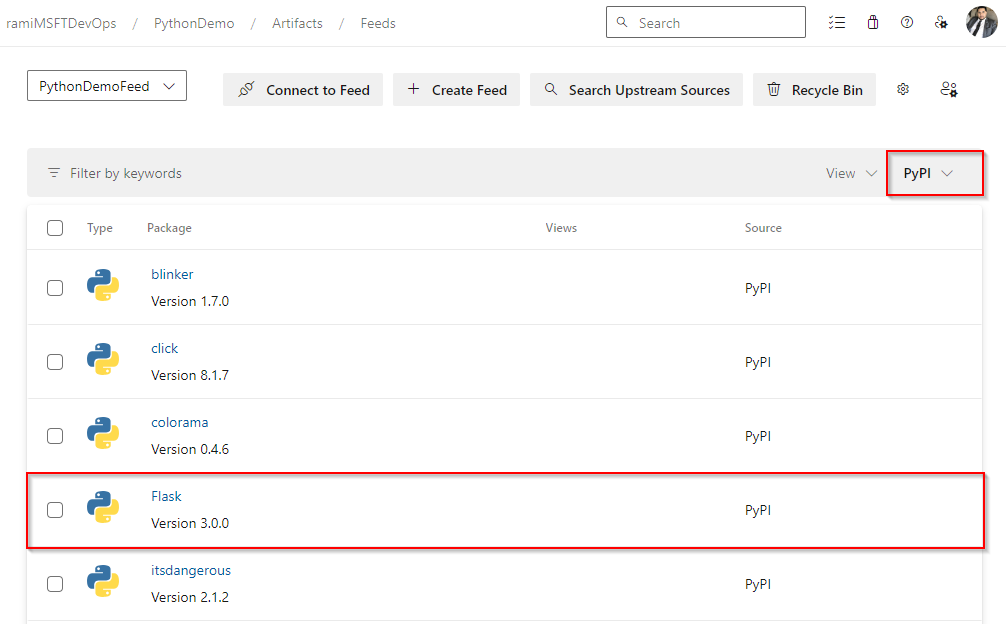
pip install -U FlaskPo zainstalowaniu pakietu usługa Azure Artifacts zapisze kopię tego pakietu w repozytorium. Pakiet powinien być dostępny w kanale informacyjnym, jak pokazano na poniższym zrzucie ekranu.