Nuta
Dostęp do tej strony wymaga autoryzacji. Możesz spróbować się zalogować lub zmienić katalog.
Dostęp do tej strony wymaga autoryzacji. Możesz spróbować zmienić katalogi.
Włączenie źródeł upstream dla twojego źródła rozszerza dostęp programistów do pakietów z publicznych rejestrów. W tym artykule dowiesz się, jak skonfigurować Galeria programu PowerShell jako nadrzędne źródło i korzystać z pakietów programu PowerShell z rejestru publicznego.
Wymagania wstępne
- NuGet.exe
- Dostawca poświadczeń usługi Azure Artifacts
- Organizacja i projekt usługi Azure DevOps. Utwórz organizację lub projekt, jeśli jeszcze tego nie zrobiono.
- Źródło danych usługi Azure Artifacts. Utwórz nowy kanał, jeśli jeszcze go nie masz.
Dodaj źródło nadrzędne PowerShell Gallery
Jeśli źródło nadrzędne Galeria programu PowerShell nie jest domyślnie dostępne w kanale informacyjnym, możesz dodać je w następujący sposób:
Zaloguj się do organizacji usługi Azure DevOps, a następnie przejdź do projektu.
Wybierz pozycję Artefakty, a następnie wybierz kanał z menu rozwijanego.
Wybierz przycisk
 , aby przejść do ustawień kanału informacyjnego.
Wybierz pozycję Nadrzędne źródła, a następnie wybierz pozycję Dodaj nadrzędną.
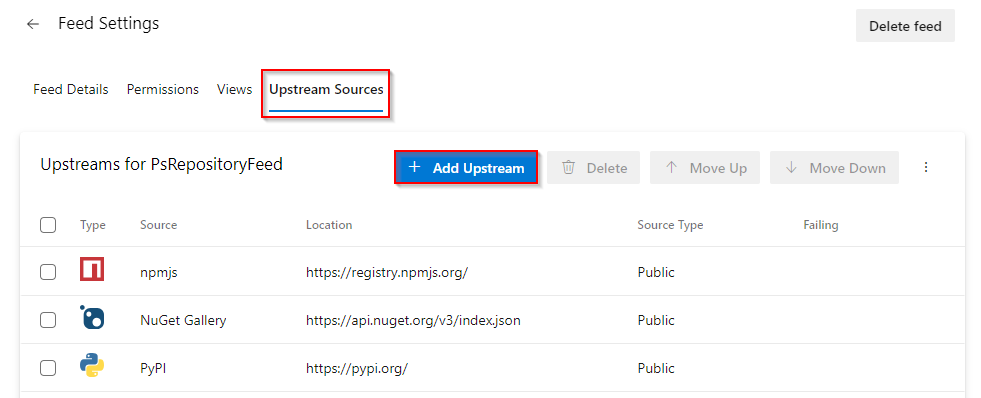
Wybierz pozycję Źródło publiczne, a następnie wybierz pozycję Galeria programu PowerShell z menu rozwijanego. Po zakończeniu wybierz pozycję Dodaj .

Wybierz pozycję Zapisz w prawym górnym rogu, aby zapisać zmiany. Wybierz ponownie pozycję Zapisz , jeśli zostanie wyświetlony monit o potwierdzenie wybranych opcji.
Nawiązywanie połączenia z kanałem informacyjnym
Utwórz osobisty token dostępu z uprawnieniami Pakiet>Odczyt i zapis.
Uruchom następujące polecenia w oknie wiersza polecenia programu PowerShell, zastępując symbole zastępcze odpowiednimi informacjami:
$patToken = "<YOUR_PERSONAL_ACCESS_TOKEN>" | ConvertTo-SecureString -AsPlainText -Force$myCredentialsObject = New-Object System.Management.Automation.PSCredential("<USER_NAME>", $patToken)Uruchom następujące polecenie, aby zarejestrować źródło danych jako repozytorium PSRepository. Zastąp symbole zastępcze odpowiednimi wartościami:
Źródło danych o zakresie projektu:
Register-PSRepository -Name "PSGalleryUpstream" -SourceLocation "https://pkgs.dev.azure.com/<ORGANIZATION_NAME>/<PROJECT_NAME>/_packaging/<FEED_NAME>/nuget/v2" -PublishLocation "https://pkgs.dev.azure.com/<ORGANIZATION_NAME>/<PROJECT_NAME>/_packaging/<FEED_NAME>/nuget/v2" -InstallationPolicy Trusted -Credential $myCredentialsObjectŹródło danych o zakresie organizacji:
Register-PSRepository -Name "PSGalleryUpstream" -SourceLocation "https://pkgs.dev.azure.com/<ORGANIZATION_NAME>/_packaging/<FEED_NAME>/nuget/v2" -PublishLocation "https://pkgs.dev.azure.com/<ORGANIZATION_NAME>/_packaging/<FEED_NAME>/nuget/v2" -InstallationPolicy Trusted -Credential $myCredentialsObject
Zapisywanie pakietów z nadrzędnego strumienia
Po dodaniu Galerii PowerShell jako nadrzędnego źródła i zarejestrowaniu kanału jako PSRepository, za każdym razem, gdy instalujesz pakiet z nadrzędnego źródła danych, kopia zostanie zapisana w kanale. W poniższym przykładzie zainstalujemy moduł PSScriptAnalyzer :
Install-Module -Name PSScriptAnalyzer -Repository PSGalleryUpstream
Uwaga
Aby zapisać pakiety z upstreamów, musisz mieć rolę Czytelnik kanałów i upstreamów (współpracownik) lub wyższą. Aby uzyskać więcej informacji, zobacz Role i uprawnienia kanału informacyjnego .
Wyświetlanie zapisanych pakietów
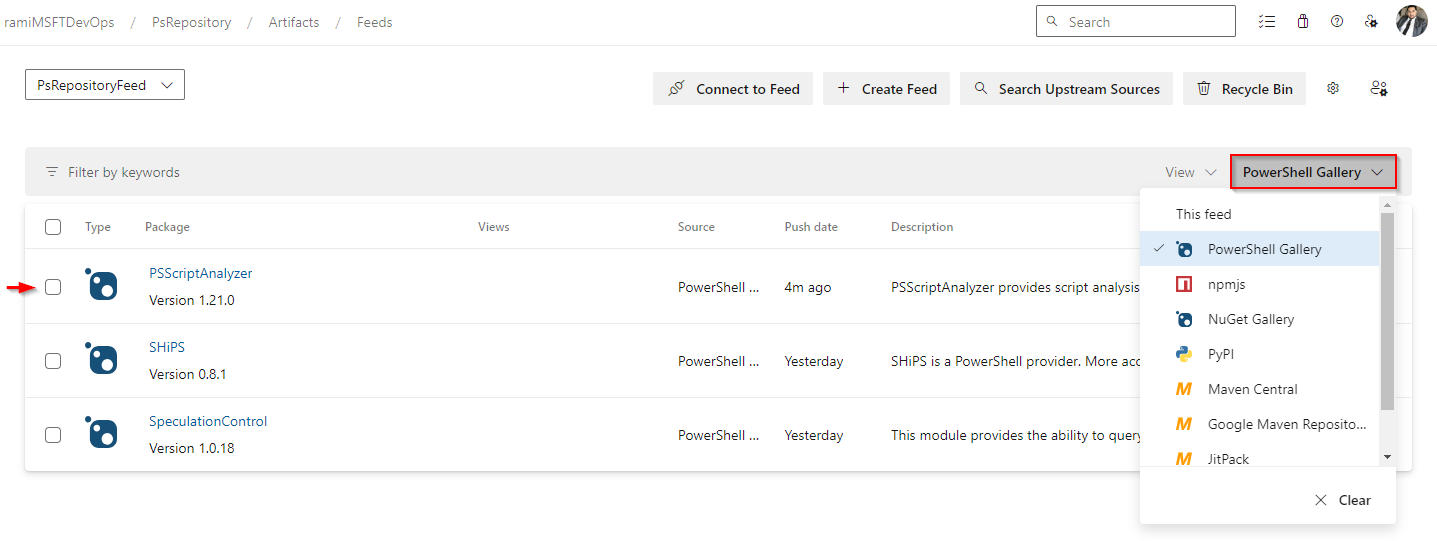
Dostęp do pakietów zapisanych w Galeria programu PowerShell można uzyskać, wybierając odpowiednie źródło z menu rozwijanego.
Zaloguj się do organizacji usługi Azure DevOps, a następnie przejdź do projektu.
Wybierz pozycję Artefakty, a następnie wybierz kanał z menu rozwijanego.
Wybierz pozycję Źródło po prawej stronie, a następnie wybierz pozycję Galeria programu PowerShell, aby filtrować pakiety zapisane z nadrzędnego strumienia. Widać, że pakiet PSScriptAnalyzer, który zainstalowaliśmy w poprzednim kroku, został zapisany w naszym repozytorium.