Nuta
Dostęp do tej strony wymaga autoryzacji. Możesz spróbować się zalogować lub zmienić katalog.
Dostęp do tej strony wymaga autoryzacji. Możesz spróbować zmienić katalogi.
Azure DevOps Services
Zarejestruj się w usłudze Azure Boards , aby zaplanować, śledzić i omawiać pracę między zespołami. Aby zapoznać się z krótkim omówieniem, zobacz Co to jest usługa Azure Boards?.
W tym przewodniku Szybki start przedstawiono najprostszą ścieżkę do rozpoczęcia pracy i zapraszania kolegów z zespołu.
Zawartość:
- Jak utworzyć organizację i projekt.
- Jak zarejestrować się przy użyciu konta Microsoft lub GitHub.
- Jak zaprosić członków zespołu do projektu.
Szybkie kroki:
- Zarejestruj się przy użyciu konta Microsoft lub GitHub.
- Utwórz projekt (publiczny lub prywatny).
- Zaproś kolegów z zespołu i ustaw ich poziomy dostępu.
Aby zarejestrować się w celu uzyskania wszystkich usług Azure DevOps Services, zobacz Tworzenie konta, logowanie się do usługi Azure DevOps.
Wymagania wstępne
| Kategoria | Wymagania |
|---|---|
| przeglądarka | Najnowsza wersja przeglądarki Microsoft Edge, Safari (macOS), Firefox lub Chrome. |
| Rachunek | Konto Microsoft, konto organizacyjne Microsoft Entra lub konto usługi GitHub. |
Zarejestruj się
Możesz zarejestrować się przy użyciu konta Microsoft (osobistego lub Microsoft Entra) lub konta usługi GitHub. Wybierz opcję zgodną ze sposobem uwierzytelniania i zapraszania użytkowników.
Rejestrowanie się przy użyciu osobistego konta Microsoft
Jeśli go nie masz, utwórz konto Microsoft.
Przejdź do azure DevOps i wybierz pozycję Rozpocznij pracę z usługą Azure.
Wybierz opcję Wypróbuj Azure za darmo lub Płać za użycie.
Wprowadź poświadczenia konta Microsoft i przejdź przez proces rejestracji.
Usługa Azure DevOps tworzy organizację:
- Jeśli zarejestrujesz się przy użyciu nowo utworzonego konta Microsoft, usługa Azure DevOps utworzy projekt o nazwie od konta.
- Jeśli zarejestrowałeś się za pomocą istniejącego konta Microsoft, następnie utwórz projekt.
Zaloguj się do organizacji w dowolnym momencie:
https://dev.azure.com/{Your_Organization}.
Uwaga
Jeśli Twoja organizacja używa identyfikatora Microsoft Entra, a Twoja tożsamość jest zarządzana przez dzierżawę, zaloguj się przy użyciu konta Microsoft Entra. Konta zewnętrzne (gościa) mogą nie być dozwolone do tworzenia lub administrowania organizacją w tej dzierżawie — jeśli widzisz błędy uwierzytelniania, użyj natywnego konta dzierżawy.
Tworzenie konta w usłudze GitHub
Uwaga
Jeśli adres e-mail usługi GitHub jest skojarzony z organizacją w usłudze Azure DevOps połączoną z Microsoft Entra ID, nie możesz zalogować się przy użyciu konta GitHub. Zaloguj się przy użyciu konta Microsoft Entra.
Jeśli go nie masz, utwórz konto na GitHub.
Przejdź do azure DevOps i wybierz pozycję Rozpocznij pracę z usługą Azure.
Wybierz pozycję Zaloguj się przy użyciu usługi GitHub.
Wprowadź poświadczenia konta i przejdź przez proces rejestracji. Zostaniesz poproszony o autoryzacjęMicrosoft-corp.
Usługa Azure DevOps tworzy organizację. Zaloguj się do organizacji w dowolnym momencie
https://dev.azure.com/{Your_Organization}. Usługa Azure DevOps domyślnie włącza Zewnętrzne zasady dostępu gościa.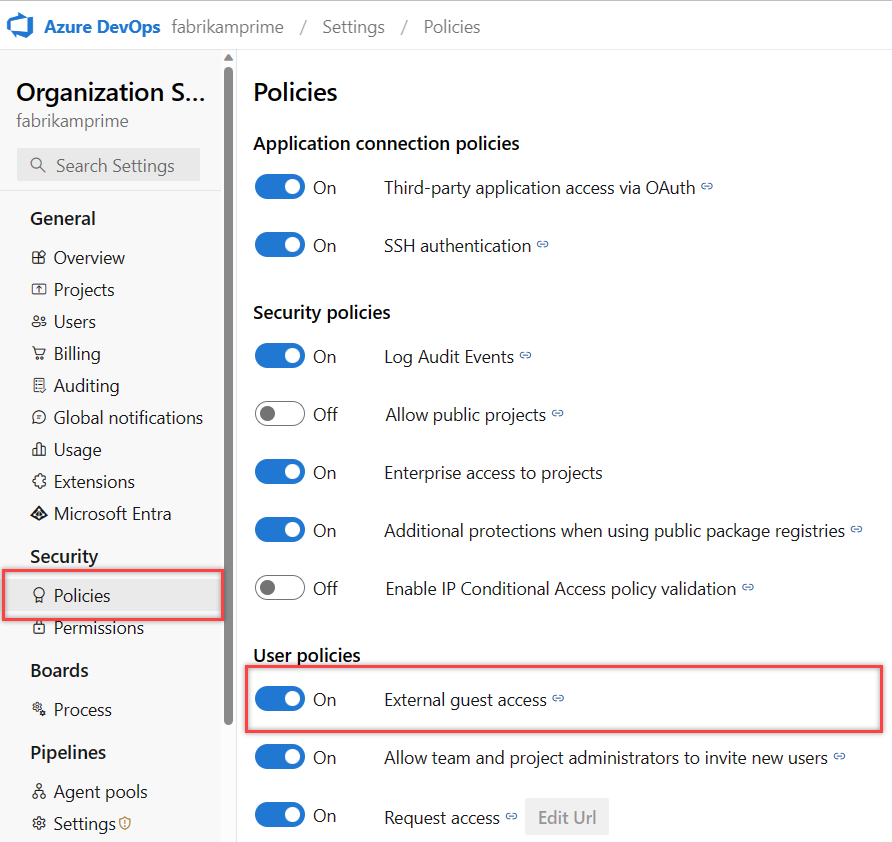
Organizacja zostanie utworzona na podstawie konta użytego do zalogowania. Zaloguj się do organizacji w dowolnym momencie (https://dev.azure.com/{Your_Organization}).
Możesz zmienić nazwę i usunąć organizację lub zmienić lokalizację organizacji. Aby uzyskać więcej informacji, zobacz Zarządzanie organizacjami.
Włączanie zaproszeń usługi GitHub
Tworzenie nowej organizacji usługi Azure DevOps przy użyciu nazwy użytkownika usługi GitHub domyślnie włącza zasady dostępu gościa zewnętrznego. W przypadku istniejących organizacji administrator może włączyć tę funkcję za pomocą Ustawienia organizacji>karta Zasady.
Po zmianie ustawienia wyloguj się z usługi Azure DevOps, a następnie z nowej sesji przeglądarki zaloguj się ponownie do organizacji dev.azure.com/{Organization_Name} lub organizationName.visualstudio.com przy użyciu poświadczeń usługi GitHub. Jesteś rozpoznawany jako użytkownik usługi GitHub, a środowisko zaproszeń usługi GitHub jest dostępne dla Ciebie.
Aby uzyskać więcej informacji na temat uwierzytelniania w usłudze GitHub, zobacz Nawiązywanie połączenia z usługą GitHub/często zadawane pytania.
Ważne
Jeśli adres e-mail usługi GitHub jest skojarzony z organizacją usługi Azure DevOps korzystającą z identyfikatora Entra firmy Microsoft, nie możesz zalogować się w usłudze GitHub dla tej organizacji. Zamiast tego użyj konta Microsoft Entra.
Włączanie pomocy dotyczącej sztucznej inteligencji dla usługi Azure DevOps
Aby zwiększyć produktywność w przepływie pracy usługi Azure DevOps, użyj serwera MCP usługi Azure DevOps, aby umożliwić pomoc w zakresie sztucznej inteligencji dla danych projektu. Uzyskaj inteligentne szczegółowe informacje dotyczące codziennych standupów, planowania przebiegu, przeglądów kodu, raportowania projektów, analizy żądań ściągnięcia i zarządzania elementami roboczymi — dzięki zapytaniom języka naturalnego asystentowi sztucznej inteligencji. Aby uzyskać więcej informacji i instrukcji dotyczących instalacji, zobacz Omówienie serwera MCP usługi Azure DevOps.
Tworzenie projektu
Po zalogowaniu zostanie wyświetlony monit o utworzenie projektu.
- Wprowadź nazwę projektu i opcjonalny opis.
- (Opcjonalnie) Rozwiń Zaawansowane aby wybrać kontrolę wersji (Git lub TFVC) oraz proces elementu roboczego (Basic, Agile, Scrum lub CMMI).
- Wybierz pozycję Utwórz projekt — tablica projektu jest wyświetlana automatycznie.
Aby uzyskać więcej informacji, zobacz Tworzenie projektu przy użyciu ustawień zaawansowanych.
Zapraszanie kolegów z drużyny
Dodaj osoby do organizacji i projektu, aby mogły wyświetlać i współpracować nad zadaniami.
- W portalu internetowym otwórz Ustawienia organizacji (kliknij logo Azure DevOps oraz ikonę koła zębatego).
- Wybierz pozycję Użytkownicy>Dodaj nowych użytkowników.
- Wprowadź adresy e-mail (konta Microsoft) lub identyfikatory Usługi GitHub, wybierz poziom dostępu (Podstawowy lub Uczestnik projektu) i dodaj użytkowników do projektu i grup (Czytelnicy, Współautorzy lub Administratorzy).
- Wybierz pozycję Dodaj , aby wysłać zaproszenia.
Notes:
- Dostęp podstawowy przyznaje pełne funkcje „Board” (może być dostępna ograniczona liczba bezpłatnych licencji Podstawowych). Dostęp uczestników projektu zapewnia ograniczony dostęp do wyświetlania i lekkiego edytowania elementów roboczych.
- Jeśli używasz firmy Microsoft Entra do zarządzania organizacją, zaproś użytkowników za pomocą kont Microsoft Entra lub postępuj zgodnie z procesem aprowizacji organizacji.
- Aby uzyskać szczegółowe instrukcje, zobacz Dodawanie użytkowników lub grup do zespołu lub projektu i Dodawanie użytkowników organizacji dla usług Azure DevOps Services.
Zaawansowane opcje projektu
Jeśli potrzebujesz innego typu procesu lub repozytorium niż domyślne, utwórz nowy projekt i rozwiń węzeł Zaawansowane , aby wybrać opcje kontroli wersji i procesu elementu roboczego. Po utworzeniu nowego projektu można go usunąć w razie potrzeby.
Aby uzyskać szczegółowe wskazówki, zobacz Wybieranie procesu dla porównania procesów.