Nuta
Dostęp do tej strony wymaga autoryzacji. Możesz spróbować się zalogować lub zmienić katalog.
Dostęp do tej strony wymaga autoryzacji. Możesz spróbować zmienić katalogi.
Azure DevOps Services | Azure DevOps Server | Azure DevOps Server 2022
Użyj usługi Azure Boards, aby zaplanować i śledzić pracę z procesami Agile, Basic, Scrum lub Capability Maturity Model Integration (CMMI). Aby uzyskać więcej informacji o wyborach procesów, zobacz About processes and process templates (Informacje o procesach i szablonach procesów).
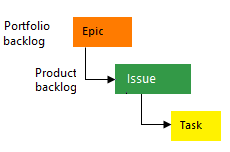
Proces Agile używa historii użytkownika, zadań, błędów, funkcji i epików do planowania i śledzenia pracy. Dodaj historie użytkowników i pogrupuj je w funkcje, gdy potrzebujesz planowania wyższego poziomu. Dodaj zadania do scenariusza użytkownika, aby śledzić mniejsze jednostki pracy.
| Typy elementów roboczych | Hierarchia backlogu |
|---|---|

|

|
Użyj formularza zadania, aby opisać pracę, przypisać osoby odpowiedzialne, śledzić stan i współpracować z zespołem w sekcji Dyskusja. W tym artykule pokazano, jak dodawać historyjki użytkownika, tworzyć zadania podrzędne i aktualizować elementy robocze w portalu internetowym.


Prerequisites
| Category | Requirements |
|---|---|
| Poziomy dostępu | — Dodawanie elementów roboczych i korzystanie z funkcji tablicy: co najmniej dostęp podstawowy. - Projekt prywatny: aby wyświetlać tablice, otwierać i modyfikować elementy robocze oraz dodawać podrzędne zadania: co najmniej dostęp uczestników projektu (uczestnicy projektu nie mogą zmieniać kolejności ani powtarzać elementów listy prac lub aktualizować pól na kartach). - Projekt publiczny: w celu uzyskania pełnego dostępu do wszystkich funkcji tablic: przynajmniej dostępu uczestników projektu . |
| Permissions | Członek grupy współautorów lub administratorów projektów . |
Aby uzyskać więcej informacji, zobacz Uprawnienia domyślne i dostęp dla usługi Azure Boards.
Otwórz tablicę
Dla każdego zespołu w projekcie jest dostępna tablica zespołu. Aby otworzyć tablicę:
- Zaloguj się do organizacji pod
https://dev.azure.com/{Your_Organization}adresem i przejdź do projektu. - Wybierz Tablice>Tablice.

- Wybierz tablicę z listy rozwijanej Wszystkie tablice zespołów .

Dodaj elementy robocze do swojej tablicy
Tablice automatycznie przypisują domyślną ścieżkę obszaru i ścieżkę iteracji zespołu do nowych elementów pracy. Zobacz Zarządzanie i konfigurowanie narzędzi zespołu dla ustawień zespołu.
Aby dodać elementy:
- Agile: na tablicy Historie wybierz pozycję Nowy element, wpisz tytuł i naciśnij Enter.

- Podstawowe: na tablicy Problemy wybierz pozycję Nowy element, wpisz tytuł i naciśnij Enter.

- Scrum: na tablicy Elementów listy prac wybierz pozycję Nowy element, wpisz tytuł i naciśnij Enter.

- CMMI: na tablicy Wymagania wybierz pozycję Nowy element, wpisz tytuł i naciśnij Enter.

System przypisuje identyfikator podczas tworzenia elementu roboczego.
Tip
Aby szybko dodać funkcje i elementy podrzędne, wybierz pozycję Funkcje z selektora tablicy.

Dodawanie zadań (elementów podrzędnych)
Aby śledzić szczegóły implementacji, utwórz zadania na podstawie nadrzędnego elementu roboczego.
Otwórz menu akcji karty nadrzędnej i wybierz pozycję Dodaj zadanie (zielona ikona plusa).

Wpisz tytuł zadania i naciśnij Enter.

Aby szybko dodać wiele zadań, kontynuuj wpisywanie tytułów i naciśnij Enter po każdym z nich.
Zadania dziedziczą ścieżkę obszaru i ścieżkę iteracji elementu nadrzędnego i są wyświetlane na tablicach zadań sprintu.
Masz następujące możliwości:
- Oznacz zadanie jako ukończone, zaznaczając pole wyboru (Stan zmienia się na Gotowe).

- Zmień kolejność lub przydziel ponownie zadania, przeciągając je w obrębie listy kontrolnej.

- Rozwiń lub zwiń listę kontrolną zadań.

Otwieranie i aktualizowanie elementu roboczego
Aby edytować element roboczy, wybierz jego tytuł. Zaktualizuj wartości pól, dodaj opis lub dodaj notatkę dyskusyjną. Użyj karty Załączniki, aby przesyłać pliki przez przeciąganie i upuszczanie.

Po zakończeniu edytowania wybierz pozycję Zapisz i zamknij.
Aktualizowanie stanu pracy
Przeciągnij karty zadań między kolumnami, aby zaktualizować ich stan.
- Agile: przenoszenie kart z Backlogu → Aktywne → Rozwiązane → Zamknięte.

- Podstawowa: przenieś karty z Do zrobienia → W trakcie → Gotowe.

- Scrum: przenieś karty z New → Approved → Zatwierdzone → Gotowe.

- CMMI: przenoszenie kart z Backlog → Aktywne → Rozwiązane → Zamknięte.

Tip
Aby dodać lub zmienić nazwy kolumn, zobacz About configuring and customizing Azure Boards (Informacje o konfigurowaniu i dostosowywaniu usługi Azure Boards).
Opisy pól i pola zadań
Te pola można używać w elementach listy prac i zadaniach do wspierania planowania i monitorowania przepustowości.
Note
Zadania pokazują symbol "h" oznaczający godziny na tablicy zadań, ale możesz śledzić pracę w dowolnej jednostce preferowanej przez zespół.
Field
Usage
Typ działania zadania (na przykład Programowanie, Testowanie). Zobacz Określanie i ustawianie kapacytetu sprintu.
Dyscyplina (proces CMMI)
Dyscyplina zadań CMMI (na przykład Analiza, Programowanie, Testowanie).
Szacowana praca wymagana do wykonania zadania.
Pozostały nakład pracy do ukończenia zadania. Użyj godzin lub dni. Zaktualizuj to pole w miarę postępu pracy; jest ono używane przez wykresy pojemności i burndown sprintu.
Czas poświęcony na implementowanie zadania. Wprowadź tę wartość po zakończeniu zadania.
Wybierz odpowiedni typ zadania dla zadań CMMI (na przykład Akcja korygująca, Akcja zaradcza, Planowana).
Przechwytywanie komentarzy w sekcji Dyskusja
Użyj sekcji Dyskusja, aby dodać i przejrzeć komentarze dotyczące wykonywanej pracy.

Pasek narzędzi edytora tekstu sformatowanego pojawia się pod obszarem wprowadzania tekstu po umieszczeniu kursora w dowolnym polu tekstowym obsługującym formatowanie tekstu.

Note
Pole elementu roboczego typu Dyskusja nie istnieje. Aby wykonać zapytanie o elementy robocze z komentarzami z obszaru dyskusji, przefiltruj pole Historia. Pełna zawartość tekstu wprowadzonego w polu tekstowym Dyskusja jest dodawana do pola Historia.
Wzmiń kogoś, grupę, element roboczy lub pull request
Wybierz jedną z następujących ikon, aby otworzyć menu ostatnich wpisów, w których wspomniano kogoś, połączono z elementem roboczym lub połączono z pull requestem.


To samo menu można otworzyć przy użyciu skrótów klawiaturowych: wzmianka @, znak hash # i wykrzyknik !.

Wprowadź nazwę lub numer, aby filtrować listę menu w celu dopasowania do wpisu. Wybierz wpis, który chcesz dodać. Aby wprowadzić grupę do dyskusji, wprowadź symbol at@, a następnie nazwę grupy, na przykład zespół lub grupa zabezpieczeń.
Edytuj lub usuń komentarz
Aby edytować lub usunąć dowolne komentarze do dyskusji, wybierz pozycję Edytuj lub więcej akcji (
 ), a następnie wybierz pozycję Usuń:

Po zaktualizowaniu komentarza wybierz pozycję Aktualizuj. Aby usunąć komentarz, potwierdź usunięcie. Karta Historia w formularzu elementu roboczego przechowuje pełny dziennik audytu wszystkich edytowanych i usuniętych komentarzy.
Important
W przypadku lokalnego serwera Azure DevOps Server skonfiguruj serwer SMTP, aby członkowie zespołu otrzymywali powiadomienia.
Dodawanie reakcji na komentarz
Dodaj co najmniej jedną reakcję do komentarza, wybierając ikonę emoji w prawym górnym rogu dowolnego komentarza. Wybierz ikony w dolnej części komentarza obok wszystkich istniejących reakcji. Aby usunąć reakcję, wybierz reakcję na dole komentarza. Na poniższej ilustracji przedstawiono przykładowe doświadczenie dodawania reakcji oraz wyświetlanie reakcji na komentarz.

Zapisz komentarz bez zapisywania elementu roboczego
Note
Ta funkcja jest dostępna od wersji 2022.1 usługi Azure DevOps Server.
Jeśli masz uprawnienia do dodawania do dyskusji o elemencie roboczym, możesz to zrobić, zapisując komentarze. To uprawnienie jest kontrolowane przez węzły ścieżki obszaru i uprawnienie Edytowanie komentarzy elementów roboczych w tym węźle. Aby uzyskać więcej informacji, zobacz Ustaw uprawnienia do śledzenia pracy — twórz węzły podrzędne, modyfikuj elementy robocze w ramach obszaru lub ścieżki iteracji.
Podczas zapisywania komentarzy nie trzeba zapisywać elementu roboczego.

Note
Po zapisaniu zmian wprowadzonych w kontrolce Dyskusja zostanie zapisany tylko komentarz. Żadne reguły elementów roboczych zdefiniowane dla tego typu elementu roboczego nie są wykonywane.