Nuta
Dostęp do tej strony wymaga autoryzacji. Możesz spróbować się zalogować lub zmienić katalog.
Dostęp do tej strony wymaga autoryzacji. Możesz spróbować zmienić katalogi.
Azure DevOps Services
Uwaga / Notatka
Ta funkcja jest dostępna w prywatnej wersji zapoznawczej. Dostęp jest ograniczony, a funkcjonalność może ulec zmianie przed ogólną dostępnością.
Usługa Azure Boards integruje się z rozwiązaniem GitHub Copilot, aby usprawnić przepływ pracy programowania. Elementy robocze można używać bezpośrednio z Copilotem, który automatycznie tworzy gałęzie, implementuje zmiany kodu i generuje robocze żądania ściągnięcia, jednocześnie aktualizując element roboczy o postęp.
Ta integracja umożliwia:
- Inicjowanie zautomatyzowanego kodowania z elementów roboczych
- Śledzenie postępu usługi GitHub Copilot bezpośrednio w usłudze Azure DevOps
- Automatyczne łączenie wygenerowanych pull requestów i gałęzi z elementami roboczymi
- Monitoruj, kiedy pull requesty w wersji roboczej są gotowe do przeglądu
Ważne
Ta integracja wymaga repozytoriów GitHub i uwierzytelniania aplikacji GitHub. Repozytoria Azure Repos (repozytoria Git w usłudze Azure DevOps) nie są obsługiwane dla integracji z GitHub Copilot.
Wymagania wstępne
| Kategoria | Requirements |
|---|---|
| Licencjonowanie | Aktywna subskrypcja narzędzia GitHub Copilot |
| Repozytorium | Repozytorium GitHub (a nie usługa Azure Repos) z odpowiednimi uprawnieniami |
| Uwierzytelnianie | Uwierzytelnianie aplikacji GitHub skonfigurowane między usługą Azure DevOps i usługą GitHub (osobiste tokeny dostępu nie są obsługiwane) |
| Uprawnienia | Dostęp typu 'Contribute' w usłudze Azure DevOps do elementów roboczych i możliwość łączenia artefaktów |
| Połączenie z usługą Azure Boards | Łączenie Azure Boards z GitHub |
Obsługiwane typy elementów roboczych
Integracja z rozwiązaniem GitHub Copilot obsługuje dowolny typ elementu roboczego w ramach wymagań i kategorii zadań, w tym:
- Standardowe typy elementów roboczych: Historia użytkownika, Element listy prac produktu, Wymaganie, Zadanie, Usterka, Problem
- Niestandardowe typy elementów roboczych utworzone w szablonie procesu
Ta szeroka obsługa oznacza, że możesz używać narzędzia GitHub Copilot z elementami roboczymi z dowolnego szablonu procesu (Agile, Scrum, CMMI lub custom) w projekcie usługi Azure DevOps.
Uruchamianie narzędzia GitHub Copilot z elementów roboczych
Otwórz element roboczy, którego chcesz użyć z rozwiązaniem GitHub Copilot.
W formularzu elementu roboczego wybierz ikonę GitHub.
Jeśli dostępnych jest wiele opcji, przycisk staje się menu rozwijanym z różnymi opcjami.
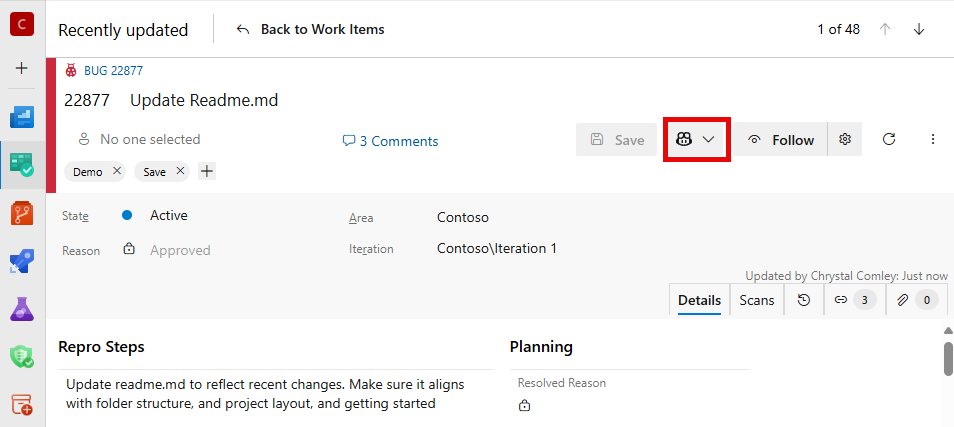
Wybierz Utwórz żądanie ściągnięcia zmian przy użyciu GitHub Copilot.

Wybierz docelowe repozytorium GitHub i gałąź, w której Copilot powinien utworzyć pull request.
Uwaga / Notatka
Na liście repozytoriów są wyświetlane tylko repozytoria GitHub połączone za pośrednictwem uwierzytelniania aplikacji GitHub. Usługa Azure Repos nie jest obsługiwana.
(Opcjonalnie) Dodaj specjalne instrukcje, aby kierować podejściem implementacji copilota. Można na przykład dodać polecenie "Create README with setup instructions" (Tworzenie pliku README z instrukcjami konfiguracji).
Wybierz pozycję Utwórz , aby rozpocząć zautomatyzowany proces kodowania.

Co się stanie po uruchomieniu Copilot
Po uruchomieniu narzędzia Copilot z elementu roboczego są wykonywane następujące zautomatyzowane procesy:
- Udostępnianie danych: usługa Azure DevOps udostępnia tytuł elementu roboczego, duże pola tekstowe (takie jak opis i kryteria akceptacji), komentarze i link z powrotem do elementu roboczego za pomocą narzędzia GitHub Copilot.
-
Walidacja licencji: Usługa Azure DevOps weryfikuje licencję usługi GitHub Copilot.
- Jeśli walidacja nie powiedzie się, zostanie wyświetlona opcja Pobierz licencję , aby kupić narzędzie GitHub Copilot.
- Przygotowanie repozytorium: Copilot tworzy nową gałąź na potrzeby pracy.
- Tworzenie wniosku o ściągnięcie: Wersja robocza wniosku o ściągnięcie jest generowana automatycznie i połączona z elementem pracy.
-
Aktualizacje elementów roboczych:
- Komentarz jest dodawany do dyskusji nad elementem roboczym.
- Wskaźnik stanu jest wyświetlany powyżej sekcji Programowanie.
- Automatycznie dodawane są odnośniki do gałęzi i żądań ściągnięcia.
- Śledzenie postępu: aktualizacje stanu w czasie rzeczywistym pokazują postęp Copilota.
Monitorowanie postępu narzędzia GitHub Copilot
Wskaźniki stanu
Usługa Azure DevOps wyświetla stan Copilot bezpośrednio w elemencie roboczym w jednym z trzech możliwych stanów.
- W toku: Copilot aktywnie pracuje nad zmianami kodu.
- Gotowe do przeglądu: żądanie ściągnięcia wersji roboczej zostało ukończone i gotowe do przeglądu.
- Błąd: Wystąpiły problemy podczas procesu kodowania (umieść wskaźnik myszy, aby uzyskać szczegółowe informacje).
Uwaga / Notatka
Spodziewaj się, że operacja Copilot potrwa od 5 do 15 minut, w zależności od złożoności elementu roboczego.
Wskaźniki tablicy kart
Podczas wyświetlania elementów roboczych na tablicy można zidentyfikować stan narzędzia GitHub Copilot bezpośrednio na karcie elementu roboczego. Na karcie zostanie wyświetlona ikona Copilot usługi GitHub i wskazuje, że Copilot pracuje nad tym elementem lub zakończył pracę.
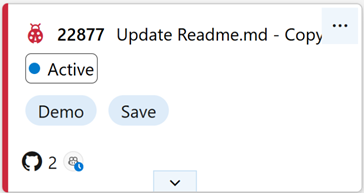
Ten wskaźnik wizualny pomaga szybko identyfikować elementy robocze, które mają aktywne działania Copilot, bez otwierania poszczególnych elementów roboczych.
Aktualizacje sekcji programowania
Sekcja Programowanie elementu roboczego jest automatycznie wyświetlana:
- Połączona gałąź utworzona przez Copilot.
- Żądanie ściągnięcia w wersji roboczej ze stanem czasu rzeczywistego.
- Bezpośrednie linki do przeglądania wygenerowanego kodu w usłudze GitHub.
Przeglądanie i scalanie żądania ściągnięcia
Wybierz link żądania ściągnięcia, aby przejrzeć implementację rozwiązania Copilot w usłudze GitHub.
Jeśli zmiany są zadowalające, zmień wersję roboczą na standardowy pull request. Dyskusja dotycząca elementu roboczego otrzymuje automatyczne aktualizacje o zmianach statusu pull requesta.
Interfejs usługi GitHub umożliwia przeglądanie, komentowanie i zatwierdzanie wygenerowanego kodu.
Ukończ proces scalania w usłudze GitHub, gdy wszystko będzie gotowe.
- Zatwierdzenie scalania łączy się automatycznie z elementem roboczym.
- Łącza gałęzi są usuwane, jeśli gałąź zostanie usunięta.
- Wskaźniki stanu copilot są ukryte po pomyślnym scaleniu.
Po połączeniu pull requestu:
- Aby odzwierciedlić ukończenie, zaktualizuj stan elementu roboczego.
- Sprawdź, czy zatwierdzenie scalania jest wyświetlane w sekcji Programowanie.
- Zamknij element roboczy, jeśli implementacja w pełni spełnia wymagania.
Aby uzyskać więcej informacji, zobacz nasz moduł szkoleniowy Get started with GitHub Copilot (Wprowadzenie do narzędzia GitHub Copilot).
Rozwiązywanie problemów
Sprawdź szczegóły błędu: zatrzymaj wskaźnik myszy na ikonie błędu, aby uzyskać szczegółowe informacje o tym, co poszło nie tak.
Uruchom ponownie copilot: wybierz pozycję Uruchom ponownie copilot , aby ponowić próbę wykonania procesu przy użyciu tych samych lub zmodyfikowanych instrukcji.

Interwencja ręczna: W razie potrzeby dokonaj ręcznych zmian w wygenerowanej gałęzi i żądaniu pull request.
Problemy z licencjonowaniem
- Problem: Walidacja licencji kończy się niepowodzeniem.
- Rozwiązanie: Upewnij się, że masz aktywną subskrypcję narzędzia GitHub Copilot i w razie potrzeby wybierz pozycję Pobierz licencję .
Dostęp do repozytorium
- Problem: Nie można wyświetlić oczekiwanych repozytoriów.
-
Rozwiązanie:
- Sprawdź połączenie aplikacji GitHub między usługą Azure DevOps i usługą GitHub.
- Upewnij się, że masz dostęp do repozytoriów GitHub (a nie do usługi Azure Repos).
- Sprawdź uprawnienia repozytorium i uwierzytelnianie aplikacji GitHub.
- Upewnij się, że repozytorium jest połączone za pośrednictwem odpowiedniej integracji aplikacji GitHub.
Błędy copilot
- Problem: Agent kodowania napotyka błędy.
- Rozwiązanie: Przejrzyj szczegóły błędu, sprawdź instrukcje dotyczące jasności i spróbuj ponownie użyć narzędzia Copilot.
Stan nie jest aktualizowany
- Problem: Stan postępu pozostaje zablokowany.
- Rozwiązanie: Sprawdź usługę GitHub pod kątem rzeczywistego postępu, ponieważ aktualizacje stanu zależą od raportowania w usłudze GitHub.
Najlepsze rozwiązania
- Wyczyść opisy elementów roboczych: Dostarcz szczegółowe kryteria akceptacji i kontekst, aby uzyskać lepsze wyniki Copilot.
- Dokonuj prostych i zwięzłych zmian: Im bardziej złożony i rozbudowany opis elementu roboczego, tym trudniej jest Copilotowi go zrozumieć. Skoncentruj się na jasnych, konkretnych wymaganiach.
- Konkretne instrukcje: Dodawanie wskazówek dotyczących implementacji podczas uruchamiania narzędzia Copilot.
- Regularne monitorowanie: Okresowo sprawdzaj postęp, szczególnie w przypadku złożonych elementów roboczych.
- Szybki przegląd: Szybko przeglądaj i przekazuj opinie na temat wersji roboczych żądań przeciągnięcia, aby utrzymać ciągłość pracy.
- Właściwa higiena elementów roboczych: zaktualizuj odpowiednio stany elementu roboczego w całym procesie.
Ograniczenia
Podczas korzystania z narzędzia GitHub Copilot z usługą Azure Boards należy pamiętać o następujących ograniczeniach:
- Zależności: Obsługa zależności między elementami roboczymi nie jest obsługiwana. Każdy element roboczy powinien być samodzielny.
- Operacje współbieżne: Zarządzanie wieloma operacjami Copilot równocześnie w różnych elementach roboczych nie jest obsługiwane. Ukończ jedno działanie Copilot przed uruchomieniem innego działania.
- Udostępnianie danych: tylko tytuł elementu roboczego, duże pola tekstowe, komentarze i link elementu roboczego są udostępniane usłudze GitHub Copilot.
- Złożoność: Zbyt zawiłe lub rozbudowane opisy elementów roboczych mogą zmniejszyć skuteczność Copilot.