Nuta
Dostęp do tej strony wymaga autoryzacji. Możesz spróbować się zalogować lub zmienić katalog.
Dostęp do tej strony wymaga autoryzacji. Możesz spróbować zmienić katalogi.
Azure DevOps Services
Jeśli używasz usługi Slack, możesz użyć aplikacji Azure Boards dla usługi Slack, aby utworzyć elementy robocze i monitorować aktywność elementów roboczych w projekcie Azure Boards z poziomu kanału usługi Slack.
Aplikacja Azure Boards dla usługi Slack umożliwia użytkownikom konfigurowanie subskrypcji i zarządzanie nimi w kanale usługi Slack. Mogą zarządzać subskrypcjami do zarządzania tworzeniem, aktualizowaniem i innymi zdarzeniami związanymi z elementami roboczymi. Użytkownicy mogą również otrzymywać powiadomienia o tych zdarzeniach w kanale usługi Slack. Konwersacje w kanale usługi Slack mogą służyć do tworzenia elementów roboczych. Podglądy adresów URL elementów roboczych ułatwiają użytkownikom rozpoczęcie dyskusji na temat pracy.

Uwaga
Powiadomienia są wysyłane do kanałów — nie są wyświetlane w wiadomościach bezpośrednich.
Wymagania wstępne
Dodaj aplikację Azure Boards do przestrzeni roboczej Slack
Aby zainstalować aplikację Usługi Azure Boards w obszarze roboczym usługi Slack, otwórz przeglądarkę internetową, zaloguj się do usługi Slack i otwórz aplikację Usługi Azure Boards.
Po dodaniu zostanie wyświetlony komunikat powitalny z aplikacji, jak pokazano na poniższej ilustracji.

Użyj nazwy użytkownika
/azboardsw usłudze Slack, aby wchodzić w interakcję z aplikacją. W dalszej części tego artykułu znajduje się lista poleceń. Referencja poleceń.
Łączenie projektu usługi Azure Boards z aplikacją usługi Azure Boards
Aby użyć aplikacji, musisz najpierw połączyć projekt usługi Azure Boards z kanałem usługi Slack.
Po zainstalowaniu aplikacji w obszarze roboczym usługi Slack połącz się i uwierzytelnij się z usługą Azure Boards.

Po zalogowaniu użyj następującego polecenia ukośnika w kanale usługi Slack, aby połączyć się z projektem usługi Azure Boards określonym za pomocą adresu URL:
/azboards link [project url]Na przykład:
/azboards link https://dev.azure.com/myorg/myproject
Po połączeniu projektu można utworzyć elementy robocze przy użyciu /azboards create polecenia lub użyć akcji komunikatów.
Skonfiguruj subskrypcje, aby monitorować elementy robocze
Możesz tworzyć subskrypcje w dowolnym momencie, aby monitorować elementy robocze za pomocą polecenia /azboards subscriptions. Istnieje możliwość skonfigurowania subskrypcji tuż po połączeniu projektu.
Wybierz żądaną ścieżkę obszaru, zdarzenie, które cię interesuje, i użyj skojarzonych filtrów, aby dostosować kanał usługi Slack. Aby łatwo skonfigurować subskrypcje, w rozwijanej liście ścieżek obszaru wyświetlane są ścieżki, do których ostatnio miałeś dostęp.

Jeśli ścieżka obszaru twojego zespołu nie jest wyświetlana w menu rozwijanym Ścieżka obszaru, postępuj zgodnie z instrukcjami wymienionymi w następnej sekcji Dodaj ścieżki obszaru. Ścieżki obszaru dodane za pomocą polecenia
/azboards addAreapathoraz ścieżki obszaru, dla których subskrypcje są tworzone w kanale Slack, zawsze pojawią się na liście rozwijanej Ścieżka obszaru razem z ostatnio odwiedzanymi ścieżkami obszaru.
Dodawanie ścieżek obszaru
Możesz dodawać obszary, na których pracuje twój zespół, do kanału, tak aby były zawsze dostępne do tworzenia elementów roboczych oraz subskrypcji. To działanie jest ważne głównie dla zespołów posiadających ponad 100 ścieżek obszarowych.
Użyj następującego polecenia, aby dodać ścieżki obszarów z projektu do kanału Slack.
/azboards addAreapath [area path]Na przykład:
/azboards addAreapath myproject\fabrikam
Jeśli wybierzesz nazwę projektu jako ścieżkę obszaru, otrzymasz powiadomienia dotyczące wszystkich ścieżek obszaru w projekcie. Jest to logicznie równoważne z wybraniem ścieżki obszaru "Dowolna".
Tworzenie elementu roboczego za pomocą polecenia
- Za pomocą aplikacji Azure Boards możesz tworzyć elementy robocze z poziomu kanału. Aplikacja obsługuje również niestandardowe elementy robocze.
Aby utworzyć element roboczy, użyj polecenia
/azboards create.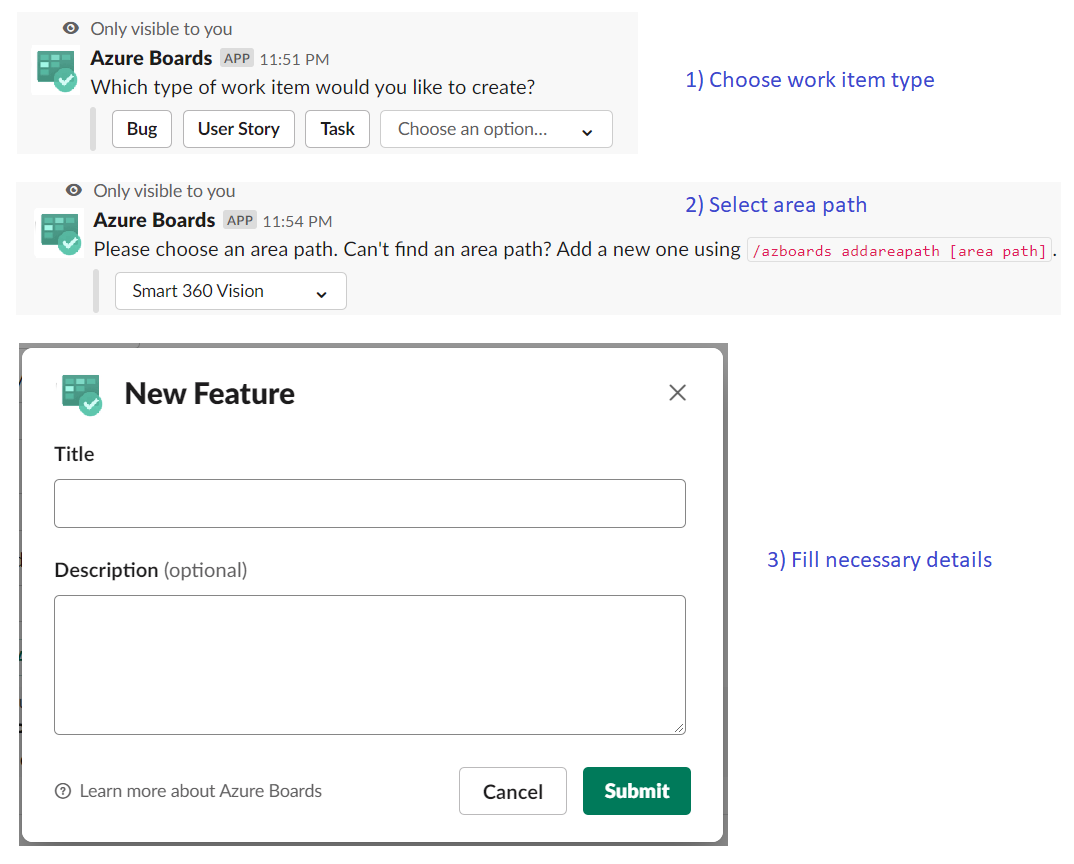
Elementy robocze można tworzyć bezpośrednio z polecenia, przekazując typ elementu roboczego i tytuł jako parametry. Elementy robocze są tworzone tylko wtedy, gdy nie mają żadnych pól do obowiązkowego wypełnienia.
/azboards create [work item type] [work item title]Na przykład:
/azboards create 'user story' Push cloud monitoring alerts to mobile devices
Tworzenie elementu roboczego na podstawie akcji komunikatów
Często dyskusje w kanale wzywają do tworzenia elementów roboczych. Możesz użyć akcji wiadomości, aby utworzyć element roboczy. Wybrany komunikat jest wstępnie wypełniany w sekcji opisu elementu roboczego. Link z powrotem do konwersacji w kanale jest przechowywany w sekcji Dyskusja nowo utworzonego elementu roboczego, zapewniając użytkownikom dostęp do dyskusji, która doprowadziła do utworzenia elementu roboczego.
Aby utworzyć elementy robocze przy użyciu działań komunikatów

Zarządzanie subskrypcjami usługi Azure Boards
Aby wyświetlić, dodać i usunąć subskrypcje dla kanału
/azboards subscriptions, użyj polecenia :/azboards subscriptionsTo polecenie wyświetla listę wszystkich bieżących subskrypcji dla kanału i umożliwia dodawanie nowych subskrypcji i usuwanie istniejących. W ramach dodawania subskrypcji możesz również dostosować otrzymywane powiadomienia przy użyciu różnych filtrów.
Uwaga
Administratorzy zespołu nie mogą usuwać ani modyfikować subskrypcji utworzonych przez administratorów projektu.

Podglądy adresów URL elementów roboczych
Aby obsługiwać współpracę wokół elementów roboczych omówionych w kanale, zostanie wyświetlony podgląd elementów roboczych, do których odwołuje się kanał. Gdy użytkownik wkleja adres URL elementu roboczego, podgląd jest wyświetlany podobnie jak na poniższej ilustracji. Ten podgląd pomaga utrzymać rozmowy dotyczące elementów pracy istotnymi i poprawnymi.

Aby ta funkcja działała, użytkownicy muszą być zalogowani. Po zalogowaniu ta funkcja działa dla wszystkich kanałów w obszarze roboczym.
Odłączanie projektu z kanału
Kanał usługi Slack może łączyć się tylko z jednym projektem usługi Azure Boards jednocześnie. Aby połączyć się z innym projektem, musisz najpierw odłączyć bieżący projekt przy użyciu /azboards unlink polecenia .
Odłączanie projektu powoduje usunięcie wszystkich subskrypcji wraz z dodanymi ścieżkami obszaru z kanału. Jeśli kanał nie ma subskrypcji, każdy użytkownik może odłączyć projekt. Jeśli jednak kanał ma subskrypcje, tylko administratorzy projektu mogą odłączyć projekt z kanału.
Dokumentacja polecenia
W poniższej tabeli wymieniono wszystkie polecenia /azboards, których można użyć w kanale Slack.
| Polecenie slash | Funkcje |
|---|---|
| /azboards link [adres URL projektu] | Łączenie projektu z tym kanałem w celu utworzenia elementów roboczych i otrzymywania powiadomień |
| /azboards subskrypcje | Dodawanie lub usuwanie subskrypcji dla tego kanału |
| /azboards create lub /azboards create [typ elementu roboczego] [tytuł] | Utwórz element roboczy |
| /azboards addAreapath [ścieżka obszaru] | Dodaj ścieżkę obszaru z projektu do tego kanału |
| /azboards signin | Zaloguj się do organizacji usługi Azure Boards |
| /azboards signout | Wyloguj się z organizacji usługi Azure Boards |
| /azboards unlink | Odłączanie projektu z tego kanału |
| /azboards feedback | Zgłaszanie problemu lub sugerowanie funkcji |
| /azboards help | Uzyskiwanie pomocy dotyczącej poleceń |
Zarządzanie pracą w kanałach prywatnych
Aplikacja Azure Boards dla Slack może pomóc w tworzeniu elementów roboczych oraz monitorowaniu aktywności elementów roboczych w kanałach prywatnych. Aby zaprosić bota do kanału prywatnego, wprowadź /invite @azboards. Po opublikowaniu tego wpisu możesz tworzyć elementy robocze i zarządzać powiadomieniami w taki sam sposób, jak w przypadku kanału publicznego.
Rozwiązywanie problemów
Jeśli występują następujące błędy podczas korzystania z aplikacji Usługi Azure Boards dla usługi Slack, wykonaj procedury opisane w tej sekcji.
Konfiguracja nie powiodła się. Upewnij się, że organizacja "{nazwa organizacji}" istnieje i że masz wystarczające uprawnienia.
Aby rozwiązać ten problem z uwierzytelnianiem, wykonaj następujące kroki:
Wyloguj się z usługi Azure DevOps, przechodząc do
https://aka.ms/VsSignoutprzeglądarki.Otwórz okno przeglądarki InPrivate (Microsoft Edge) lub Incognito (Chrome).
Zaloguj się na
https://aex.dev.azure.com/me, używając swoich poświadczeń.Wybierz prawidłowy katalog z menu rozwijanego pod ikoną profilu. Wybierz katalog zawierający organizację z projektem, który chcesz połączyć.

W tej samej przeglądarce uruchom nową kartę, przejdź do
https://slack.comstrony i zaloguj się do obszaru roboczego (użyj klienta internetowego). Uruchom polecenie/azboards signout, a następnie polecenie/azboards signin.
Jeśli te kroki nie rozwiążą problemu z uwierzytelnianiem, skontaktuj się z nami w społeczności deweloperów.