Nuta
Dostęp do tej strony wymaga autoryzacji. Możesz spróbować się zalogować lub zmienić katalog.
Dostęp do tej strony wymaga autoryzacji. Możesz spróbować zmienić katalogi.
Azure DevOps Services | Azure DevOps Server | Azure DevOps Server 2022
Po utworzeniu rozszerzenia możesz spakować je i opublikować w witrynie Visual Studio Marketplace. Witryna Marketplace to globalne repozytorium dla prywatnych i publicznych rozszerzeń, integracji i innych ofert firmy Microsoft.
Uwaga
Aby uzyskać informacje o właściwościach odnajdywania dostępnych w pliku manifestu rozszerzenia, które pomagają użytkownikom w odkrywaniu i poznawaniu rozszerzenia, zobacz Reference Manifestu Rozszerzenia.
Wymagania wstępne
Przed opublikowaniem w witrynie Marketplace należy spełnić następującą listę wymagań.
| Kategoria | Wymagania |
|---|---|
| Narzędzie do tworzenia pakietów | Zainstaluj narzędzie do tworzenia pakietów rozszerzeń (TFX). Uruchom polecenie npm install -g tfx-cli w wierszu polecenia. |
| Uprawnienia do obrazu | Upewnij się, że masz odpowiednie uprawnienia do używania dowolnych obrazów, takich jak ikony, logo, zrzuty ekranu itd. |
| Omówienie portalu Marketplace | Dołącz dokładny overview.md plik, aby opisać swoją ofertę w Marketplace. |
| Ikona rozszerzenia | Dołącz ikonę rozszerzenia reprezentującą integrację, firmę lub organizację, co najmniej 128 x 128 pikseli (PNG lub JPEG). |
| Nazwy produktów firmy Microsoft | Użyj pełnych nazw produktów firmy Microsoft (na przykład Azure DevOps zamiast AzDO lub innych skrótów). |
| Nazwy marek | Nie używaj nazw marek w nazwie rozszerzenia. |
Utwórz wydawcę
Każde rozszerzenie lub integracja, w tym z firmy Microsoft, musi mieć wydawcę. Każdy może utworzyć wydawcę i opublikować w nim rozszerzenia. Możesz również udostępnić dostęp wydawcy innym użytkownikom, takim jak twój zespół programistyczny.
Zaloguj się do portalu publikowania Marketplace programu Visual Studio.
Jeśli nie jesteś częścią istniejącego wydawcy, wybierz pozycję + Utwórz wydawcę.
Wprowadź nazwę wydawcy; pole identyfikatora jest wypełniane automatycznie na podstawie wpisu.
Uwaga
- Upewnij się, że nazwa wydawcy ma długość 16 znaków dla znaków wielobajtowych.
- Zapisz identyfikator wydawcy — jest on potrzebny w pliku manifestu rozszerzenia.
Jeśli nie zostanie wyświetlony monit o utworzenie wydawcy, przewiń do pozycji Publikuj rozszerzenia w obszarze Powiązane witryny.
- Ustaw unikatowy identyfikator wydawcy, taki jak
mycompany-myteam. Użyj tej wartości dla atrybutupublisherw manifeście. - Ustaw nazwę wyświetlaną, taką jak
My Team.
Przejrzyj umowę wydawcy witryny Marketplace, a następnie wybierz pozycję Utwórz.
Po utworzeniu wydawcy można zarządzać elementami, chociaż żadne elementy nie są wyświetlane do momentu opublikowania.
Spakuj swoje rozszerzenie
Aby przekazać rozszerzenie, spakuj je jako plik .vsix zgodny ze specyfikacją VSIX 2.0. Firma Microsoft udostępnia międzyplatformowy interfejs wiersza polecenia umożliwiający pakowanie i publikowanie rozszerzenia.
Otwórz plik manifestu rozszerzenia (
vss-extension.json) i ustaw wartośćpublisherpola na identyfikator wydawcy. Na przykład:{ ... "id": "my-first-extension", "publisher": "AnnetteNielsen", ... }W wierszu poleceń uruchom komendę pakowania narzędzia TFX z katalogu rozszerzeń.
npx tfx-cli extension createZostanie wyświetlony komunikat wskazujący, że rozszerzenie zostało pomyślnie spakowane:
=== Completed operation: create extension ===
- VSIX: C:\my-first-extension\AnnetteNielsen.my-first-extension-1.0.0.vsix
- Extension ID: my-first-extension
- Extension Version: 1.0.0
- Publisher: AnnetteNielsen
Uwaga
Zwiększ wersję rozszerzenia lub integracji w manifeście przy każdej aktualizacji.
Użyj przełącznika wiersza polecenia --rev-version. Przełącznik ten zwiększa numer wersji łatki Twojego rozszerzenia i zapisuje nową wersję w manifeście.
Sprawdzanie rozmiaru pakietu
Sprawdź rozmiar vsix po jego spakowania. Jeśli jest on większy niż 50 MB, należy go zoptymalizować. W tym celu zapoznaj się z następującymi zagadnieniami:
- Usuń duplikaty typowych zależności, umieszczając je tylko raz w pakiecie rozszerzenia.
- Pobierz zależności w czasie wykonywania lub w czasie instalacji, zamiast dołączania ich do pakietu. Rozważ użycie biblioteki instalatora narzędzi do pobierania zależności narzędzi w czasie działania. Takie podejście buforuje narzędzie według wersji dla agentów prywatnych, zapobiegając konieczności pobierania dla każdej kompilacji. Biblioteka instalatora narzędzi nie działa w scenariuszach bez połączenia (bez Internetu), które powinny być wymienione w opisie lub dokumentacji zadania.
- Użyj pakietu WebPack, aby roztrząsać zależności w zadaniach.
Publikowanie rozszerzenia
Gdy twoje rozszerzenie zostanie spakowane, możesz przesłać je do witryny Marketplace jako wydawca. Identyfikator publisher określony w pliku manifestu rozszerzenia musi być zgodny z identyfikatorem wydawcy, pod którym rozszerzenie jest przesyłane.
W portalu zarządzania wybierz wydawcę z menu rozwijanego w górnej części strony.
Wybierz pozycję Nowe rozszerzenie>Azure DevOps.

Przeciągnij i upuść plik lub wybierz go, aby znaleźć plik VSIX utworzony w poprzednim kroku pakowania, a następnie wybierz pozycję Przekaż.

Po szybkiej weryfikacji rozszerzenie zostanie wyświetlone na liście opublikowanych rozszerzeń. Nie martw się, rozszerzenie jest widoczne tylko dla Ciebie.

Na tym etapie rozszerzenie nie jest widoczne dla żadnych kont. Aby udostępnić je innym osobom, musisz udostępnić rozszerzenie.
Uwaga
Firma Microsoft przeprowadza skanowanie antywirusowe na każdym nowym i zaktualizowanym pakiecie rozszerzeń opublikowanym. Dopóki skanowanie nie zakończy się pozytywnie, nie opublikujemy rozszerzenia w sklepie Marketplace dla szerszej publiczności. W ten sposób unikamy również uwyłania nieodpowiedniej lub obraźliwej zawartości na stronach witryny Marketplace.
Udostępnianie rozszerzenia
Udostępnij rozszerzenie organizacji przed zainstalowaniem jej w usłudze Azure DevOps. Aby udostępnić rozszerzenie, wykonaj następujące zadania:
W portalu zarządzania witryny Marketplace wybierz rozszerzenie z listy, kliknij prawym przyciskiem myszy, a następnie wybierz pozycję Udostępnij/Cofnij udostępnianie lub Opublikuj/Cofnij publikowanie, w zależności od rozszerzenia.

Wybierz pozycję Organizacja, a następnie wprowadź nazwę organizacji. Wybierz Enter.

Zamknij panel.
Rozszerzenie można teraz zainstalować w tej organizacji.
Instalowanie rozszerzenia
Aby zainstalować rozszerzenie udostępnione, wykonaj następujące kroki.
W witrynie Marketplace wybierz rozszerzenie, aby otworzyć stronę przeglądu.

Uwaga
Ponieważ rozszerzenie jest prywatne, tylko Ty i członkowie organizacji, z którą jest ona udostępniana, mogą zobaczyć tę stronę.
Wybierz pozycję Pobierz bezpłatnie , aby rozpocząć proces instalacji. Wybierz organizację, z której udostępniono rozszerzenie z menu rozwijanego.
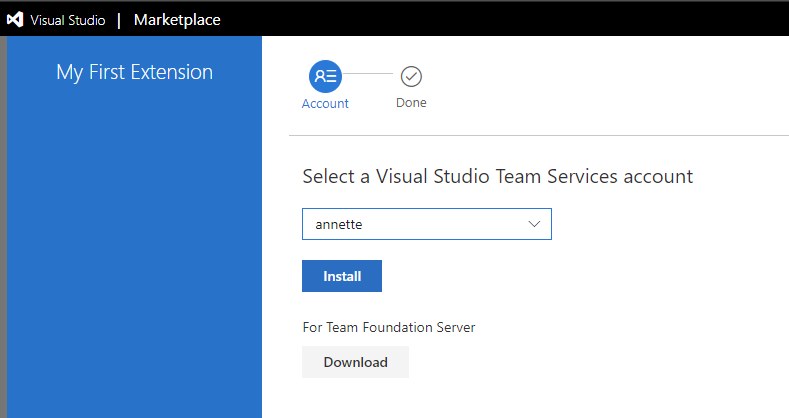
Wybierz Zainstaluj.
Gratulacje! Zainstalowałeś swoje rozszerzenie w organizacji i jesteś gotowy, aby je wypróbować.
Wypróbuj rozszerzenie
Wybierz pozycję Przejdź do organizacji na końcu kreatora instalacji, aby przejść do strony głównej organizacji, do której zainstalowano rozszerzenie (
https://dev.azure.com/{organization}).Odśwież przeglądarkę.
Otwórz pozycję Ustawienia organizacji, a następnie wybierz pozycję Rozszerzenia.

Na karcie Zainstalowane powinno zostać wyświetlone nowe rozszerzenie.
Debugowanie rozszerzenia
Aby debugować rozszerzenie przy użyciu narzędzi Visual Studio lub Browser Developer Tools, zmień manifest, dodając baseUri właściwość . Ta akcja przyspiesza programowanie bez konieczności ponownego wdrażania rozszerzenia za każdym razem, gdy zmieniasz kod źródłowy.
{
    ...
    "baseUri": "https://localhost:44300",
    ...
}
Kiedy zmieniasz manifest, załadowuje rozszerzenie z lokalnego wystąpienia serwera internetowego. Na przykład IISExpress w programie Visual Studio. Po zmianie manifestu wdróż i zainstaluj to rozszerzenie debugowania tylko raz.
Uwaga
Uruchom lokalny serwer internetowy w trybie SSL, ponieważ usługa Azure DevOps wymaga obsługi strony internetowej z bezpiecznego źródła. W przeciwnym razie podczas ładowania elementu IFRAME rozszerzenia zostanie wyświetlony błąd w konsoli przeglądarki.
Aktualizowanie rozszerzenia
Aby zaktualizować już opublikowane rozszerzenie, wykonaj następujące czynności:
Napiwek
Zaktualizuj rozszerzenie zamiast je usuwać i ponownie przekazywać. Zalecamy obsługę dwóch rozszerzeń: publisher.extension, publicznej w witrynie Marketplace dla klientów i publisher.extension-dev, prywatnej, udostępnionej tylko twojej organizacji na potrzeby programowania i testowania.
Nie potrzebujesz dwóch kopii kodu źródłowego — po prostu zachowaj oddzielne pliki manifestu dla każdego rozszerzenia. Podczas tworzenia pakietów podaj odpowiedni plik manifestu do narzędzia tfx-cli. Aby uzyskać więcej informacji, zobacz polecenia rozszerzenia TFX.
- Wybierz rozszerzenie z listy wyświetlanych elementów.
- Kliknij prawym przyciskiem myszy i wybierz pozycję Aktualizuj dla wersji dewelopera, na przykład
publisher.extension-dev. - Zweryfikuj rozszerzenie.
- Zastosuj te same aktualizacje do wersji produkcyjnej, na przykład
publisher.extension. - Przejdź do pliku .vsix dla rozszerzenia i załaduj go.
Usługa Azure DevOps automatycznie instaluje zaktualizowaną wersję dla wszystkich kont, które mają już rozszerzenie. Nowe instalacje otrzymają również najnowszą wersję.
Upublicznij rozszerzenie
Podczas opracowywania rozszerzenia lub integracji dla witryny Marketplace zachowaj je prywatnie. Ogranicza to widoczność rozszerzenia do określonych kont, z którymi go udostępniłeś.
Aby udostępnić rozszerzenie publicznie, ustaw flagę publiczną na true w manifeście.
Kwalifikacje
Aby mieć publiczne wylistowanie na Marketplace, twoja integracja lub rozszerzenie musi spełniać następujące wymagania:
- Współpracuje z usługą Azure DevOps lub rozszerza je.
- Ty lub Twoja firma posiadacie, opracowujecie i macie licencję na rozpowszechnianie oraz reklamowanie integracji lub rozszerzenia.
- Rozszerzenie lub integracja jest aktywnie utrzymywana.
Firma Microsoft może również poprosić o pokaz i przejrzeć zawartość zaplanowaną dla wpisu w witrynie Marketplace.
Najlepszy wydawca
Program Top Publisher jest dostępny tylko dla wydawców z rozszerzeniami lub integracją usługi Azure DevOps. Nie dotyczy wydawców rozszerzeń visual studio IDE i Visual Studio Code.

Program Top Publisher rozpoznaje wydawców z zaangażowaniem wobec swoich klientów i witryny Marketplace za pomocą wzorowych zasad, jakości, niezawodności i pomocy technicznej. Gdy staniesz się najlepszym wydawcą, wszystkie oferty publiczne wyświetlają znaczek Top Publisher.
Najważniejsze wymagania dotyczące wydawcy
Program Top Publisher w Marketplace został zaprojektowany, aby pomóc w pewnej ocenie lub nabyciu rozszerzeń i integracji Azure DevOps. Znaczek Top Publisher oznacza, że wydawca pokazuje zaangażowanie swoich klientów i witryny Marketplace za pomocą wzorowych zasad, jakości, niezawodności i pomocy technicznej. Jest przeznaczony dla wydawców z co najmniej jednym globalnymi rozszerzeniami lub integracją usługi Azure DevOps i nie ma zastosowania dla wydawców rozszerzeń środowiska IDE programu Visual Studio i programu Visual Studio Code.
Platforma Marketplace przyznaje odznakę wydawcy po starannym przejrzeniu wydawcy zgodnie z następującymi kryteriami:
- Zasady ochrony prywatności
- Zasady licencjonowania
- Polityka wsparcia
- Dokumentacja
- Reaktywność pytań i odpowiedzi
- Oceny i recenzje dotyczące ich ofert
- Aktywne przyjęcie i liczba instalacji dla ich ofert
- Zarządzanie co najmniej jednym publicznym rozszerzeniem dla usługi Azure DevOps
- Rozszerzenie publiczne z ponad 5000 instalacjami i aktywną liczbą instalacji przekraczającą 1000
Możesz oczekiwać terminowego wsparcia i dobrego ogólnego doświadczenia, gdy uzyskasz rozszerzenie od czołowego wydawcy. Zapoznaj się z ofertami od najlepszych wydawców.
Aby uzyskać więcej informacji na temat dodawania zasad do oferty, zobacz manifest rozszerzenia.
Zaktualizuj profil wydawcy.
Za pośrednictwem profilu wydawcy możesz prezentować wszystkie swoje oferty w jednym miejscu wraz z kluczowymi informacjami o wydawcy. Aby podać informacje wyświetlane w profilu, wykonaj następujące czynności:
a. Zaloguj się do https://marketplace.visualstudio.com/manage/publishers za pomocą konta, którego używasz, aby publikować i zarządzać swoimi ofertami w witrynie Visual Studio Marketplace.
b. Wybierz wydawcę i wypełnij sekcję Informacje na karcie Szczegóły .
 c. Zapisz zmiany i wybierz pozycję Wyświetl profil , aby zobaczyć, jak wygląda to dla użytkowników. Możesz użyć tej strony profilu, aby promować swoje oferty.
Uwaga
Ten program potwierdza wydawcę, a nie oprogramowanie ani zabezpieczenia ich rozszerzeń i integracji. Zalecamy przejrzenie informacji o bezpieczeństwie podczas oceniania ofert od wydawcy. Jeśli masz rozszerzenie od czołowego wydawcy i nie jesteś zadowolony ze swojego doświadczenia, rozważ najpierw skontaktowanie się z wydawcą.
Złóż wniosek, aby zostać czołowym wydawcą
- Zaloguj się do portalu zarządzania Marketplace przy użyciu konta, za pomocą którego publikujesz i zarządzasz swoimi ofertami w Marketplace.
- Wybierz wydawcę i przejdź do karty Top Publisher. Aby karta się pojawiła, musi być dostępne co najmniej jedno globalne rozszerzenie lub integracja dla Azure DevOps (Server/Service).
- Jeśli spełniasz wcześniej wymienione wymagania i jesteś właścicielem wydawcy, możesz ubiegać się o program. Po przesłaniu wniosku wiadomość e-mail zostaje wysłana do zespołu Marketplace, aby przejrzeć Twoją sprawę. Odpowiadają w ciągu 10 dni roboczych, wykonując kolejne kroki, wyjaśniając pytania lub udzielając znaczka.
Zespół prawdopodobnie rozważa inne parametry, takie jak aktywny wychwyt ofert, liczniki instalacji/rozpoczynania pracy i oceny & recenzji w ramach ofert przed przyznaniem wskaźnika. Firma Microsoft zastrzega sobie prawo do przyznania, odrzucenia lub odwołania wskaźnika Top Publisher w dowolnym momencie.
Gdy wydawca jest najlepszym wydawcą, wszystkie przyszłe aktualizacje i oferty muszą spełniać wymienione wcześniej wymagania.
Reagowanie na przeglądy rozszerzeń witryny Marketplace
Możesz odpowiadać na opinie klientów, które pozostawiają na Visual Studio Marketplace. Znajdź i wybierz Odpowiedz obok recenzji, jeśli masz jedno z następujących uprawnień: właściciel, twórca lub współpracownik.
Możesz pozostawić tylko jedną odpowiedź. Unikaj korzystania z recenzji jako forum pomocy technicznej. Jeśli potrzebujesz więcej szczegółów, podaj alias pomocy technicznej, aby recenzent mógł się skontaktować. Następnie możesz rozwiązać problemy zewnętrznie i zaktualizować odpowiedź za pomocą rozwiązania.
Wskazówki dotyczące odpowiedzi wydawcy
Zachowaj otwartą witrynę Marketplace programu Visual Studio, zapraszając, szanując i pomocną dla klientów, aby znaleźć, wypróbować, zainstalować i przejrzeć rozszerzenia. Komunikacja odgrywa ważną rolę w utrzymaniu zdrowej społeczności. Aby ułatwić tworzenie tego środowiska, poniżej przedstawiono wskazówki dla wydawców odpowiadających na opinie klientów. Zastanów się głęboko nad interakcjami z klientami i zastanów się nad duchem środowiska klienta, które próbuje utworzyć witryna Marketplace.
- Zarezerwuj recenzje na komentarze klientów. Użyj tylko odpowiedzi , aby odpowiedzieć na recenzję.
- Szanuj wszystkie opinie klientów. Traktuj komentarze jako opinie bez debaty, krytyki lub argumentu.
- Upewnij się, że odpowiedzi dodają wartość i są istotne dla komentarzy klientów.
- Skoncentruj się na precyzyjnym rozwiązywaniu pytań lub problemów. Jeśli potrzebujesz więcej szczegółów, poproś klienta o skontaktowanie się z Tobą za pośrednictwem poczty e-mail, zamiast omawiać w recenzjach. Po rozwiązaniu problemu zaktualizuj odpowiedź za pomocą rozwiązania. Możesz edytować swoją odpowiedź, tak jak klienci mogą edytować swoje recenzje.
- Zgłaszaj wszelkie niewłaściwe recenzje, takie jak spam, obraźliwe lub ofensywne treści, do naszej oceny.
Żądanie unieważnienia przeglądu
Jako wydawca możesz odwołać się do unieważnienia przeglądu, jeśli zgłoszony problem jest spowodowany witryną Marketplace lub podstawową platformą. Jeśli problem jest uzasadniony, administratorzy Marketplace unieważnią ocenę. Możesz odwołać się z sekcji ocen i recenzji na stronie centrum Twojego rozszerzenia.
Cofanie publikowania rozszerzenia
Możesz cofnąć publikowanie bezpłatnych rozszerzeń, jeśli nie chcesz już oferować ich w witrynie Marketplace.
Rozważ usunięcie rozszerzenia z witryny Marketplace w następujących scenariuszach:
- Utworzono nowe rozszerzenie i nie chcesz już oferować bieżącego.
- Rozszerzenie ma problem i chcesz usunąć je z witryny Marketplace, dopóki nie rozwiążesz problemu.
- Opublikowałeś swoje rozszerzenie jako publiczne przez pomyłkę.
Niektóre kryteria muszą zostać spełnione, aby rozszerzenie było nieopublikowane lub usunięte:
| Akcja | Wymagania |
|---|---|
| Cofnij publikowanie | Tylko bezpłatne rozszerzenia mogą być nieopublikowane. |
| Usuń | Aby można było usunąć rozszerzenie, musi mieć zero (0) instalacji. |
Ważne
Jeśli musisz usunąć rozszerzenie z powodu problemów z prawem lub zabezpieczeniami, skontaktuj się z pomocą techniczną w społeczności deweloperów. Przeglądamy żądanie i ręcznie usuwamy rozszerzenie.
Wybierz rozszerzenie na stronie wydawcy i wybierz pozycję Cofnij publikowanie w menu.
Twoje rozszerzenie zostało natychmiast usunięte z witryny Marketplace, a nowi użytkownicy nie mogą go zainstalować. Oceny i recenzje rozszerzenia pozostają nienaruszone.
Aby ponownie zaoferować rozszerzenie na platformie Marketplace, wybierz pozycję Publikuj w menu.
Jeśli rozszerzenie ma zerowe instalacje, możesz całkowicie usunąć je z witryny Marketplace. W tym celu wybierz pozycję Usuń z menu. Nie można cofnąć tej akcji.
Centrum raportowania rozszerzeń
Po udostępnieniu rozszerzenia w witrynie Visual Studio Marketplace możesz użyć funkcji Raporty . Dzięki tej funkcji możesz śledzić i analizować działanie rozszerzenia i wykonywać wymagane akcje. Aby odwiedzić centrum rozszerzeń, przejdź do strony wydawcy i wybierz rozszerzenie lub wybierz link Raporty na stronie szczegółów rozszerzenia.
Nabycie
Dane związane z pozyskiwaniem można wyświetlić na tej karcie dla wybranego okresu.
- Zagregowane nabycie w wybranym okresie na potrzeby ogólnego pozyskiwania
- Agregowane pozyskiwanie podzielone według rozszerzeń pobiera połączoną instalację usługi Azure DevOps dla bezpłatnego rozszerzenia
- Zagregowane pozyskiwanie podzielone według wersji próbnej połączonej usługi Azure DevOps kupionych za płatne rozszerzenie
- Dzienny trend wyświetleń stron rozszerzeń w połączeniu z pozyskiwaniem dla usługi Azure DevOps i serwera połączonego
- Procent konwersji z widoków strony do pozyskiwania
W przypadku płatnych rozszerzeń wszystkie transakcyjne szczegóły zakupu i wersji próbnej są dostępne z datą, nazwą organizacji, datą zakończenia wersji próbnej i ilością. Możesz użyć akcji Kontakt , aby komunikować się z użytkownikami. Aby uzyskać więcej informacji, zobacz sekcję Kontakt podaną w dalszej części tego artykułu.
Odinstalowywanie
Możesz wyświetlić następujące statystyki:
- Ile organizacji odinstalowała rozszerzenie
- Dzienny trend dezinstalacji rozszerzeń
- Szczegółowa opinia udostępniona podczas odinstalowywania
- Najważniejsze przyczyny odinstalowania
Możesz wyszukiwać teksty i daty, aby analizować i uzyskiwać więcej informacji ze szczegółowych opinii.
W przypadku płatnych rozszerzeń możesz użyć akcji Kontakt , aby komunikować się z użytkownikami. Sekcję kontaktów udostępnioną w dalszej części tego artykułu, aby uzyskać więcej informacji.
Oceny i przegląd
Ta karta zawiera następujące informacje:
- Średnia ocena wybranego okresu w porównaniu z klasyfikacją ogólną
- Średnia ocena według liczby recenzentów
- Dzienny trend średniej oceny
Sekcja szczegółów zawiera wszystkie recenzje i odpowiedzi w widoku transakcyjnym.
Możesz odpowiedzieć na recenzję lub edytować poprzednią odpowiedź i lepiej zarządzać zaangażowaniem użytkowników rozszerzeń. Możesz również odwołać się od oceny, jeśli zgłoszony problem jest spowodowany witryną Marketplace lub platformą bazową. Jeśli problem jest zasadny, unieważniamy ocenę.
Zarządzanie zakontraktowaniem
Karta Pytań i odpowiedzi zawiera migawkę wszystkich pytań od użytkowników rozszerzeń z nieodpowiadanymi zapytaniami u góry. Możesz odpowiedzieć na poprzednie odpowiedzi lub edytować je, aby lepiej zarządzać zaangażowaniem użytkowników rozszerzeń.
Eksportowanie do programu Excel
Wszystkie elementy danych dostępne na stronie raportów są również dostępne do pobrania w formacie XLS, aby ułatwić tworzenie własnych raportów niestandardowych.
Kontakt
W przypadku płatnych rozszerzeń możesz użyć akcji Kontakt , aby komunikować się z użytkownikami. Ta funkcja jest dostępna tylko dla wydawców z dostępem Współautor+ w rozszerzeniu.
Marketplace pośredniczy w pierwszej komunikacji z użytkownikiem, ponieważ nasza polityka prywatności nie zezwala na bezpośrednie udostępnianie e-maili klientów. Tylko użytkownicy, którzy wyrazili zgodę na komunikację, otrzymają wiadomość e-mail. Data ostatniego kontaktu dla organizacji jest aktualizowana po wysłaniu komunikacji.
Ważne
Postępuj zgodnie ze wskazówkami dotyczącymi komunikacji transakcyjnej i promocyjnej. Wydawcy, którzy uznali, że wysyłają komunikację promocyjną lub spamują użytkowników, zostaną dodani do listy zablokowanych i utracą dostęp do funkcji Kontakt dla wszystkich ich rozszerzeń.
Komunikacja transakcyjna: Wiadomości e-mail przekazujące krytyczne informacje niezbędne do dalszego korzystania z rozszerzenia lub usługi, takich jak:
- Krytyczne powiadomienia o zabezpieczeniach
- Potwierdzenia transakcji
- Powiadomienia o odwołaniu produktu
- Konkretne żądania opinii
- Powiadomienia o przerwaniu świadczenia usługi
Wiadomości e-mail promocyjne: wiadomości e-mail używane do obrotu rozszerzenia, produktu, usługi, witryny internetowej lub wydarzenia, takie jak:
- Zaproszenia do wydarzeń lub audycji internetowych
- Informacje o nowych programach marketingowych lub partnerskich
- Oferty uzyskiwania zawartości o wartości dodanej
- Biuletyny zawierające treści promocyjne
Aby uzyskać więcej informacji, zobacz Umowę wydawcy witryny Marketplace.
| Terminologia | Opis |
|---|---|
| Widoki stron | Łączna liczba wyświetleń strony szczegółów rozszerzenia. Zliczane są powtarzające się widoki. |
| Instalowanie usług Azure DevOps Services | Całkowita liczba organizacji, w których zainstalowano rozszerzenie. Powtarzające się instalacje w tej samej organizacji są zliczane. |
| Instalacja usługi Azure DevOps Server | Całkowita liczba kolekcji, w których zainstalowano rozszerzenie. Powtarzające się instalacje w tej samej kolekcji są zliczane. Odłączone dane serwera nie są dostępne. |