Nuta
Dostęp do tej strony wymaga autoryzacji. Możesz spróbować się zalogować lub zmienić katalog.
Dostęp do tej strony wymaga autoryzacji. Możesz spróbować zmienić katalogi.
Zasoby platformy Azure mogą uwierzytelniać się w usługach w chmurze przy użyciu tożsamości zarządzanych przypisanych przez użytkownika. Ten proces jest podobny do korzystania z usługi Azure Key Vault, ale nie musisz przechowywać poświadczeń w kodzie. Możesz utworzyć te typy tożsamości zarządzanych jako autonomiczne zasoby platformy Azure i mieć własny cykl życia. Pojedynczy zasób, taki jak maszyna wirtualna, może korzystać z wielu tożsamości zarządzanych przypisanych przez użytkownika. Podobnie wiele zasobów może współdzielić jedną tożsamość zarządzaną przypisaną przez użytkownika.
Stwórz tożsamość i zarejestruj ją w zarządzanych pulach DevOps
Zarządzana tożsamość musi znajdować się w tym samym katalogu Microsoft Entra co organizacja usługi Azure DevOps.
- Wyświetl bieżący katalog w witrynie Azure Portal.
-
Wyświetl katalog organizacji usługi Azure DevOps. Możesz przejść bezpośrednio do tej strony w portalu usługi Azure DevOps, modyfikując ten przykładowy adres URL własnymi informacjami:
https://dev.azure.com/<your-organization>/_settings/organizationAad.
Jeśli te dwa katalogi nie są zgodne lub twoja organizacja usługi Azure DevOps nie jest połączona z firmą Microsoft Entra, wykonaj kroki opisane w temacie Łączenie organizacji z identyfikatorem Entra firmy Microsoft. Połącz się z tym samym katalogiem, którego używa subskrypcja platformy Azure.
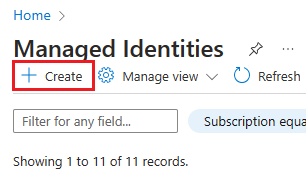
Wyszukaj Tożsamości zarządzane w portalu Azure. Wybierz pozycję Tożsamości zarządzane z dostępnych opcji, a następnie wybierz pozycję Utwórz. Upewnij się, że jesteś zalogowany do dzierżawy określonej w poprzedniej sekcji. Jeśli nie, musisz przełączyć się na konto platformy Azure z dostępem do tego dzierżawcy lub zmienić dzierżawcę swojej organizacji w usłudze Azure DevOps. Bieżący identyfikator dzierżawy można wyświetlić, wyszukując Microsoft Entra ID na pasku wyszukiwania. Możesz również przejść do opcji Microsoft Entra ID, korzystając z menu portalu w lewym górnym rogu witryny Azure Portal.
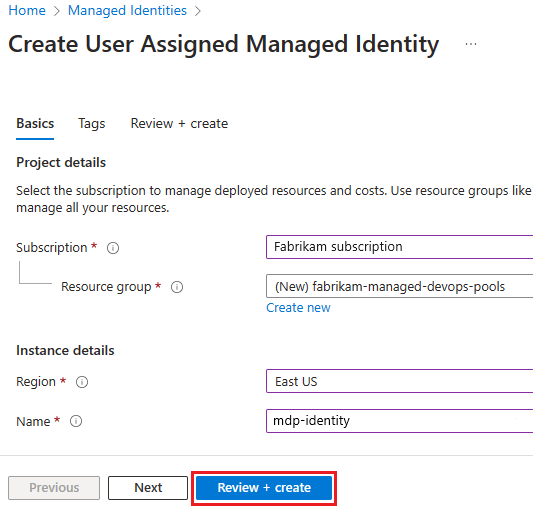
Wybierz żądane opcje subskrypcji, grupy zasobów, regionu i nazwy, a następnie wybierz pozycję Przejrzyj i utwórz.
W oknie potwierdzenia utwórz tożsamość, wybierając pozycję Utwórz.
Przejdź do puli w witrynie Azure Portal, a następnie wybierz pozycję Ustawienia>Tożsamość>Dodaj.

Wybierz swoją subskrypcję. Wybierz tożsamość zarządzaną z listy, a następnie wybierz pozycję Dodaj.

Integracja z usługą Azure Key Vault
Zarządzane pule DevOps umożliwiają pobieranie certyfikatów z wystąpienia Azure Key Vault podczas aprowizacji agenta. Certyfikat już istnieje na maszynie przez czas uruchamiania potoków usługi Azure DevOps. Aby użyć tej funkcji, dodaj tożsamość do Twojej puli, jak pokazano w poprzednim przykładzie, a następnie przypisz do tożsamości rolę Użytkownik wpisów tajnych usługi Key Vault.
Integracja z Azure Key Vault jest skonfigurowana w Ustawieniach>Zabezpieczenia. Aby uzyskać więcej informacji, zobacz Konfigurowanie zabezpieczeń: integracja z usługą Azure Key Vault.
