Nuta
Dostęp do tej strony wymaga autoryzacji. Możesz spróbować się zalogować lub zmienić katalog.
Dostęp do tej strony wymaga autoryzacji. Możesz spróbować zmienić katalogi.
Istnieje kilka rzeczy, które należy przygotować przed pierwszym użyciem zarządzanych pul DevOps.
Na wysokim poziomie potrzebne są następujące elementy:
- Konto platformy Azure z aktywną subskrypcją oraz zarejestrowanym dostawcą zasobów dla zarządzanych pul DevOps
- Uprawnienia do tworzenia zarządzanej puli DevOps w subskrypcji platformy Azure
- Organizacja Azure DevOps, połączona z dzierżawą Microsoft Entra ID użytkowników, którzy będą administrować pulą zarządzanego DevOps
- Uprawnienia w organizacji usługi Azure DevOps do tworzenia zarządzanej puli DevOps
W tym artykule pokazano, jak skonfigurować subskrypcję platformy Azure i organizację usługi Azure DevOps do użycia z zarządzanymi pulami DevOps. Te kroki konfiguracji muszą być wykonywane tylko raz na organizację usługi Azure DevOps i subskrypcję platformy Azure.
Uwaga / Notatka
Jeśli tworzysz zarządzaną pulę DevOps z potoku CI/CD, udziel uprawnień opisanych w artykule Weryfikowanie uprawnień platformy Azure i Weryfikowanie uprawnień usługi Azure DevOps do rejestracji aplikacji lub zarządzanej tożsamości połączenia usługi zamiast Twojego konta. Aby uzyskać więcej informacji, zobacz Nawiązywanie połączenia z platformą Azure za pomocą połączenia usługi Azure Resource Manager i Używanie jednostek usługi i tożsamości zarządzanych w usłudze Azure DevOps.
Konfigurowanie subskrypcji platformy Azure
- Weryfikowanie uprawnień platformy Azure
- Zarejestruj dostawcę zasobów zarządzanych pul DevOps w swojej subskrypcji platformy Azure
- Przegląd limitów zarządzanych pul DevOps
- Utwórz centrum deweloperskie i projekt centrum deweloperskiego (jeśli planujesz utworzyć zarządzane pule DevOps przy użyciu portalu Azure, możesz utworzyć centrum deweloperskie i projekt centrum deweloperskiego podczas procesu tworzenia puli).
Weryfikowanie uprawnień platformy Azure
Aby utworzyć zarządzane pule DevOps i zarządzać nimi, musisz mieć jedną z następujących ról przypisanych do konta w subskrypcji platformy Azure, w której chcesz utworzyć zarządzane pule DevOps. Następujące role są wymienione w kolejności od najniższych uprawnień do najbardziej uprzywilejowanych. Współautor infrastruktury DevOps to najmniej uprzywilejowana rola, która umożliwia tworzenie zarządzanych pul DevOps i zarządzanie nimi.
| Role | opis |
|---|---|
| Współautor infrastruktury DevOps | Ta rola umożliwia tworzenie zarządzanych pul DevOps i zarządzanie nimi w wyznaczonym zakresie, ale nie innych zasobów usługi Azure DevOps. |
| Współtwórca | Ta rola uprzywilejowana umożliwia tworzenie zarządzanych pul DevOps oraz zarządzanie nimi, a także innych zasobów platformy Azure. |
| Właściciel | Ta rola uprzywilejowana umożliwia tworzenie zarządzanych pul DevOps i zarządzanie nimi, a także innych zasobów platformy Azure, w tym możliwość przypisywania ról. |
Aby sprawdzić przypisania ról dla konta, zobacz Listę przypisań ról w Azure.
Aby uzyskać informacje na temat przypisywania ról, zobacz Kroki przypisywania roli platformy Azure.
Uwaga / Notatka
Jeśli tworzysz pulę zarządzanych zasobów DevOps z pipeline'u, przypisz jedną z ról z poprzedniej tabeli do rejestracji aplikacji lub tożsamości zarządzanej połączenia usługowego. Aby uzyskać więcej informacji, zobacz Nawiązywanie połączenia z platformą Azure za pomocą połączenia usługi Azure Resource Manager i Używanie jednostek usługi i tożsamości zarządzanych w usłudze Azure DevOps.
Jeśli tworzysz centrum deweloperskie i projekt centrum deweloperskiego podczas tworzenia zarządzanej puli DevOps, musisz mieć przypisaną rolę Kontrybutor lub Właściciel do swojego konta dla zakresu, w którym chcesz utworzyć centrum deweloperskie. Aby uzyskać więcej informacji, zobacz Tworzenie centrum deweloperskiego i projektu centrum deweloperskiego.
Zarejestruj dostawcę zasobów dla zarządzanych pul DevOps w swojej subskrypcji platformy Azure
Aby użyć zarządzanych pul devOps, zarejestruj następujących dostawców zasobów w ramach subskrypcji platformy Azure.
| Dostawca zasobów | opis |
|---|---|
| Microsoft.DevOpsInfrastructure | Dostawca zasobów dla zarządzanych pul DevOps |
| Microsoft.DevCenter | Dostawca zasobów dla centrum deweloperów i projektu centrum deweloperów |
Rejestrowanie dostawcy zasobów odbywa się za pomocą operacji /register/action. Uprawnienia do wykonania tej operacji są uwzględniane, jeśli rola współautora lub właściciela subskrypcji jest przypisana do Twojego konta.
Azure Portal
Zaloguj się w witrynie Azure Portal.
W menu witryny Azure Portal wyszukaj pozycję Subskrypcje. Wybierz z dostępnych opcji.
Wybierz subskrypcję platformy Azure, która ma być używana dla zarządzanych pul DevOps.
W menu po lewej stronie, w obszarze Ustawienia wybierz opcję Dostawcy zasobów.
Wyszukaj ciąg Microsoft.DevOpsInfrastructure, zaznacz pole wyboru z listy i wybierz pozycję Zarejestruj.
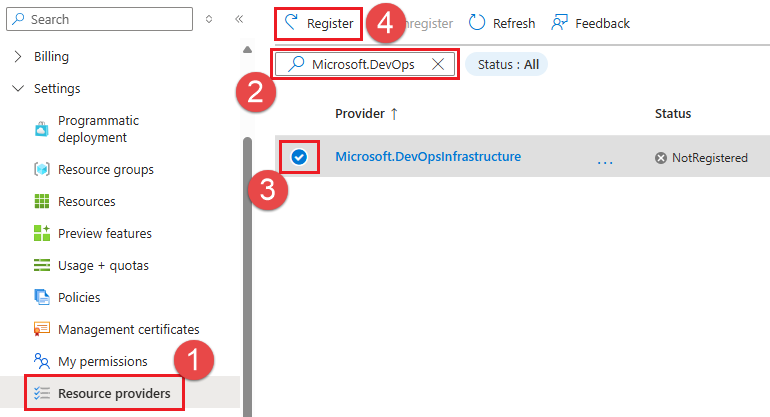
Wyszukaj Microsoft.DevCenter. Jeśli program Microsoft.DevCenter nie jest zarejestrowany, zaznacz pole wyboru z listy i wybierz pozycję Zarejestruj.
Aby wyświetlić regiony platformy Azure, które obsługują zarządzane pule DevOps w ramach subskrypcji, najpierw zarejestruj dostawcę Microsoft.DevOpsInfrastructure , wybierz go z listy i wybierz pozycję Lokalizacje.


Aby uzyskać więcej informacji na temat dostawców zasobów platformy Azure, zobacz Dostawcy zasobów i typy platformy Azure.
Przegląd limitów zasobów zarządzanych pul DevOps
Zarządzane pule DevOps używają przydziałów platformy Azure do zarządzania użyciem zasobów maszyn wirtualnych, które uruchamiają agentów. Limity przydziału zarządzanych pul DevOps są oparte na rdzeniach procesora dla rodziny jednostek SKU maszyn wirtualnych platformy Azure. Domyślnie regiony, które obsługują zarządzane pule DevOps, mają pięć rdzeni przydziału przyznanych dla następujących rodzin SKU.
standardBSFamilystandardDADSv5FamilystandardDASv5FamilystandardDDSv5FamilystandardDLDSv5FamilystandardDPLDSv5FamilystandardDPLSv5FamilystandardDPSv5FamilystandardDSv2FamilystandardDSv5FamilystandardDv2FamilystandardEASv4FamilystandardEDSv5FamilystandardESv5FamilystandardFSv2FamilystandardLSv3Family
Uwaga / Notatka
Niektóre regiony platformy Azure wymagają od klientów przeprowadzenia procesu żądania w celu uzyskania dostępu, a subskrypcja może nie mieć domyślnego limitu przydziału. Zobacz Wyświetlanie limitów przydziału , aby wyświetlić limity przydziału dla subskrypcji, a jeśli nie masz limitu przydziału dla żądanych rozmiarów maszyn wirtualnych, zobacz żądanie korekty limitu przydziału , aby uzyskać instrukcje dotyczące sposobu żądania limitu przydziału.
Domyślny rozmiar agenta dla nowych zasobów zarządzanych pul DevOps to Standard D2ads v5, który jest częścią standardDADSv5Family. Standard D2ads v5 używa dwóch rdzeni, więc można utworzyć pulę z maksymalnie dwoma agentami, w sumie czterech rdzeni, bez żądania dodatkowego limitu przydziału. Aby utworzyć więcej, musisz zażądać korekty limitu przydziału.
Wyświetlanie limitów przydziału
Aby wyświetlić limity przydziału dla rodzin jednostek SKU w Twoim regionie, zaloguj się do witryny Azure Portal, wprowadź limity przydziału w polu wyszukiwania i wybierz pozycję Przydziały z listy.

Wybierz Zarządzane pule DevOps.

Wybierz subskrypcję i region, w którym chcesz utworzyć pulę. W poniższym przykładzie limit vCPU rodziny Standard DADSv5 wynosi 8 z 8, co oznacza, że osiem rdzeni jest dostępnych, ale wszystkie osiem rdzeni są w użyciu. Jeśli chcesz użyć więcej niż ośmiu rdzeni dla tej jednostki SKU lub chcesz użyć innej jednostki SKU, która nie ma żadnego limitu przydziału, możesz zażądać korekty limitu przydziału.

Żądanie korekty limitu przydziału
Aby zażądać zwiększenia limitu przydziału, wybierz pozycję Zażądaj korekty dla żądanej jednostki SKU w Twoim regionie.

Określ żądaną liczbę rdzeni dla wybranej jednostki SKU, a następnie wybierz pozycję Prześlij. W poniższym przykładzie są wymagane 20 rdzeni wirtualnych (vCPU) dla Standard DSv2 Family vCPUs.

Przetwarzanie żądania limitu przydziału trwa kilka chwil. Poniższy przykład przedstawia wynik pomyślnego dostosowania limitu przydziału.

Jeśli dostosowanie limitu nie może zostać zatwierdzone automatycznie, zostaniesz przekierowany do przesłania zgłoszenia o pomoc techniczną zgodnie z opisem w poniższej sekcji.
Utwórz wniosek o wsparcie przydziału
Jeśli twoja subskrypcja nie ma pojemności do skonfigurowania puli przy użyciu żądanej jednostki SKU maszyny wirtualnej platformy Azure i maksymalnej liczby agentów, tworzenie puli kończy się niepowodzeniem z powodu błędu podobnego do następującego komunikatu:
Cores needed to complete this request is 8, which exceeds the current limit of 0 for SKU family standardDDSv4Family in region eastus. Please choose a different region if possible, or request additional quota at https://portal.azure.com/#view/Microsoft_Azure_Support/NewSupportRequestV3Blade/issueType/quota/subscriptionId/subscription_id_placeholder/topicId/3eadc5d3-b59a-3658-d8c6-9c729ba35b97.
Przejdź do odnośnika, aby utworzyć nowe zgłoszenie pomocy technicznej w celu zwiększenia limitu przydziału. Wybierz Dalej.

Wybierz pozycję Wprowadź szczegóły.

Wprowadź Region, Rodzinę Sku, Nowy limit, a następnie wybierz Zapisz i kontynuuj. W poniższym przykładzie zażądano 100 rdzeni dla rodziny Standard DDSv4 vCPU.

Wprowadź następujące szczegóły w tym formularzu:
Ważność: wybierz jeden z dostępnych poziomów ważności na podstawie wpływu na działalność.
Preferowana metoda kontaktu: możesz wybrać kontakt za pośrednictwem E-mail lub przez Telefon.
Wybierz Dalej: Przegląd i Tworzenie. Zweryfikuj podane informacje i wybierz pozycję Utwórz, aby utworzyć wniosek o pomoc techniczną.
W ciągu 24 godzin zespół pomocy technicznej zarządzanych pul DevOps oceni Twoje żądanie i wróci do Ciebie.
Tworzenie centrum deweloperskiego i projektu centrum deweloperskiego
Zarządzane pule DevOps wymagają centrum programistycznego i projektu centrum programistycznego. Istnieje możliwość utworzenia centrum deweloperskiego i projektu centrum deweloperskiego podczas tworzenia puli w witrynie Azure Portal, ale jeśli chcesz je utworzyć przed upływem czasu, wykonaj następujące kroki.
Wiele zarządzanych pul DevOps może używać tego samego centrum deweloperskiego i tego samego projektu w centrum deweloperskim, a projekt centrum deweloperskiego nie musi znajdować się w tym samym regionie ani w tej samej subskrypcji co zarządzana pula DevOps.
Aby utworzyć Centrum deweloperów i projekt Centrum deweloperów, musisz mieć przypisaną rolę Współautor lub Właściciel w zakresie, w którym chcesz utworzyć centrum deweloperów.
Tworzenie centrum deweloperskiego
Zaloguj się w witrynie Azure Portal.
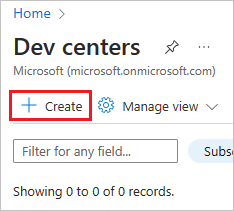
W menu witryny Azure Portal wyszukaj pozycję Centra deweloperów, wybierz je z dostępnych opcji, a następnie wybierz pozycję Utwórz.
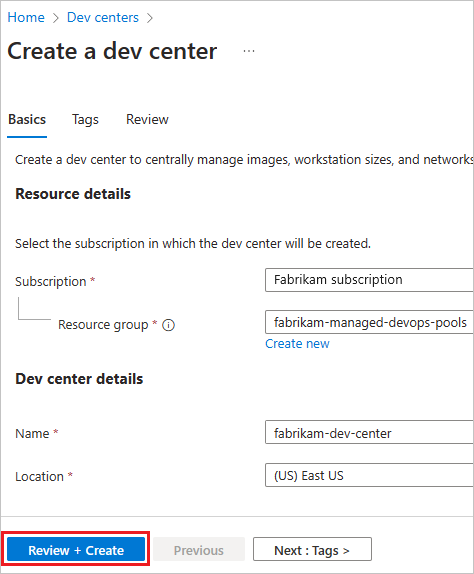
Wybierz odpowiednią subskrypcję, grupę zasobów, nazwę i lokalizację, a następnie wybierz pozycję Przejrzyj i utwórz.
W oknie potwierdzenia wybierz pozycję Utwórz , aby utworzyć centrum deweloperów.
Poczekaj na utworzenie nowego centrum deweloperów i przejdź do następnej sekcji i utwórz centrum deweloperów Project.
Utwórz projekt w centrum deweloperskim
Przejdź do centrum deweloperów utworzonego w poprzedniej sekcji i wybierz pozycję Utwórz projekt.
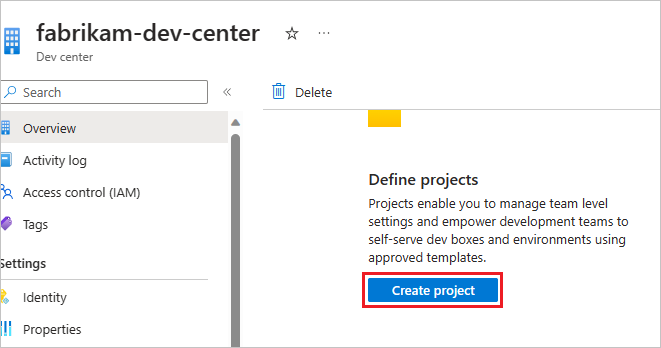
Wybierz odpowiednią Subskrypcję, grupę zasobów, centrum deweloperów, Nazwę, a następnie wybierz Przejrzyj i utwórz.
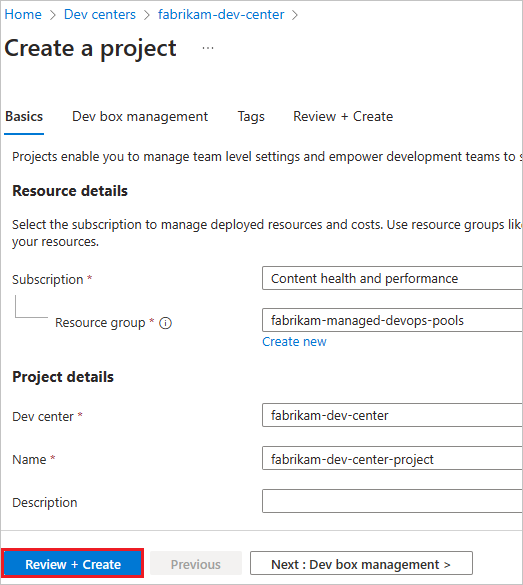
W oknie potwierdzenia wybierz pozycję Utwórz , aby utworzyć projekt Centrum deweloperów.
Podczas tworzenia zarządzanej puli DevOps określ centrum deweloperskie i projekt centrum deweloperskiego, które utworzyłeś w tych krokach.
Konfigurowanie organizacji usługi Azure DevOps
- Łączenie organizacji usługi Azure DevOps z identyfikatorem Entra firmy Microsoft i weryfikowanie członkostwa
- Weryfikowanie uprawnień usługi Azure DevOps
Łączenie organizacji usługi Azure DevOps z identyfikatorem Entra firmy Microsoft i weryfikowanie członkostwa
Aby utworzyć zarządzaną pulę DevOps w organizacji Azure DevOps, organizacja ta musi być połączona z Microsoft Entra ID, a Twoje konto użytkownika musi należeć do następujących dzierżawców Microsoft Entra ID:
- Dzierżawca subskrypcji platformy Azure, który posiada zarządzaną pulę DevOps
- Dzierżawa, z którą połączona jest twoja organizacja Azure DevOps
- Wyświetl bieżący katalog (dzierżawa platformy Azure) w witrynie Azure Portal.
-
Wyświetl dzierżawcę dla swojej organizacji w usłudze Azure DevOps. Możesz przejść bezpośrednio do tej strony w portalu usługi Azure DevOps tutaj:
https://dev.azure.com/<your-organization>/_settings/organizationAad. - Jeśli Twoja organizacja Azure DevOps nie jest połączona z Microsoft Entra ID, wykonaj kroki opisane w instrukcji Łączenie organizacji z Microsoft Entra ID i połącz się z żądanym dzierżawcą, takim jak ten sam dzierżawca, co Twoja subskrypcja Azure.
Weryfikowanie uprawnień usługi Azure DevOps
Podczas tworzenia zarządzanej puli DevOps, konto używane do logowania się do subskrypcji Azure, które zawiera zarządzaną pulę DevOps, jest używane do utworzenia odpowiedniej puli agentów w organizacji Azure DevOps. Aby pomyślnie utworzyć zarządzaną pulę DevOps, twoje konto musi mieć następujące uprawnienia w organizacji usługi Azure DevOps.
Uwaga / Notatka
W październiku 2025 r. zarządzane pule DevOps włączyły nowy tryb tworzenia puli, usuwając wymaganie uprawnień administratora pul agentów na poziomie organizacji. Tworzenie puli wymaga teraz tylko uprawnień na poziomie projektu dla każdego projektu, w którym chcesz utworzyć zarządzaną pulę DevOps.
| Pozwolenie | opis |
|---|---|
| Członek organizacji usługi Azure DevOps | Musisz być członkiem organizacji usługi Azure DevOps, w której chcesz utworzyć zarządzane pule DevOps. |
| Członek projektu usługi Azure DevOps | Musisz być członkiem każdego projektu, w którym chcesz udostępnić zarządzane pule DevOps potokom. |
| Administrator lub twórca puli agentów na poziomie projektu | Musisz mieć uprawnienia do pul agentów Administrator lub Creator na poziomie projektu dla każdego projektu, w którym chcesz udostępnić zarządzane pule DevOps w ramach potoków. |
Uwaga / Notatka
Jeśli tworzysz zarządzaną pulę DevOps z potoku, dodaj rejestrację aplikacji połączenia z usługą lub tożsamość zarządzaną do organizacji Azure DevOps i przyznaj jej uprawnienia opisane w poprzedniej tabeli. Aby uzyskać więcej informacji, zobacz Nawiązywanie połączenia z platformą Azure za pomocą połączenia usługi Azure Resource Manager i Używanie jednostek usługi i tożsamości zarządzanych w usłudze Azure DevOps.
Weryfikowanie członkostwa w organizacji usługi Azure DevOps
Aby uprawnienia w tej sekcji mogły zostać przypisane do twojego konta, musisz być członkiem organizacji usługi Azure DevOps.
Wskazówka
Jeśli obecnie pracujesz w organizacji usługi Azure DevOps, na przykład przy użyciu usługi Azure Boards, pracy z usługą Azure Repos lub przy użyciu usługi Azure Pipelines, jesteś już członkiem tej organizacji usługi Azure DevOps i możesz pominąć ten krok i przejść do sekcji Weryfikowanie członkostwa w projekcie usługi Azure DevOps.
Aby zweryfikować członkostwo w organizacji usługi Azure DevOps:
pl-PL: Przejdź do
https://dev.azure.com/{organization}/_settings/users, zastępując{organization}nazwą Twojej organizacji usługi Azure DevOps.Jeśli możesz uzyskać dostęp do strony, przejrzyj listę użytkowników i sprawdź, czy jesteś członkiem organizacji usługi Azure DevOps.
Jeśli nie widzisz swojego konta na liście lub nie możesz uzyskać dostępu do strony, poproś administratora kolekcji projektów o dodanie Cię jako członka.
Weryfikowanie członkostwa w projekcie usługi Azure DevOps
Musisz być członkiem projektu (dowolna rola jest akceptowalna, w tym czytelnicy) dla każdego projektu, w którym chcesz udostępnić zarządzane pule DevOps potokom.
Wskazówka
Jeśli obecnie pracujesz w projekcie usługi Azure DevOps, na przykład przy użyciu usługi Azure Boards, pracy z usługą Azure Repos lub przy użyciu usługi Azure Pipelines, jesteś już członkiem tego projektu usługi Azure DevOps i możesz pominąć ten krok i przejść do sekcji Weryfikowanie uprawnień administratora lub twórcy pul agentów na poziomie projektu.
Aby zweryfikować członkostwo w projekcie:
Przejdź do
https://dev.azure.com/{organization}/{project}/_settings/permissions, zastępując{organization}nazwą organizacji Azure DevOps, a{project}nazwą projektu.Jeśli możesz uzyskać dostęp do strony, wybierz pozycję Użytkownicy i sprawdź, czy jesteś wymieniony jako użytkownik.
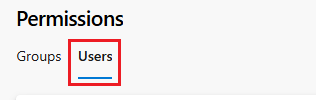
Jeśli nie widzisz swojego konta na liście lub nie możesz uzyskać dostępu do strony, poproś administratora kolekcji projektów lub administratora projektu o dodanie Cię jako członka projektu przez
Ważne
Jeśli tworzenie zarządzanej puli DevOps wydaje się zakończone pomyślnie, ale pula nie zostaje dodana do Twojego projektu Azure DevOps, sprawdź, czy jesteś członkiem projektu oraz posiadasz jedno z uprawnień dotyczących pul agentów na poziomie projektu, opisanych w artykule Weryfikowanie uprawnień administratora lub twórcy pul agentów na poziomie projektu. Jeśli masz uprawnienia do pul agentów na poziomie projektu, ale nie jesteś członkiem projektu, tworzenie zarządzanej puli agentów DevOps może zakończyć się niepowodzeniem bez widocznych komunikatów błędu.
Weryfikowanie uprawnień administratora lub twórcy pul agentów na poziomie projektu
Oprócz wymagań dotyczących członkostwa w projekcie opisanych w poprzednim kroku musisz mieć uprawnienia administratora lub twórcy na poziomie projektu dla każdego projektu, w którym chcesz udostępnić zarządzane pule DevOps potokom.
- Uprawnienia administratora lub twórcy można przypisać bezpośrednio administratorowi kolekcji projektów, administratorowi projektu lub innemu administratorowi pul agentów na poziomie projektu.
- Jeśli jesteś administratorem kolekcji projektów lub administratorem projektu, twoje konto zostanie automatycznie przypisane do uprawnienia administratora .
Zarządzane pule DevOps mają dwa różne tryby dodawania zarządzanej puli DevOps do projektów w organizacji usługi Azure DevOps.
- Jeśli tworzysz Zarządzaną Pulę DevOps z pozycją Dodaj pulę do wszystkich projektów ustawioną na Tak, Zarządzane pule DevOps konfiguruje pulę, która będzie dostępna we wszystkich projektach, dla których posiadasz uprawnienia Administrator lub Twórca. Pomija natomiast wszystkie projekty, w których brakuje ci tych uprawnień. Możesz ręcznie dodać pulę do dodatkowych projektów po przypisaniu uprawnień administratora lub uprawnienia twórcy do twojego konta dla tych projektów.
- Jeśli podczas tworzenia zarządzanej puli DevOps zostanie podana lista projektów, musisz mieć uprawnienia administratora lub twórcy dla każdego wymienionego projektu lub utworzenie puli zakończy się niepowodzeniem.
Aby sprawdzić uprawnienia pul agentów na poziomie projektu, wykonaj następujące kroki:
Przejdź do portalu usługi Azure DevOps i zaloguj się do organizacji usługi Azure DevOps (
https://dev.azure.com/{your-organization}), przejdź do projektu, w którym chcesz uruchamiać potoki przy użyciu zarządzanej puli DevOps, a następnie wybierz pozycję Ustawienia projektu.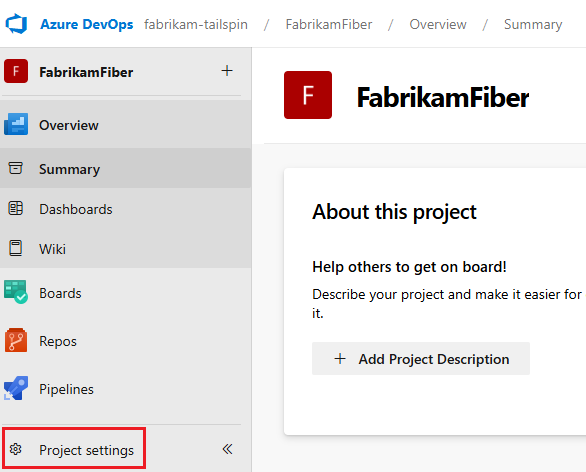
Przejdź do Pipelines>Agent pools>Zabezpieczenia.
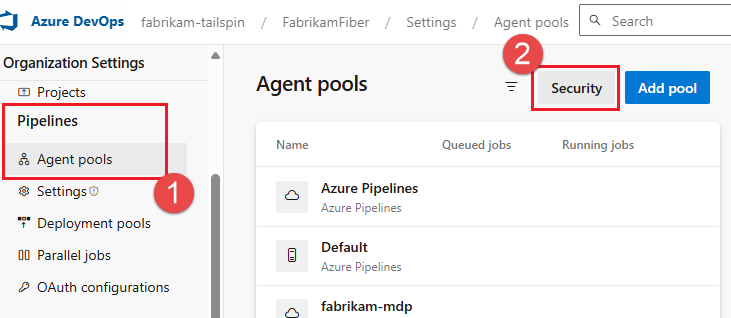
Możesz również przejść bezpośrednio do ustawień zabezpieczeń pul agentów na poziomie projektu, przechodząc do
https://dev.azure.com/{organization name}/{project name}/_settings/agentqueuesi wybierając pozycję Zabezpieczenia.Wyświetl listę uprawnień użytkownika dla zakresu pul agentów na poziomie projektu. W tym przykładzie nie są dodawani konkretni użytkownicy, więc tylko administratorzy kolekcji projektów i domyślni administratorzy grupy na poziomie projektu mają uprawnienia do tworzenia pul na poziomie projektu lub przypisywania użytkowników do tej roli.
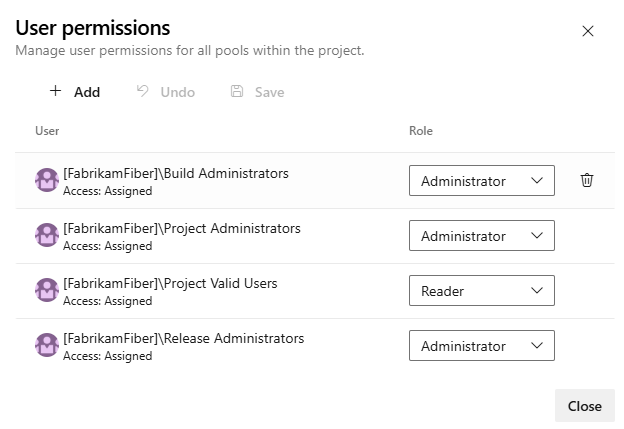
Jeśli musisz utworzyć zarządzane pule DevOps do użycia w tym projekcie, poproś administratora kolekcji projektów, administratora projektu (lub dowolnej osoby w jednej z wymienionych grup administratorów) lub administratora wymienionego tutaj, aby wybrać pozycję Dodaj, dodać Cię jako administratora lub twórcę, a następnie wybrać pozycję Zapisz. Aby uzyskać więcej informacji, zobacz Ustawianie zabezpieczeń puli agentów w usłudze Azure Pipelines.
Wskazówka
Jeśli przycisk Dodaj jest włączony, masz uprawnienia do tworzenia zarządzanych pul DevOps do użycia w tym projekcie.
Jeśli przycisk Dodaj jest wyłączony, nie masz uprawnień do tworzenia zarządzanych pul DevOps do użycia w tym projekcie, chyba że masz uprawnienie Twórca , w takim przypadku twoje imię i nazwisko (lub nazwa grupy, dla której jesteś członkiem) zostanie wyświetlona na liście Uprawnienia użytkownika jako uprawnienie Twórca .