Nuta
Dostęp do tej strony wymaga autoryzacji. Możesz spróbować się zalogować lub zmienić katalog.
Dostęp do tej strony wymaga autoryzacji. Możesz spróbować zmienić katalogi.
Azure DevOps Services | Azure DevOps Server | Azure DevOps Server 2022
Uczestnicy projektu to użytkownicy z bezpłatnym, ale ograniczonym dostępem do funkcji i funkcji usługi Azure DevOps. Dzięki dostępowi uczestników projektu można dodawać i modyfikować elementy robocze, zarządzać potokami kompilacji i wydań oraz wyświetlać pulpity nawigacyjne. Możesz sprawdzić stan projektu i udzielić wskazówek, opinii, pomysłów dotyczących funkcji, a także zapewnić zgodność biznesową zespołu z projektem. Aby uzyskać więcej informacji, zobacz Tworzenie pierwszego potoku i Obsługiwane repozytoria źródłowe.
Uczestnicy projektu to użytkownicy z bezpłatnym, ale ograniczonym dostępem do funkcji i funkcji usługi Azure DevOps. Dzięki dostępowi interesariuszy można dodawać i modyfikować elementy robocze, wyświetlać i zatwierdzać potoki oraz przeglądać pulpity nawigacyjne. Możesz sprawdzić stan projektu i udzielić wskazówek, opinii, pomysłów dotyczących funkcji, a także zapewnić zgodność biznesową zespołu z projektem.
Aby uzyskać więcej informacji, zobacz Skrócona instrukcja dostępu dla interesariuszy i macierz funkcji.
Prerequisites
| Category | Requirements |
|---|---|
| Projekt prywatny: | |
| Poziomy dostępu | Dostęp uczestników projektu. Aby uzyskać dostęp jako uczestnik projektu, poproś właściciela organizacji lub administratora kolekcji projektów o dodanie Cię do projektu z dostępem uczestników projektu. Aby uzyskać więcej informacji, zobacz Dodawanie użytkowników organizacji i zarządzanie dostępem. |
| Permissions | Członek grupy współautorów lub administratorów projektów . Możesz wyświetlać tablice, otwierać i modyfikować elementy robocze oraz dodawać zadania podrzędne do listy kontrolnej. Nie można zmienić kolejności ani hierarchii elementu backlogu przy użyciu metody przeciągania i upuszczania. Nie można zaktualizować pola na karcie. |
| Projekt publiczny: | |
| Poziomy dostępu | Dostęp uczestników projektu. |
| Permissions | Członek grupy współautorów lub grupy administratorów projektów , aby uzyskać pełny dostęp. Aby uzyskać więcej informacji, zobacz Szybkie informacje o uprawnieniach domyślnych. |
| Category | Requirements |
|---|---|
| Projekt prywatny: | |
| Poziomy dostępu | Dostęp uczestników projektu. Aby uzyskać dostęp jako uczestnik projektu, poproś administratora serwera o dodanie Cię do grupy zabezpieczeń, która ma dostęp uczestników projektu. Aby uzyskać więcej informacji, zobacz Zmienianie poziomów dostępu. |
| Permissions | Członek grupy współautorów lub administratorów projektów . Możesz wyświetlać tablice, otwierać i modyfikować elementy robocze oraz dodawać zadania podrzędne do listy kontrolnej. Nie można zmienić kolejności ani hierarchii elementu backlogu przy użyciu metody przeciągania i upuszczania. Nie można zaktualizować pola na karcie. |
| Projekt publiczny: | |
| Poziomy dostępu | Dostęp uczestników projektu. |
| Permissions | Członek grupy współautorów lub grupy administratorów projektów , aby uzyskać pełny dostęp. Aby uzyskać więcej informacji, zobacz Szybkie informacje o uprawnieniach domyślnych. |
Logowanie do projektu
Wybierz link podany w zaproszeniu e-mail lub otwórz okno przeglądarki i wprowadź adres URL portalu internetowego.
https://dev.azure.com/{OrganizationName}/{ProjectName}http://ServerName:8080/tfs/DefaultCollection/ProjectNameAby na przykład nawiązać połączenie z serwerem o nazwie FabrikamPrime i projektem o nazwie Contoso, wprowadź .
http://FabrikamPrime:8080/tfs/DefaultCollection/ContosoWprowadź swoje dane logowania. Jeśli nie możesz się zalogować, poproś właściciela organizacji lub administratora projektu o dodanie Cię jako członka projektu z dostępem uczestnika projektu.
Zrozum elementy robocze i ich typy
Elementy robocze obsługują planowanie i śledzenie pracy. Każdy element roboczy jest oparty na typie elementu roboczego i jest przypisany unikatowy identyfikator w organizacji lub kolekcji projektów.
Różne elementy robocze śledzą różne typy pracy. Dostępne typy elementów roboczych są oparte na procesie używanym podczas tworzenia projektu: Agile, Basic, Scrum lub Capability Maturity Model Integration (CMMI), jak pokazano na poniższych obrazach. Aby uzyskać więcej informacji, zobacz About work items and work item types (Informacje o elementach roboczych i typach elementów roboczych).
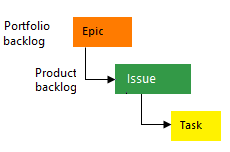
Na poniższej ilustracji przedstawiono hierarchię elementu roboczego listy prac procesu Agile:

- Scenariusze i zadania użytkownika służą do śledzenia pracy.
- Usterki śledzą wady kodu.
- Epiki i funkcjonalności służą do grupowania zadań w większych scenariuszach.
Każdy zespół może skonfigurować sposób zarządzania elementami roboczymi usterki na tym samym poziomie co scenariusz użytkownika lub elementy robocze zadania. Użyj ustawienia Praca z usterkami. Aby uzyskać więcej informacji na temat używania tych typów elementów roboczych, zobacz Proces Agile.


Otwórz tablicę
Po nawiązaniu połączenia z projektem można wyświetlić elementy robocze.
W swoim projekcie wybierz Tablice>Tablice. Z rozwijanego menu wybierz tablicę drużynową.

Możesz również wprowadzić słowo kluczowe w polu wyszukiwania lub wybrać pozycję Wyświetl katalog tablic, aby zobaczyć listę dostępnych tablic zespołu.

Tip
Wybierz ikonę gwiazdki
 , aby oznaczyć tablicę zespołu jako ulubioną. Ulubione artefakty (
 ikona ulubionych) są wyświetlane na górze listy wyboru zespołu.
Upewnij się, że dla poziomu backlogu wybierzesz:
- Historie dla metody Agile.
- Problemy dotyczące Poziomu Podstawowego.
- Elementy backlogu dla Scrum.
- Wymagania dotyczące CMMI.

W swoim projekcie wybierz Tablice>Tablice. Z rozwijanego menu wybierz tablicę drużynową.
Aby wybrać tablicę innego zespołu, otwórz selektor. Następnie wybierz inny zespół lub wybierz
 opcję Przeglądaj wszystkie tablice zespołów. Możesz też wprowadzić słowo kluczowe w polu wyszukiwania, aby przefiltrować listę backlogów zespołu dla projektu.
Tip
Wybierz ikonę gwiazdki
, aby oznaczyć tablicę zespołu jako ulubioną. Ulubione artefakty ( ikona ulubionych) są wyświetlane na górze listy wyboru zespołu.Sprawdź, czy wybrano poziom zaległości:
- Historie dla metody Agile.
- Problemy dotyczące Poziomu Podstawowego.
- Elementy backlogu dla Scrum.
- Wymagania dotyczące CMMI.

Dodawanie elementów roboczych
Na tablicy wybierz  znak plus, wprowadź tytuł, a następnie naciśnij Enter.

Z tablicy nie można dodawać elementów roboczych, ale można je otwierać i dodawać komentarze. Aby dodać elementy robocze, otwórz listę prac, wybierając link Listy prac . Ponadto nie można zaktualizować stanu elementu roboczego przy użyciu metody przeciągania i upuszczania, aby przejść do innej kolumny lub zmienić kolejność kart w kolumnie.
Aby uzyskać więcej informacji, zobacz Wyświetlanie i dodawanie elementów roboczych.
Aktualizowanie elementów roboczych
Formularze elementów roboczych mogą różnić się od przedstawionych poniżej obrazów, ale ich funkcjonalność pozostaje taka sama.
Zmień stan
Przeciągnij element roboczy do dalszego etapu po zakończeniu pracy.

Dodawanie szczegółów
Aby otworzyć element roboczy, kliknij dwukrotnie tytuł lub wyróżnij go, a następnie wybierz Enter. W tym przykładzie pokazano, jak przypisać pracę. Możesz przypisać pracę tylko użytkownikowi, który został dodany do projektu.
Ten przykład przypisuje historię Raisie Pokrovskiej i wspomina o Raisie w notatce dyskusji. Po zakończeniu wybierz pozycję Zapisz i zamknij.


Aby dodać więcej szczegółów, zmień wartości pól, dodaj opis lub tagi i dodaj komentarze. Aby uzyskać więcej informacji, zobacz:
- Planowanie i śledzenie pracy w usłudze Azure Boards.
- Dodaj tagi do elementów roboczych. Jako uczestnik projektu można dodawać istniejące tagi do elementu roboczego, ale nie można tworzyć nowych tagów.
- Przechwyć komentarze w sekcji Dyskusja.
Wyświetl jako zaległości
Sprawdź rejestr produktu, aby zobaczyć, jak zespół ustawił priorytety swojej pracy. Elementy zaległości są wyświetlane według kolejności priorytetów. Typy elementów roboczych mogą zawierać usterki w zależności od procesu używanego podczas tworzenia projektu. Aby uzyskać więcej informacji, zobacz About default processes and process templates (Informacje o domyślnych procesach i szablonach procesów).
Na tablicy wybierz pozycję Wyświetl jako backlog.

Na tablicy wybierz pozycję Wyświetl jako backlog.

Lista elementów listy prac jest wyświetlana w kolejności priorytetów. Możesz dodać element do listy prac, który zostanie umieszczony na dole listy. W przypadku dostępu dla interesariuszy nie można zmieniać priorytetów zadań.
Znajdowanie elementów roboczych
Wybierz Tablice>Elementy pracy. Następnie wybierz opcję z menu rozwijanego. Na przykład wybierz pozycję Przypisane do mnie.

Aby uzyskać więcej informacji, zobacz: