Nuta
Dostęp do tej strony wymaga autoryzacji. Możesz spróbować się zalogować lub zmienić katalog.
Dostęp do tej strony wymaga autoryzacji. Możesz spróbować zmienić katalogi.
Azure DevOps Services | Azure DevOps Server | Azure DevOps Server 2022
W tym przewodniku szybkiego startu dodasz pole niestandardowe do śledzenia wymagań dotyczących danych, które nie są spełnione w istniejącym zestawie pól. Możesz na przykład dodać pole niestandardowe, aby śledzić numer biletu klienta. Aby uzyskać listę wszystkich pól zdefiniowanych dla organizacji, w tym wszystkie pola zdefiniowane dla procesów systemowych i dziedziczynych, zobacz Wyświetlanie listy pól i atrybutów elementów roboczych. Opis każdego pola zdefiniowanego w procesie systemowym można znaleźć w temacie Domyślne i pola elementów roboczych używane w szablonach procesów.
Ważne
Model procesu dziedziczenia jest dostępny dla projektów skonfigurowanych do obsługi typu modelu. Jeśli używasz starszej kolekcji, sprawdź zgodność modelu procesu. Jeśli kolekcja lokalna jest skonfigurowana do używania lokalnego modelu przetwarzania XML, możesz użyć tego modelu przetwarzania tylko do dostosowania środowiska śledzenia pracy. Aby uzyskać więcej informacji, zobacz Dostosowywanie procesów na poziomie organizacji.
Aby uzyskać więcej informacji, zobacz About process customization and inherited processes (Informacje o dostosowywaniu i dziedziczeniu procesów).
Napiwek
Aby dostosować pojedynczy projekt, zawsze zacznij od utworzenia dziedziczonego procesu i zaktualizowania projektu do tego procesu. Następnie wszystkie dostosowania wprowadzone do dziedziczonego procesu są automatycznie wyświetlane dla zmigrowanego projektu.
Wymagania wstępne
Aby uzyskać wskazówki dotyczące dostosowywania usługi Azure Boards do konkretnych wymagań biznesowych, zobacz Konfigurowanie i dostosowywanie usługi Azure Boards.
| Kategoria | Wymagania |
|---|---|
| uprawnienia | — Aby utworzyć, usunąć lub edytować proces: Członek grupy Administratorzy Kolekcji Projektów lub posiadający określone uprawnienia na poziomie kolekcji: Tworzenie procesu, Usuwanie procesu, Edytowanie procesu lub Usuwanie pola z organizacji, ustawione na Zezwalaj. Aby uzyskać więcej informacji, zobacz Dostosowywanie dziedziczonego procesu. — Aby zaktualizować tablice: Administrator zespołu lub członek grupy Administratorzy Projektów. |
| Dostęp | — Nawet jeśli masz dostęp podstawowy lub niższy, nadal możesz zmienić proces, jeśli ktoś udzieli Ci uprawnień. - Aby zaktualizować i zmienić typ istniejących elementów roboczych: Członek projektu. |
| model procesów projektu | — Model procesu dziedziczenia dla kolekcji projektu zawierającej projekt. — Aby przeprowadzić migrację danych do usługi Azure DevOps Services, użyj usługi importu bazy danych serwera Team Foundation Server. |
| Wiedza | — Znajomość modeli dostosowywania i przetwarzania. |
Otwórz ustawienia procesu organizacji.
Zaloguj się do swojej organizacji (
https://dev.azure.com/{yourorganization}).Wybierz pozycję
 Ustawienia organizacji.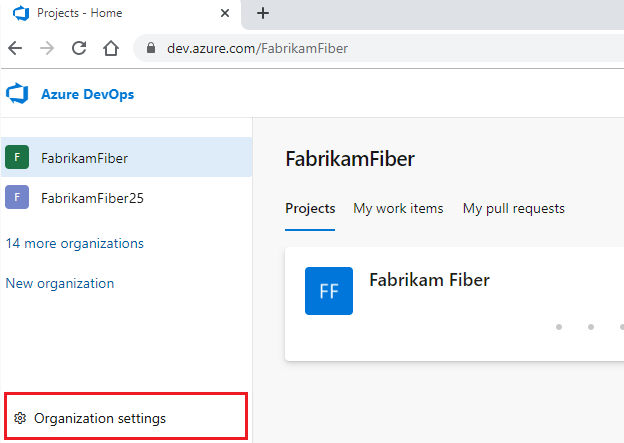
Wybierz Proces.

Zaloguj się do kolekcji (
https://dev.azure.com/{Your_Collection}).Wybierz pozycję Ustawienia kolekcji lub Ustawienia administratora.
Wybierz Proces.

Tworzenie dziedziczonego procesu
Aby uzyskać więcej informacji, zobacz Tworzenie dziedziczonego procesu.
Dodawanie pola
Wykonaj następujące kroki, aby dodać pole do istniejącego typu elementu roboczego. Nie można użyć kontrolki kroki dla niestandardowego typu elementu roboczego (WIT) opartego na typie elementu roboczego Przypadek testowy.
Na stronie Proces wybranego dziedziczonego procesu wybierz typ elementu roboczego, do którego chcesz dodać pole niestandardowe.
W tym przykładzie użyto funkcji WIT usterki. Linki do stron nadrzędnych umożliwiają powrót do Wszystkie procesy i strony MyAgile.

Jeśli pole Nowe i inne opcje są wyłączone, nie masz odpowiednich uprawnień do edytowania procesu. Zobacz Dostosowywanie dziedziczonego procesu.
Po wybraniu pozycji WIT wybierz pozycję Nowe pole.

Nazwij pole i wybierz typ pola z jednego z obsługiwanych typów danych. Nazwy pól muszą być unikatowe i nie więcej niż 128 znaków. Aby uzyskać informacje o innych ograniczeniach, zobacz Co to jest pole? Jak są używane nazwy pól? Opcjonalnie dodaj opis.
Uwaga
Po utworzeniu nie można zmienić nazwy pola ani typu danych.
W tym przykładzie dodano pole typu Integer z etykietą Zgłoszenie klienta.

Inne typy danych, które można dodać, to: Lista wyboru, Tożsamość, Tekst sformatowany, HTML i Pole wyboru.
(Opcjonalnie) Na karcie Opcje wskaż, czy pole jest wymagane. Określ wartość domyślną.

Jeśli pole jest wymagane, użytkownicy muszą określić wartość pola, aby je zapisać. Określana wartość domyślna jest ustawiana podczas tworzenia elementu roboczego i za każdym razem, gdy element roboczy jest otwierany, a pole jest puste.
(Opcjonalnie) Na karcie Układ możesz wprowadzić inną etykietę formularza niż nazwa pola. Ponadto możesz wybrać stronę i grupę, na której pojawia się pole w formularzu.
W tym przykładzie dodano pole Bilet klienta do nowej grupy z etykietą Fokus klienta.

Wybierz pozycję Dodaj pole , aby zakończyć dodawanie pola. Jeśli nie określisz jego lokalizacji układu, zostanie ona dodana do pierwszej grupy pól w formularzu układu.
Napiwek
Po dodaniu pola można przeciągać je i upuszczać na stronie, aby przenieść je do formularza. Jeśli masz kilka pól, które chcesz dodać do niestandardowej strony lub grupy, najpierw dodaj te elementy , a następnie dodaj pola. Nie można dodać pola do szarego obszaru w formularzu, w którym znajdują się pola Przypisane do, Stan i Przyczyna .
Weryfikowanie dokonanego dostosowania
Zalecamy utworzenie projektu testowego i zastosowanie do niego dostosowanego procesu dziedziczonego w celu zweryfikowania wprowadzonych zmian.
Otwórz stronę Wszystkie procesy i wybierz menu kontekstowe ... dla procesu, którego chcesz użyć. Następnie wybierz pozycję Nowy projekt zespołowy.


Zostanie otwarta strona Tworzenie nowego projektu . Wypełnij formularz.


Otwórz Zadania. Wybierz projekt, a następnie wybierz pozycję>Elementy robocze.

Wybierz dostosowany element WIT, w tym przykładzie Usterka.

Sprawdź, czy dodane pole jest wyświetlane w formularzu. Ikona
 (wykrzyknik) wskazuje, że pole jest wymagane.
Stosowanie dostosowanego procesu do projektu
Po zweryfikowaniu dostosowań możesz teraz zastosować proces do istniejącego projektu.
Napiwek
Podczas dostosowywania trybu WIT wszystkie projekty odwołujące się do dziedziczonego procesu są automatycznie aktualizowane w celu odzwierciedlenia dodanych niestandardowych sieci WIT. Aby wyświetlić dostosowania, odśwież przeglądarkę internetową.
W przypadku procesu aktualnie używanego przez projekt wybierz liczbę projektu.
Jest to proces domyślny Agile.

Otwórz plik ... menu kontekstowe projektu, który chcesz zmienić, i wybierz opcję Zmień proces .
To jest MyFirstProject1.

W oknie dialogowym Zmienianie procesu projektu wybierz proces z menu opcji. Następnie wybierz pozycję Zapisz.

Następne kroki
OR
Treści powiązane
Uwaga
Zmiany wprowadzone w procesie odziedziczonym można przejrzeć przy użyciu funkcji dziennika inspekcji i inspekcji. Aby uzyskać więcej informacji, zobacz Access, export, and filter audit logs (Uzyskiwanie dostępu, eksportowanie i filtrowanie dzienników inspekcji).