Nuta
Dostęp do tej strony wymaga autoryzacji. Możesz spróbować się zalogować lub zmienić katalog.
Dostęp do tej strony wymaga autoryzacji. Możesz spróbować zmienić katalogi.
Azure DevOps Services | Azure DevOps Server | Azure DevOps Server 2022
Podczas tworzenia nowego projektu w usłudze Azure DevOps wybierasz proces dostosowywania jego składników, takich jak typy elementów roboczych i stany do konkretnych potrzeb twojego zespołu. Wbudowane procesy obejmują podstawowe, Agile, Scrum i CMMI. Aby uzyskać więcej informacji, zobacz About processes and process templates (Informacje o procesach i szablonach procesów).
Proces Agile ma kilka zalet.
- Więcej typów elementów roboczych. W procesie Agile można tworzyć elementy robocze przeznaczone specjalnie do śledzenia wad kodu lub usterek. Oddzielny typ elementu roboczego umożliwia zarządzanie usterkami niezależnie od innych elementów roboczych, takich jak scenariusze użytkownika i zadania.
- Więcej stanów przepływu pracy. Agile ma więcej różnych stanów przepływu pracy, takich jak Aktywne i Rozwiązane. Te stany ułatwiają dostosowanie się do zasad agile i efektywniejsze zarządzanie elementami roboczymi.
- Więcej zaległości portfela. Agile zapewnia dostęp zarówno do epików, jak i do backlogu funkcji. Zestawienia portfeli umożliwiają organizowanie i priorytetyzację elementów roboczych na poziomie strategicznym, co ułatwia planowanie i zarządzanie projektem jako całością.
- Proces dziedziczony z możliwością dostosowywania. Możesz dostosować i wdrożyć dziedziczony proces na podstawie zasad agile. Jeśli twoja organizacja wymaga metody Agile, dostosowany proces Agile umożliwia dostosowanie procesu do potrzeb zespołu przy jednoczesnym zapewnieniu zgodności z praktykami Agile.
Możesz przełączać się między procesami dla istniejących projektów. W tym artykule opisano sposób przejścia procesu projektu z warstwy Podstawowa na dziedziczony proces Agile.
Warunki wstępne
| Kategoria | Wymagania |
|---|---|
| Uprawnienia użytkownika | — Aby utworzyć, usunąć lub edytować proces: członek grupy Administratorów Kolekcji Projektów lub posiadający określone uprawnienia na poziomie kolekcji Utwórz proces, Usuń proces, Edytuj proceslub Usuń pole z organizacji. Aby uzyskać więcej informacji, zobacz Ustawianie uprawnień i dostępu do śledzenia pracy, Dostosowywanie dziedziczonego procesu. — Aby zaktualizować tablice: Administrator zespołu lub członek grupy Administratorzy Projektów. |
| Dostęp | — Nawet jeśli masz dostęp podstawowy lub niższy, nadal możesz zmienić proces, jeśli ktoś udzieli Ci uprawnień. — Aby zaktualizować i zmienić typ istniejących elementów roboczych: członek projektu. |
Dowiedz się więcej o procesie Agile
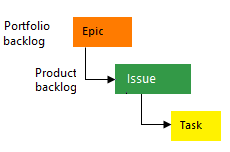
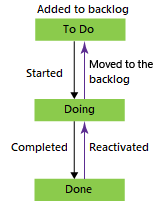
Przed zmianą procesu należy dowiedzieć się więcej o nowym procesie, do którego przechodzisz. Procesy Podstawowe i Agile mają niektóre z tych samych typów elementów roboczych, takich jak Zadanie i Epika, ale większość wartości pól Stan i Przyczyna są różne. Na poniższym wykresie przedstawiono różne typy elementów roboczych i przepływy pracy między procesami Podstawowymi i Agile.
| Proces | Typy elementów roboczych | Workflow |
|---|---|---|
| Podstawowa |
|
|
| Zwinność |

|

|
Zmienianie procesu
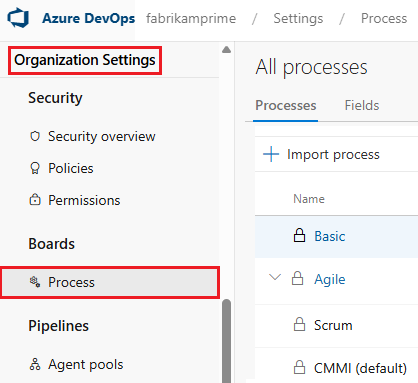
Aby uzyskać dostęp do procesów projektu, wybierz pozycję Ustawienia organizacji z menu nawigacji po lewej stronie organizacji usługi Azure DevOps, a następnie wybierz pozycję Proces w obszarze Tablice.
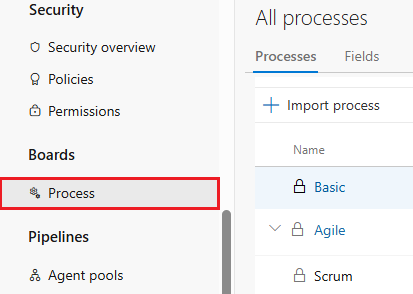
Aby uzyskać dostęp do procesów projektu, wybierz pozycję Ustawienia kolekcji z menu nawigacji po lewej stronie organizacji usługi Azure DevOps, a następnie wybierz pozycję Proces w obszarze Tablice.
Aby zmienić proces podstawowego projektu na Agile:
Na stronie Wszystkie procesy wybierz pozycję Podstawowa.
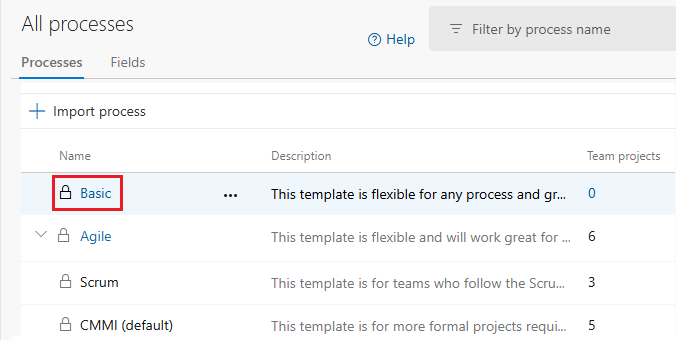
Na stronie Podstawowa wybierz kartę Projekty .
Wybierz ikonę Więcej akcji obok projektu, który chcesz zmienić, a następnie wybierz pozycję Zmień proces.

Wybierz pozycję Agile z menu rozwijanego, a następnie wybierz pozycję Zapisz.

Po pomyślnym zakończeniu zmiany procesu pojawi się następujący ekran. Przejrzyj kroki ręcznego aktualizowania elementów roboczych i ustawień tablicy, a następnie wybierz pozycję Zamknij.

Jeśli projekt ma istniejące elementy robocze, ręcznie zaktualizuj elementy robocze i ustawienia tablicy zgodnie z opisem w poniższych sekcjach.
- Zaktualizuj mapowanie kolumn na stan dla każdej tablicy zespołu.
- Zaktualizuj istniejące elementy robocze przy użyciu typów elementów roboczych ustawionych przez proces docelowy.
- Zaktualizuj istniejące elementy robocze przy użyciu prawidłowego modelu stanu dla procesu docelowego.
Aktualizacja ustawień przypisania kolumn do stanów na tablicy
Aby zaktualizować mapowanie kolumn na stany tablicy, wykonaj następujące kroki. Aby uzyskać więcej informacji, zobacz Planowanie i śledzenie pracy w usłudze Azure Boards.
W zmienionym projekcie otwórz tablicę zespołu, wybierając Tablice>Tablice.
Jeśli tablica zespołu miała już elementy w starym procesie, zostanie wyświetlony komunikat o błędzie informujący o tym, że kolumny są nieprawidłowe, a tablica nie może być wyświetlana. Wybierz link Popraw teraz lub wybierz ikonę Ustawienia .
Na stronie Ustawienia w obszarze Tablicekolumny wyświetlają ikonę błędu, a każda kolumna zawiera błąd dla historyjki użytkownika podczas mapowania stanu.

Zmień nazwę każdej kolumny na prawidłową nazwę stanu Agile w obszarze Nazwa kolumny i wybierz poprawne mapowanie kolumny na stan w obszarze Mapowanie stanu. Na przykład zmień nazwę Do zrobienia na Nowy i zmień mapowanie stanu na Nowy.
Po skorygowaniu wszystkich kolumn wybierz pozycję Zapisz. Aby uzyskać więcej informacji, zobacz Zarządzanie kolumnami na tablicy.
Uwaga
Możesz dostosować tablice, aby w razie potrzeby dodać więcej kolumn lub zmienić kolejność kolumn. Dla każdej dodanej kolumny należy wybrać prawidłowy stan przepływu pracy dla typu elementu roboczego do wyświetlenia na tablicy. Aby uzyskać więcej informacji, zobacz Stany przepływu pracy i kategorie stanów.
Aktualizowanie elementów roboczych
Zaktualizuj istniejące elementy robocze w backlogu, aby używać nowych typów i stanów elementów roboczych. Aby uzyskać więcej informacji na temat zbiorczego edytowania elementów roboczych, zobacz Zbiorcze edytowanie elementów roboczych i Zbiorcze dodawanie i modyfikowanie elementów roboczych w programie Excel.
Utwórz zapytanie, aby uzyskać listę wszystkich elementów roboczych w projekcie.
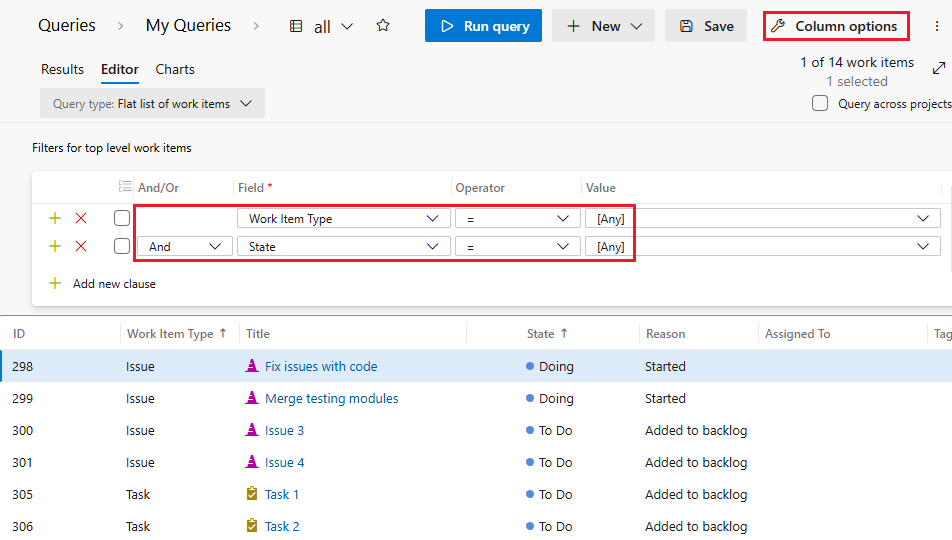
W edytorze zapytań wybierz pozycję Opcje kolumny i upewnij się, że są wyświetlane pola Stan i Przyczyna .
Wybierz kartę Sortowanie na ekranie Opcje kolumny i ustaw ją, aby posortować listę według typu elementu roboczego i stanu. Kliknij przycisk OK.

Aby zmienić elementy robocze na typy obsługiwane w programie Agile, na karcie Wyniki zapytania, przytrzymując klawisz Shift, zaznacz wszystkie zadania. Wybierz ikonę Więcej akcji obok jednego z wyróżnionych elementów, a następnie wybierz pozycję Zmień typ.

Na ekranie Zmień typ elementu roboczego wybierz pozycję Historia użytkownika z listy rozwijanej, a następnie wybierz przycisk OK.

Ponieważ typ elementu roboczego scenariusza użytkownika oraz stany, takie jak Do zrobienia lub W toku, są niezgodne, błędy pojawiają się na liście i nie można zapisać zmian.

Shift-select, aby wyróżnić wszystkie elementy robocze z niezgodnym stanem, takim jak W trakcie realizacji, wybierz ikonę Więcej akcji obok jednego z elementów, a następnie wybierz opcję Edytuj z menu kontekstowego.
Na ekranie Edytowanie elementów roboczych wybierz pole Stan , wybierz prawidłowy stan, taki jak Aktywny dla wartości, a następnie wybierz przycisk OK.

Powtórz te kroki, aby zmienić elementy ze stanem Gotowe na Zamknięte , a elementy ze stanem Do wykonania na Nowy.
Wybierz pozycję Zapisz elementy , aby zapisać zmiany.
Sprawdzanie zmian
Przejdź do backlogu zespołu i przejrzyj historie użytkownika.
Jeśli chcesz zmienić wszystkie scenariusze użytkownika na usterki, wybierz ikonę Więcej akcji obok scenariusza użytkownika, wybierz pozycję Zmień typ, wybierz pozycję Usterka, a następnie wybierz przycisk OK.

Jeśli chcesz wyświetlać usterki oraz zarządzać nimi wraz z historiami użytkowników na listach prac i tablicach, wybierz ikonę Ustawienia na stronie Listy prac, przewiń w dół do sekcji Praca z usterkami, wybierz pozycję Usterki są zarządzane wraz z wymaganiami, następnie wybierz pozycję Zapisz.
Usterki są teraz wyświetlane wraz z historiami użytkowników na liście prac zespołu i tablicy. Aby uzyskać więcej informacji, zobacz Wyświetlanie usterek na listach prac i tablicach.
Wybierz Wyświetl jako tablicę, aby przejść do tablicy zespołu i sprawdzić, czy ustawienia kolumn są prawidłowe oraz czy wszystkie historie użytkownika i błędy są wyświetlane poprawnie.
