Nuta
Dostęp do tej strony wymaga autoryzacji. Możesz spróbować się zalogować lub zmienić katalog.
Dostęp do tej strony wymaga autoryzacji. Możesz spróbować zmienić katalogi.
Azure DevOps Services | Azure DevOps Server | Azure DevOps Server 2022
Podobnie jak w przypadku puli agentów, grupa wdrażania jest logicznym zestawem maszyn docelowych, z których każdy ma zainstalowanego agenta wdrażania. Grupy wdrożeń zazwyczaj reprezentują środowiska, takie jak *Programowanie, Testowanie lub Produkcja. Każda maszyna fizyczna lub wirtualna w grupie wdrażania komunikuje się z usługą Azure Pipelines w celu koordynowania zadań wdrażania. Grupy wdrożeń różnią się od zadań wdrażania, które są kolekcjami kroków związanych z zadaniami zdefiniowanymi w potokach YAML.
Grupy wdrożeń zapewniają elastyczny sposób zarządzania celami wdrożenia i monitorowania ich. Kontekst zabezpieczeń i środowisko uruchomieniowe można zdefiniować dla agentów, przypisać role i uprawnienia członkom zespołu oraz uzyskać wgląd w wdrożenia w czasie rzeczywistym przy użyciu dzienników na żywo dla każdego serwera. Możesz również użyć tagów do określania docelowych maszyn, dzięki czemu wdrożenia będą bardziej precyzyjne i wydajne.
Uwaga
Grupy wdrożeń są dostępne tylko w potokach wersji klasycznych.
Wymagania wstępne
Tworzenie grupy wdrożenia
Zaloguj się do organizacji usługi Azure DevOps i przejdź do projektu.
W projekcie wybierz pozycję Potoki, a następnie wybierz pozycję Grupy wdrożeń.
Na stronie Grupy wdrożeń wybierz pozycję Nowy. Jeśli jest to pierwsza grupa wdrożeń, wybierz pozycję Dodaj grupę wdrożenia.
Wprowadź nazwę grupy wdrożenia, a następnie wybierz pozycję Utwórz.
Na następnym ekranie wybierz pozycję Windows lub Linux dla pozycji Typ obiektu docelowego do zarejestrowania. Zostanie wygenerowany skrypt rejestracji.
Wybierz pozycję Użyj osobistego tokenu dostępu w skrypcie na potrzeby uwierzytelniania, a następnie wybierz pozycję Kopiuj skrypt do schowka.
Zapisz skopiowany skrypt do uruchomienia na wszystkich maszynach docelowych w grupie wdrażania.
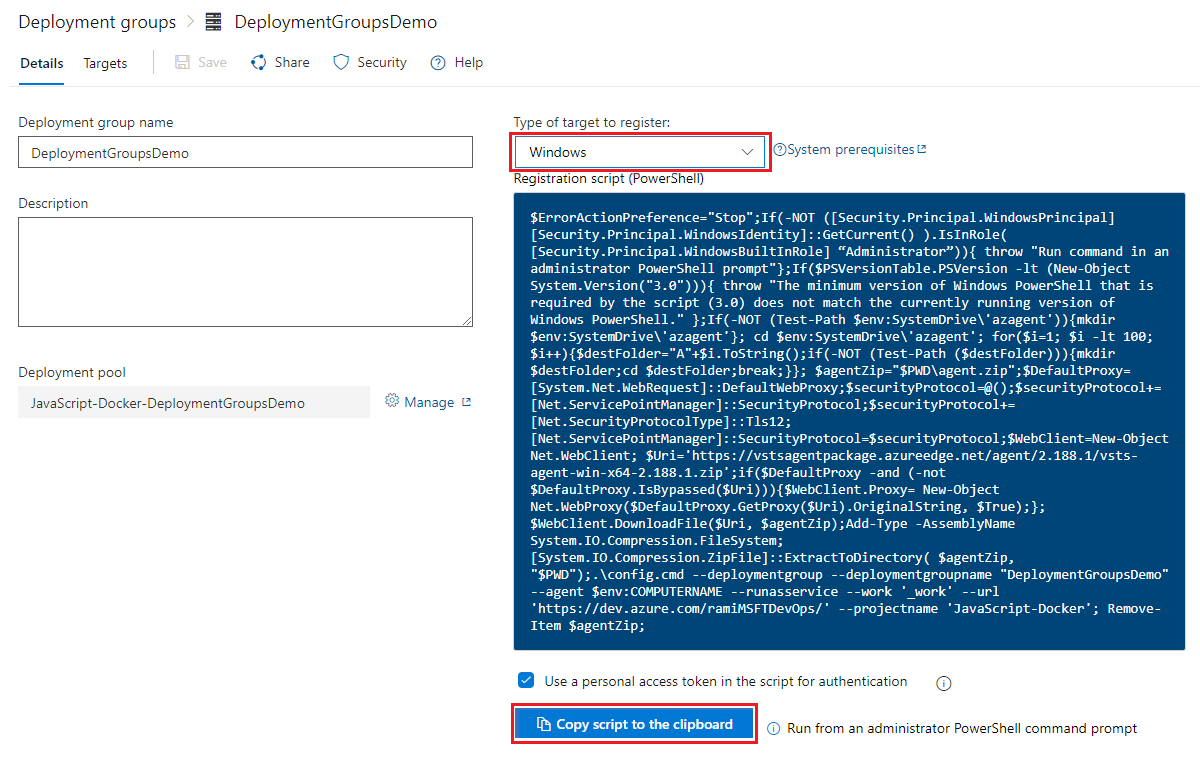
Rejestrowanie serwerów docelowych
Aby zarejestrować każdy serwer docelowy w grupie wdrażania:
Zaloguj się na maszynie przy użyciu konta z uprawnieniami administratora i uruchom skopiowany skrypt. W przypadku maszyn z systemem Windows użyj wiersza polecenia programu PowerShell z podwyższonym poziomem uprawnień.
Po wyświetleniu monitu o dodanie tagów (może służyć do docelowych wdrożeń na określonych serwerach w zadaniu grupy wdrożenia), wprowadź wartość Y, a następnie podaj co najmniej jeden tag. Tagi są bez uwzględniania wielkości liter, ograniczone do 256 znaków i nie ma limitu liczby tagów, których można użyć.
Po zakończeniu instalacji skrypt powinien zwrócić następujący komunikat:
Service vstsagent.{organization-name}.{computer-name} started successfully.
Instalowanie i uaktualnianie agentów
Każdy serwer docelowy w grupie wdrażania wymaga agenta wdrażania. Wygenerowany skrypt rejestracji dla serwerów docelowych instaluje agenta. Alternatywnie można zainstalować agentów przy użyciu jednej z następujących metod:
W przypadku maszyn wirtualnych platformy Azure można łatwo skonfigurować serwery, instalując rozszerzenie agenta usługi Azure Pipelines na każdej maszynie wirtualnej.
Użyj zadania AzureResourceGroupDeploymentV2 w procesie publikacji, aby dynamicznie tworzyć i rejestrować agentów grupy wdrażania.
Aby uzyskać bardziej szczegółowe informacje, zobacz Aprowizuj agentów dla grup wdrożeniowych.
Aby uaktualnić agentów wdrażania do najnowszej wersji bez ponownego wdrażania, przejdź do strony Grupy wdrożeń , wybierz wielokropek Więcej akcji obok grupy wdrożenia, a następnie wybierz pozycję Aktualizuj elementy docelowe. Aby uzyskać więcej informacji, zobacz Agenci .

Pule wdrożeń
Pula wdrożeń to kolekcja serwerów docelowych dostępnych w całej organizacji usługi Azure DevOps. Aby tworzyć pule wdrożeń lub zarządzać nimi, musisz mieć uprawnienia administratora kolekcji projektów.
Podczas tworzenia nowej puli wdrożeń można automatycznie aprowizować odpowiednie grupy wdrożeń w wybranych projektach lub we wszystkich projektach w organizacji. Te grupy wdrożeń współdzielą te same serwery docelowe co pula wdrożeń.
Aby uaktualnić wersję agenta na wszystkich serwerach w puli wdrożenia, przejdź do obszaru Pule wdrożeń, wybierz wielokropek Więcej akcji obok puli, a następnie wybierz pozycję Aktualizuj elementy docelowe.

Udostępnianie grup wdrożeniowych
Grupy wdrożeń można udostępniać innym projektom w organizacji usługi Azure DevOps. Aby udostępnić grupę wdrożenia innym projektom:
Zaloguj się do organizacji usługi Azure DevOps i przejdź do projektu.
Wybierz Potoki>Grupy wdrożeń. Wybierz grupę wdrożenia, a następnie wybierz pozycję Zarządzaj.

Na liście projektów wybierz te, którym chcesz udostępnić grupę wdrażania, a następnie wybierz pozycję Zapisz.

Po zapisaniu wybrane projekty będą widzieć udostępnioną grupę wdrożeń wymienioną w obszarze Grupy wdrożeń.

Automatyczne wdrażanie na nowych serwerach docelowych
Środowisko można skonfigurować tak, aby automatycznie wdrażało ostatnią pomyślną wersję po dodaniu nowych serwerów docelowych do grupy wdrożenia:
Zaloguj się do organizacji usługi Azure DevOps i przejdź do projektu.
Wybierz Potoki>Wydania, a następnie wybierz swój potok wydania.
Wybierz ikonę po wdrożeniu, aby otworzyć ekran Warunki po wdrożeniu i włączyć wyzwalacz automatycznego ponownego wdrażania.
W obszarze Wybierz zdarzenia wybierz pozycję Nowy element docelowy z wymaganymi tagami staje się dostępny.
W obszarze Wybierz akcję wybierz pozycję Ponownie wdróż ostatnie pomyślne wdrożenie w tym środowisku.
