Nuta
Dostęp do tej strony wymaga autoryzacji. Możesz spróbować się zalogować lub zmienić katalog.
Dostęp do tej strony wymaga autoryzacji. Możesz spróbować zmienić katalogi.
Azure DevOps Services | Azure DevOps Server | Azure DevOps Server 2022
W przypadku usługi Azure DevOps Server 2020 i nowszych wersji usługa Analytics jest ogólnie dostępna i automatycznie włączona dla wszystkich nowych kolekcji projektów dodanych do serwera. W przypadku kolekcji projektów uaktualnionych z poprzedniej wersji może być konieczne ręczne jej włączenie. Dla każdej kolekcji projektów włączysz funkcję Analytics, dla której chcesz wygenerować raporty analizy.
Uwaga
Rozszerzenie Analytics Marketplace i usługa Analytics nie są obsługiwane w przypadku Team Foundation Server 2018 ani starszych wersji.
Analiza obsługuje dostęp do widżetów analizy dla wszystkich projektów zdefiniowanych w kolekcji projektów. Aby uzyskać więcej informacji, zobacz Co to jest analiza? i Widżety oparte na analizie. Dane dostępne w usłudze Analytics są podsumowane w obszarze Dane dostępne w usłudze Analytics.
Wymagania wstępne
W przypadku usługi Azure DevOps Server 2019.1 i nowszych:
| Kategoria | Wymagania |
|---|---|
| Kolekcja projektów | kolekcja projektów. |
| uprawnienia | Aby włączyć, wstrzymać, wyłączyć lub wznowić analizę: członek grupy Administratorów Kolekcji Projektu posiadający uprawnienia do edytowania informacji na poziomie kolekcji . Aby uzyskać więcej informacji na temat innych wymagań wstępnych dotyczących włączania usługi i funkcji oraz ogólnych działań śledzenia danych, zobacz Uprawnienia i wymagania wstępne dotyczące uzyskiwania dostępu do usługi Analytics. |
| narzędzia | Usługa Azure DevOps Server zainstalowana i skonfigurowana. |
Włącz analizę
Uwaga
Analiza jest automatycznie włączona dla wszystkich nowo utworzonych kolekcji projektów.
W przeglądarce internetowej wybierz (1) kolekcję projektów, (2) Ustawienia kolekcji lub Ustawienia administratora, a następnie (3) Analiza.

Wybierz pozycję Włącz analizę.
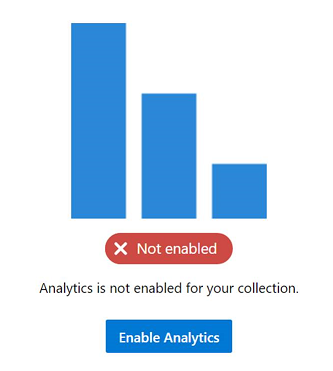
Po włączeniu zadania przygotowawcze analizy zaczynają wypełniać tabele analityczne. Ten proces może zająć trochę czasu w zależności od rozmiaru kolekcji. Aby uzyskać więcej informacji na temat tabel danych, zobacz Model danych analizy.
Wstrzymywanie lub wyłączanie analizy
Możesz tylko wstrzymać lub wyłączyć wcześniej włączoną analizę.
Na stronie Ustawienia analizy wybierz pozycję Wstrzymaj analizę lub Wyłącz analizę.
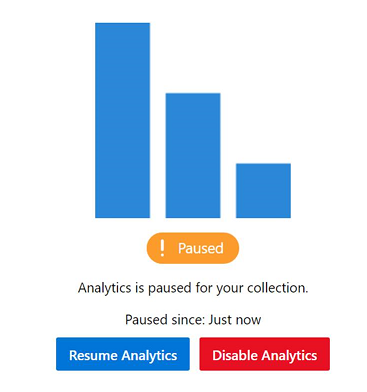
Upewnij się, że chcesz wstrzymać lub wyłączyć usługę.


Wznów analizę
Na stronie Ustawienia analizy wybierz pozycję Wznów analizę.
Upewnij się, że chcesz wznowić usługę.

Po włączeniu zadania przygotowawcze analizy zaczynają wypełniać tabele analityczne. Ten proces może zająć trochę czasu w zależności od rozmiaru kolekcji.
Co się stanie, jeśli wstrzymam lub wyłączę analizę?
Po wstrzymaniu lub wyłączeniu rozszerzenia analizy (2019) następujące funkcje są wyłączone:
- Widżety analizy
- Raporty analityczne kontekstowe, takie jak raporty potoków i testów
- Integracja usługi Power BI z widokami analizy
- Zapytania dotyczące punktu końcowego OData
Wstrzymanie analityki zachowuje dane, ale zatrzymuje zadania organizacyjne przed aktualizowaniem danych. Możesz wznowić usługę później, a następnie zaktualizować dane.
Po wyłączeniu lub usunięciu rozszerzenia Analizy (2019) program wyłącza wszystkie zadania przejściowe usługi Analytics i usuwa dane analizy przechowywane w tabelach analizy. Wszystkie dane analizy, które przechwytują trendy historyczne, zostaną utracone. Nie usuwa żadnych innych danych przechowywanych w kolekcji. Tej akcji nie można cofnąć. Po usunięciu danych historycznych i danych trendów nie można go przywrócić. Ponowne włączanie analizy nie powoduje przywrócenia danych historycznych.
Po wyłączeniu lub usunięciu analizy są wykonywane następujące akcje:
- Nie są uruchamiane żadne zadania przejściowe, a informacje o tabelach analizy nie są aktualizowane.
- Dane tabeli zostaną usunięte, a jeśli usługa Analytics zostanie ponownie włączona, wszystkie dane muszą zostać ponownie wypełniane od podstaw.
Aby uzyskać więcej informacji na temat tabel danych, zobacz Model danych analizy.