Nuta
Dostęp do tej strony wymaga autoryzacji. Możesz spróbować się zalogować lub zmienić katalog.
Dostęp do tej strony wymaga autoryzacji. Możesz spróbować zmienić katalogi.
Azure DevOps Server |Azure DevOps Server |Azure DevOps Server 2022 | Azure DevOps Server 2020
W tym temacie, w drugiej części samouczka Przywracanie Single-Server, dowiesz się, jak używać kopii zapasowych wykonanych z oryginalnego serwera w celu przywrócenia baz danych serwera Team Foundation Server (TFS) i farmy programu SharePoint na nowym serwerze.
Możesz użyć kopii zapasowych wykonanych z oryginalnego wdrożenia, aby przywrócić dane z tego wdrożenia na nowy serwer. Podczas przywracania danych pamiętaj, aby przywrócić wszystkie bazy danych i farmę programu SharePoint do tego samego punktu w czasie. Jeśli wykonano instrukcje opisane w temacie Tworzenie harmonogramu i planu tworzenia kopii zapasowych, użyto funkcji Zaplanowane kopie zapasowe do utworzenia kopii zapasowych. Te kopie zapasowe będą używane do przywracania danych.
W przypadku ręcznego skonfigurowania kopii zapasowych nie można użyć Kreatora przywracania w Scheduled Backups do przywrócenia tych baz danych. Należy je ręcznie przywrócić przy użyciu oprogramowania użytego do ich utworzenia kopii zapasowej.
Użyj tego tematu, aby:
- Przywracanie baz danych serwera Team Foundation Server
- Przywracanie farmy programu SharePoint
Wymagania wstępne
Aby wykonać te procedury, musisz być członkiem następujących grup lub mieć następujące uprawnienia:
- Członek grupy zabezpieczeń Administratorzy na serwerze.
- Aby członkostwo w grupie zabezpieczeń Administrator systemu programu SQL Server lub uprawnienie do wykonywania kopii zapasowej i tworzenia planu konserwacji programu SQL Server było ustawione na Zezwalaj.
- Członek grupy zabezpieczeń sysadmin dla baz danych programu Team Foundation.
- Członek grupy Administratorzy farmy .
Przywracanie baz danych serwera Team Foundation Server
Instalowanie i konfigurowanie oprogramowania nie jest wystarczające do odzyskania wdrożenia. Aby użytkownicy mogli wrócić do pracy, musisz przywrócić dane. Jest asystent, który pomoże Ci to zrobić.
Aby przywrócić bazy danych
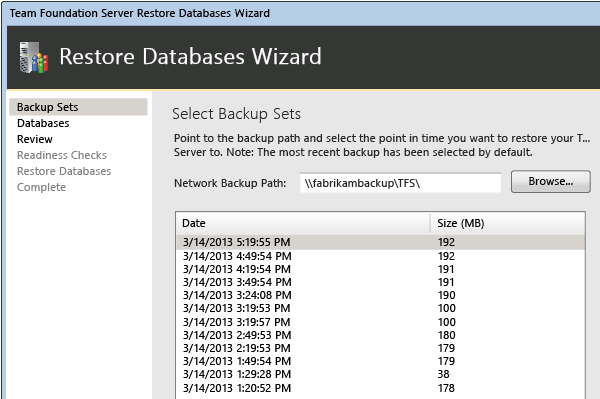
Aby uruchomić kreatora Przywracania, otwórz konsolę administracyjną serwera TFS i przejdź do pozycji Zaplanowane kopie zapasowe.

Określ ścieżkę do zestawu kopii zapasowych i wybierz zestaw, którego chcesz użyć do przywrócenia.
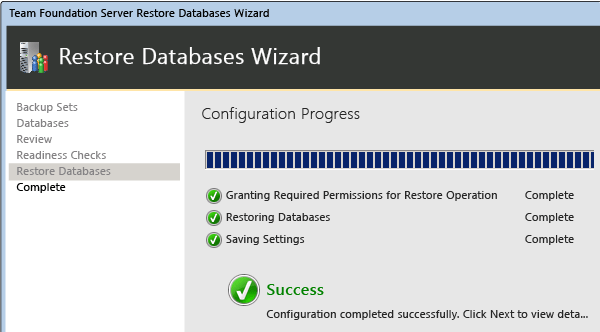
Ukończ pracę kreatora i przywróć bazy danych.
W przykładowym wdrożeniu użyj Kreatora przywracania, aby przywrócić następujące bazy danych:
TFS_Warehouse
TFS_DefaultCollection
Jest to domyślna nazwa bazy danych kolekcji. Jeśli dostosowałeś nazwę, pamiętaj, aby użyć tej nazwy.
TFS_Configuration
ReportServer
ReportServerTempDB
WSS_Config
WSS_AdminContent
WSS_Content
Kreator przywracania przywraca również klucz szyfrowania dla usług SQL Server Reporting Services w ramach swojego działania. Możesz ręcznie przywrócić ten klucz, ale nie powinno być konieczne.
Przywracanie farmy programu SharePoint
Chociaż kreator przywracania odtworzył bazy danych programu SharePoint używane we wdrożeniu, nie może odtworzyć farmy. Aby przywrócić kopię zapasową utworzoną w farmie programu SharePoint, należy użyć programu Windows PowerShell z poleceniem Restore-SPFarm. W niektórych przypadkach można wybrać użycie witryny sieci Web Administracji Centralnej do przywracania farmy zamiast używania Restore-SPFarm, ale polecenie PowerShell jest preferowaną metodą przywracania farmy.
Aby przywrócić farmę, musisz zalogować się przy użyciu konta, które jest członkiem grupy Administratorzy farmy, albo podać poświadczenia dla konta, które jest członkiem tej grupy po wyświetleniu monitu.
Aby przywrócić farmę dla programu SharePoint Foundation dzięki użyciu Restore-SPFarm
Otwórz program Windows PowerShell lub powłokę zarządzania SharePoint.
W wierszu polecenia programu Windows PowerShell wprowadź następujące polecenie, gdzie UNCPath jest w pełni kwalifikowaną ścieżką UNC katalogu, w którym znajduje się kopia zapasowa farmy:
Restore-SPFarm –Directory UNCPath –RestoreMethod OverwriteTo polecenie spowoduje przywrócenie farmy przy użyciu najnowszej dostępnej kopii zapasowej. Jeśli chcesz użyć innej kopii zapasowej, musisz określić kopię zapasową do przywrócenia przy użyciu parametru –BackupID z identyfikatorem GUID określonej kopii zapasowej, której chcesz użyć.
W wierszu polecenia programu Windows PowerShell wprowadź następujące polecenie, gdzie ServiceApplicationID jest identyfikatorem GUID przywróconej farmy:
Start-SPServiceInstance –Identity ServiceApplicationIDWskazówka
Jeśli nie znasz identyfikatora GUID, możesz użyć polecenia Get-SPServiceInstance, aby wyświetlić listę identyfikatorów GUID usług dla wszystkich wystąpień aplikacji programu SharePoint na serwerze.
Aby uzyskać więcej informacji na temat przywracania farmy, zobacz Przywracanie farmy (SharePoint Foundation) i Restore-SPFarm.
Aby przywrócić farmę przy użyciu administracji centralnej programu SharePoint
Otwórz administracja centralną programu SharePoint, a na stronie głównej w sekcji Tworzenie kopii zapasowej i przywracanie wybierz pozycję Przywróć z kopii zapasowej.
Zostanie otwarty Kreator Przywracania.
Na stronie Przywracanie z kopii zapasowej — krok 1 z 3 wybierz zadanie tworzenia kopii zapasowej farmy, które chcesz przywrócić, a następnie wybierz przycisk Dalej.
Na stronie Przywracanie z kopii zapasowej — krok 2 z 3 zaznacz pole wyboru obok opcji farmy, a następnie wybierz przycisk Dalej.
Na stronie Przywracanie z kopii zapasowej — krok 3 z 3, w sekcji Składnik przywracania, upewnij się, że Farma jest wyświetlana na liście Przywróć następujący składnik. W sekcji Przywróć tylko ustawienia konfiguracji wybierz pozycję Przywróć zawartość i ustawienia konfiguracji. W sekcji Opcje przywracania w obszarze Typ przywracania wybierz pozycję Ta sama konfiguracja. Gdy zostanie wyświetlone okno dialogowe z prośbą o potwierdzenie wybranych opcji, wybierz przycisk OK, a następnie wybierz pozycję Rozpocznij przywracanie.
Monitoruj ogólny stan odzyskiwania, jak jest wyświetlany w sekcji Gotowość na stronie Stan zadania tworzenia i przywracania kopii zapasowej . Stan jest automatycznie aktualizowany co 30 sekund. Możesz również ręcznie zaktualizować stan, wybierając pozycję Odśwież.
Po zakończeniu przywracania wróć do strony głównej w administracji centralnej. W obszarze Zarządzanie aplikacjami wybierz pozycję Zarządzaj usługami na serwerze.
Na stronie Usługi na serwerze znajdź aplikacje usług dla przywróconej farmy, a w kolumnie Akcje wybierz pozycję Start dla każdej z tych aplikacji usług.
Aby uzyskać więcej informacji na temat przywracania farmy, zobacz Przywracanie farmy (SharePoint Foundation).