Nuta
Dostęp do tej strony wymaga autoryzacji. Możesz spróbować się zalogować lub zmienić katalog.
Dostęp do tej strony wymaga autoryzacji. Możesz spróbować zmienić katalogi.
Azure DevOps Server |Azure DevOps Server |Azure DevOps Server 2022 | Azure DevOps Server 2020
Możesz skalować w górę serwer Azure DevOps Server, wcześniej o nazwie Team Foundation Server (TFS), wdrożenie dla tysięcy lub dziesiątek tysięcy użytkowników, instalując warstwę aplikacji na wielu serwerach, i można zapewnić wysoką dostępność przy użyciu zawsze włączonych grup dostępności programu SQL Server.
Uwaga
Jeśli masz istniejącą instalację usługi Azure DevOps i chcesz ją uaktualnić, użyj kreatora uaktualniania.
Przygotowanie i wymagania wstępne
Warstwa danych
Skonfiguruj wdrożenie programu SQL Server przy użyciu obsługiwanej wersji programu SQL Server. Wdrożenie może być pojedynczym wystąpieniem programu SQL Server lub zawsze włączoną grupą dostępności .
Podczas konfigurowania programu SQL Server zainstaluj silnik bazy danych oraz usługę wyszukiwania pełnotekstowego.
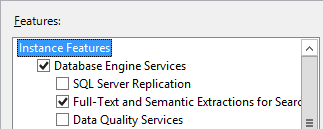
Skonfiguruj zaporę na każdym serwerze, aby zezwolić na dostęp do aparatu bazy danych programu SQL Server, aby serwery warstwy aplikacji usługi Azure DevOps mogły przejść przez zaporę w celu nawiązania połączenia z aparatem bazy danych programu SQL Server.
Instalowanie usługi Azure DevOps na serwerach warstwy aplikacji
Zainstaluj serwer Usługi Azure DevOps Server na wielu serwerach warstwy aplikacji.
Pierwszy serwer warstwy aplikacji.
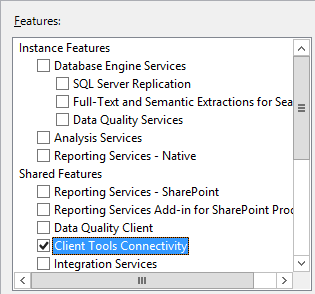
Jeśli zamierzasz włączyć raportowanie, zainstaluj łączność narzędzi klienckich programu SQL Server na serwerze warstwy aplikacji.
-
Pobierz usługę Azure DevOps Server za pośrednictwem jednego z następujących kanałów:
- pliki do pobrania programu Visual Studio, co jest najprostszą metodą (przewiń w dół do sekcji Wszystkie pliki do pobrania, Azure DevOps Server 2019)
- Podstawy Visual Studio dla deweloperów
- Centrum licencjonowania zbiorowego usług
Wybierz Kreator startowy, aby uruchomić kreatora konfiguracji tylko dla warstwy aplikacji.
Kreator startowy

Wybierz opcję Nowe wdrożenie – zaawansowane. Aby uzyskać szczegółowe informacje, zobacz Configure using the Advanced option (Konfigurowanie przy użyciu opcji Zaawansowane).
Na stronie bazy danych wskaż instancję SQL Server w warstwie danych i przetestuj połączenie.

Na stronie Konto określ konto usługi do użycia.

Domyślnie usługi Azure DevOps będą działać jako usługa sieciowa w domenie lub jako system lokalny w grupie roboczej. W domenie można użyć konta domeny i przyznać mu tylko uprawnienia wymagane przez konto usługi Azure DevOps.
Raportowanie
Jeśli chcesz włączyć raportowanie, włącz je tutaj.
Usuń zaznaczenie pola wyboru Konfiguracja raportowania, jeśli nie planujesz korzystać z technologii Usługi raportowania SQL Server lub nie zainstalowałeś jeszcze technologii SQL Server Analysis Services ani Usługi raportowania SQL Server. W przeciwnym razie pozostaw zaznaczone pole wyboru.
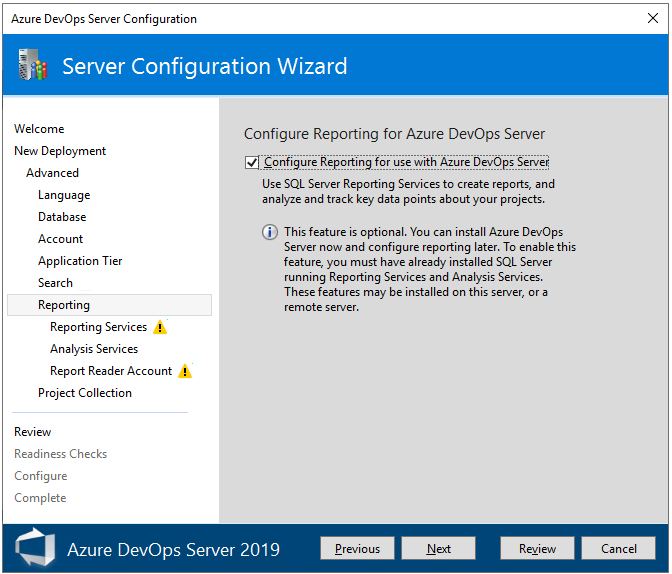
Wprowadź nazwę serwera, na którym zainstalowano usługi SQL Server Reporting Services. Następnie wybierz pozycję Wypełnij adresy URL.

Ustaw konto, które zostanie przypisane do roli Czytelnika raportów w wystąpieniu Analysis Services i przetestuj możliwość uwierzytelnienia konta oraz hasła. Raporty używają tego konta podczas uzyskiwania dostępu do bazy danych usług Analysis Services.

Dodatkowe serwery warstwy aplikacji
-
Pobierz usługę Azure DevOps Server za pośrednictwem jednego z następujących kanałów:
- pliki do pobrania programu Visual Studio, co jest najprostszą metodą (przewiń w dół do sekcji Wszystkie pliki do pobrania, Azure DevOps Server 2019)
- Podstawy Visual Studio dla deweloperów
- Centrum licencjonowania zbiorowego usług
Na stronie bazy danych wskaż wystąpienie programu SQL Server, które jest repliką podstawową w grupie dostępności Always On, w której zainstalowano silnik bazy danych, i wyświetl listę dostępnych baz danych.
Na stronie konta określ konto usługi do użycia.
Grupa dostępności Always On
Jeśli aparat bazy danych został zainstalowany w zawsze włączonej grupie dostępności programu SQL Server, dodaj następujące bazy danych usługi Azure DevOps do grupy dostępności.
TfsConfigurationTfsDefaultCollection
Jeśli dodasz nową kolekcję projektów, dodaj również tę bazę danych do Always On Availability Group.