Nuta
Dostęp do tej strony wymaga autoryzacji. Możesz spróbować się zalogować lub zmienić katalog.
Dostęp do tej strony wymaga autoryzacji. Możesz spróbować zmienić katalogi.
Usługi Azure DevOps Services
Plany testów platformy Azure obsługują zbiorcze importowanie i eksportowanie przypadków testowych przy użyciu formatów plików CSV lub Microsoft Excel (XLSX). Nowe przypadki testowe można utworzyć w zestawie testów lub zaktualizować istniejące przypadki testowe, podając identyfikator przypadku testowego podczas importowania. Operacje eksportowania zapisują przypadki testowe do plików CSV lub XLSX do edycji lub udostępniania zewnętrznego.
Dostępne są następujące opcje zarządzania przypadkami testowymi na dużą skalę:
- Operacje zbiorcze: importowanie i eksportowanie plików CSV/XLSX na potrzeby zmian na dużą skalę
- Narzędzia portalu internetowego: kopiowanie, klonowanie i aktualizowanie przypadków testowych bezpośrednio w przeglądarce w celu uzyskania mniejszych zmian
Aby uzyskać więcej informacji na temat alternatyw dla portalu internetowego, zobacz Kopiowanie lub klonowanie planów testów, zestawów testów i przypadków testowych.
Aby zapoznać się z omówieniem obiektów testowych i terminologii, zobacz Obiekty testowe i terminy.
Warunki wstępne
| Kategoria | Wymaganie |
|---|---|
| programu Project access | członek projektu. |
| poziomy dostępu | Aby poprosić lub przekazać opinię: wymagany jest co najmniej poziom dostępu interesariusza. |
| uprawnienia | — Aby dodać lub zmodyfikować usterki lub inne typy elementów roboczych: Edytuj elementy robocze w tym węźle uprawnienia ustawione na Zezwalaj na w ramach odpowiedniej ścieżki obszaru . Aby dodać nowe tagi: Utwórz definicję tagu z uprawnieniami ustawionymi na Zezwalaj. Aby uzyskać więcej informacji, zobacz Konfiguracja uprawnień i dostępu do testowania. |
Eksportowanie przypadków testowych
Na stronie Planów Testowych> wybierz plan testowy z zestawem testowym zawierającym przypadki testowe, które chcesz wyeksportować.
(Opcjonalnie) Wybierz pozycję
 opcje kolumn, aby dodać pola do uwzględnienia w pliku do pobrania.
Aby wyeksportować wszystkie przypadki testowe dla zestawu testów, wybierz pozycję Eksportuj przypadki testowe do pliku CSV lub Eksportuj przypadki testowe doXLSX.

Aby wyeksportować podzbiór przypadków testowych dla zestawu testów, wybierz przypadki testowe do wyeksportowania, wybierz pozycję
 Więcej opcji, a następnie wybierz pozycję Eksportuj przypadki testowe do CSV lub Eksportuj przypadki testowe doXLSX.
Wyeksportowany plik CSV zostanie wyświetlony w folderze Pobrane.
Importowanie przypadków testowych
Uwaga / Notatka
Nowo ulepszone środowisko importowania oferuje inteligentniejsze automapowanie, szablony wielokrotnego użytku do udostępniania zespołowi i bardziej intuicyjny interfejs. Ta funkcja jest wdrażana stopniowo dla wszystkich użytkowników. Jeśli nie widzisz jeszcze nowego interfejsu, możesz kontynuować korzystanie z istniejącej funkcji importowania z tymi samymi wynikami.
Na stronie Plany>testów wybierz plan testu zawierający zestaw testów, w którym chcesz zaimportować przypadki testowe.
Wybierz ikonę Importuj przypadki testowe z pliku CSV/XLSX .

Aby przejrzeć automapowanie oraz pola obowiązkowe, przeciągnij i upuść plik lub kliknij Przeglądaj, aby wybrać plik do zaimportowania. Kreator automatycznie przetwarza dane i mapuje wykryte pola przy użyciu dopasowywania rozmytego względem pól testowych w usłudze Azure DevOps.
Przejrzyj proponowane mapowania pól. Importowanie wymaga wykonania dziewięciu obowiązkowych pól:
- ID — pozostaw pusty dla nowych przypadków testowych, podaj istniejący identyfikator, aby zaktualizować przypadki testowe
- Typ elementu roboczego
- Tytuł
- Krok testu
- Akcja kroku
- Oczekiwany krok
- Ścieżka obszaru
- przypisane do
- State

(Opcjonalnie) Aby zmienić mapowanie pól:
- Wybierz listę rozwijaną pola, które chcesz zaktualizować, a następnie z listy wybierz odpowiednie pole usługi Azure DevOps (w razie potrzeby użyj wyszukiwania).

- Aby całkowicie pominąć pole, odznacz bieżące mapowanie na liście rozwijanej pola, aby wyświetlić opcję "Wybierz pole...".
Zrzut ekranu pokazuje wybór pustego pola w celu pominięcia mapowania.
(Opcjonalnie) Wyeksportuj bieżące mapowanie jako szablon wielokrotnego użytku, aby udostępnić go zespołowi lub zapisać na potrzeby przyszłych importów z podobnymi strukturami kolumn.
(Opcjonalnie) Jeśli importujesz plik XLSX z wieloma arkuszami, wybierz arkusz do zaimportowania. Jednocześnie można zaimportować tylko jeden arkusz.
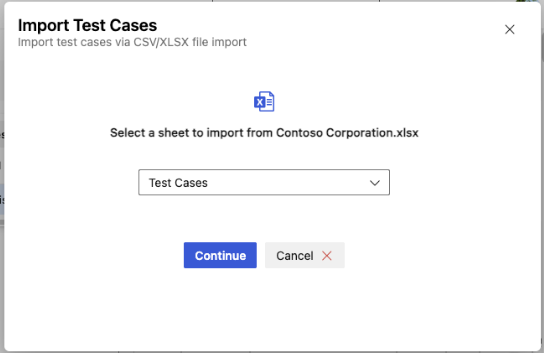
Wybierz pozycję Importuj , aby ukończyć proces. W przypadku istniejących przypadków testowych z podanymi identyfikatorami niektóre elementy mogą zostać zastąpione podczas importowania.
Korzystanie z szablonów mapowania i pamięci systemowej
Podczas pierwszego importowania pliku z określoną strukturą kolumn przejrzyj mapowania pól, aby upewnić się, że wszystkie pola są prawidłowo mapowane na pola przypadków testowych usługi Azure DevOps.
Plany testów platformy Azure zapamiętują mapowania pól dla kolejnych importów z tą samą strukturą kolumn, więc nie trzeba ich ponownie konfigurować. Jednak przed zakończeniem importowania należy zawsze przeglądać mapowania.
W przypadku produktywności zespołu:
- Eksportowanie bieżącego mapowania jako szablonu wielokrotnego użytku w celu udostępnienia członkom zespołu
- Eliminuje to konieczność indywidualnego konfigurowania mapowań przez każdego członka zespołu
Dla efektywności osobistej:
Tworzenie i zapisywanie szablonów mapowania dla różnych struktur plików używanych regularnie
Zaimportuj odpowiedni szablon wraz z danymi, aby uniknąć ponownego konfigurowania mapowań za każdym razem

Powiadomienia o zmianie szablonu: System ostrzega użytkownika podczas modyfikowania mapowań po zaimportowaniu szablonu, co pomaga zapobiec przypadkowym zmianom w ustalonych standardach zespołu.

Wskazówka
Szablony mapowania to opcjonalne funkcje produktywności. Używaj ich, gdy pomagają usprawnić przepływ pracy importowania lub zachować spójność w całym zespole.
Aktualizowanie istniejących przypadków testowych
Aby zaktualizować elementy robocze, utwórz widok kolumn zawierający wszystkie kolumny, które chcesz wyeksportować i ewentualnie edytować. Po zastosowaniu odpowiednich kolumn do widoku nadszedł czas, aby wyeksportować przypadki testowe do pliku CSV lub XLSX. Wybierz Eksportuj do CSV lub Eksportuj do XLSX, aby zapisać plik na komputerze lokalnym.
Wprowadź zmiany w przypadkach testowych. Nie wolno zmieniać pól identyfikatora i typu elementu roboczego . Wszystkie inne pola, które chcesz uwzględnić, są opcjonalne.
Zapisz plik i zaimportuj go z powrotem do zestawu testów (zobacz sekcję importowania ).
Importowanie automatycznych przypadków testowych (TCM)
Aby zaimportować zautomatyzowane przypadki testowe do zestawu testów, użyj tcm testcase /import. Należy określić plik .dll dla zestawu testowego zawierającego testy.
tcm testcase /import /collection:teamprojectcollectionurl /teamproject:project
             /storage:path
             [/maxpriority:priority]
             [/minpriority:priority]
             [/category:filter]
             [/syncsuite:id [/include]]
             [/login:username,[password]]
| Parametr | Opis |
|---|---|
/storage:path |
Określa ścieżkę i nazwę zestawu testowego zawierającego testy automatyczne, które chcesz zaimportować. |
/maxpriority:priority |
Fakultatywny. Określa, które testy mają być importowane na podstawie maksymalnego priorytetu metody testowej. Jeśli na przykład parametr jest /maxpriority:1, tylko testy z atrybutem priorytetu dla metody testowej mniejszej lub równej 1 są importowane jako przypadki testowe z zestawu. |
/minpriority:priority |
Fakultatywny. Określa, które testy mają być importowane na podstawie minimalnego priorytetu metody testowej. Jeśli na przykład parametr jest /minpriority:2, tylko testy z atrybutem priorytetu dla metody testowej równe lub większe niż 2 są importowane jako przypadki testowe z zestawu. |
/kategoria:filter |
Fakultatywny. Określa, które testy mają być importowane na podstawie kategorii każdej metody testowej w zestawie testowym. Tego parametru można używać razem z /syncsuite do importowania testów z określoną kategorią do określonego zestawu testów.Aby uzyskać więcej informacji na temat kategorii testów, zobacz Uruchamianie testów jednostkowych za pomocą Eksploratora testów. |
/syncsuite:id |
Fakultatywny. Określa identyfikator pakietu dla zestawu testów w planie testu, do którego chcesz dodać importowane przypadki testowe. Ten pakiet nie może być pakietem dynamicznym ani pakietem opartym na zapytaniach. Jeśli określisz zestaw testów do synchronizacji, by zaktualizować testy, nieobsługiwane testy zostaną usunięte z zestawu testów, ale nie z samego planu testów. |
Najczęściej zadawane pytania
.: Czy mogę utworzyć nowe przypadki testowe i zaktualizować istniejące w tym samym pliku?
Ach: Tak! Użyj pojedynczego pliku CSV/XLSX dla obu operacji:
- Nowe przypadki testowe: pozostaw puste pole identyfikatora
- Istniejące przypadki testowe: uwzględnij identyfikator przypadku testowego i typ elementu roboczego
.: Jak mogę zidentyfikować i usunąć błędy w pliku importu?
Kreator importu sprawdza Twój plik i wyświetla błędy na wielu etapach.
Podczas przekazywania pliku:
- Kreator natychmiast wykrywa problemy związane z formatem plików, typami plików, które nie są obsługiwane, lub uszkodzonymi plikami.
Podczas mapowania pól:
- Brak obowiązkowych nagłówków jest wyróżniony na czerwono
- Nieprawidłowe mapowania pól wyświetlają wskaźniki ostrzeżeń
- Niezamapowane wymagane pola uniemożliwiają kontynuowanie importowania
Przed zakończeniem importowania:
- Ostateczne sprawdzanie poprawności identyfikuje problemy z formatem danych, nieprawidłowe znaki lub naruszenia ograniczeń
- Przed kontynuowaniem importowania należy rozwiązać wszystkie błędy
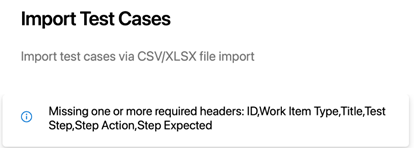
Typowe błędy i rozwiązania:
- Brak obowiązkowych nagłówków: Dodaj wymagane nagłówki kolumn z dokładną pisownią
- Nieprawidłowe formaty danych: Sprawdzanie formatów dat, wartości liczbowych i limitów długości tekstu
- Nieprawidłowe mapowania pól: Sprawdź, czy kolumny są mapowane na odpowiednie pola usługi Azure DevOps
- Nieobsługiwane znaki: Usuń znaki specjalne, które nie są obsługiwane w wartościach pól
- Puste wymagane pola: Upewnij się, że wszystkie obowiązkowe pola zawierają prawidłowe dane
Aby usunąć błędy:
- Zwróć uwagę na określone komunikaty o błędach wyświetlane w kreatorze.
- W razie potrzeby anuluj bieżący import.
- Rozwiąż problemy z plikiem CSV/XLSX.
- Załaduj ponownie poprawiony plik i przejrzyj mapowania pól.
- Ukończ importowanie po zakończeniu wszystkich testów weryfikacji.
.: Jakie typy elementów roboczych obsługuje operacja importowania?
1: Funkcja importowania przypadku testowego obsługuje tylko elementy robocze przypadku testowego .
W przypadku kroków udostępnionych:
Istniejące kroki udostępnione: możesz odwoływać się do istniejących udostępnionych kroków, dołączając ich identyfikator do pliku CSV/XLSX
Nowe kroki udostępnione: Importowanie nie tworzy nowych kroków udostępnionych. Najpierw należy je utworzyć przy użyciu interfejsu internetowego:
- Otwórz przypadek testowy w interfejsie użytkownika.
- Wybierz Opcję Utwórz kroki udostępnione.
- Po utworzeniu należy odwołać się do identyfikatora kroku udostępnionego w pliku importu.

Uwaga / Notatka
Jeśli dołączysz zarówno odwołanie do kroku udostępnionego, jak i szczegóły kroku w tym samym wierszu CSV/XLSX, importowanie aktualizuje istniejący element roboczy kroków udostępnionych. Aby odwoływać się tylko do udostępnionych kroków bez ich modyfikowania, nie dołączaj szczegółów kroków do pliku importu.
W przypadku innych typów elementów roboczych, takich jak scenariusze użytkownika, zadania lub usterki, użyj funkcji importowania zbiorczego usługi Azure Boards. Aby uzyskać więcej informacji, zobacz zbiorcze importowanie lub aktualizowanie (CSV).
.: Jakie są obowiązkowe nagłówki importu plików CSV/XLSX?
1: Dołącz następujące nagłówki do każdego pliku importu z dokładną pisownią:
- ID: ID zadania roboczego dla przypadku testowego. Pozostaw pole puste dla nowych przypadków testowych; podaj istniejący identyfikator w celu zaktualizowania przypadków testowych.
- Typ elementu roboczego: musi mieć wartość "Przypadek testowy" lub "Udostępnione kroki" (użyj tych dokładnych słów kluczowych).
- Tytuł: Nazwa przypadku testowego (może zawierać litery, cyfry i znaki specjalne).
- Krok testu: numer zamówienia dla każdego kroku testu w sekwencji.
- Akcja kroku: akcje wykonywane przez testera w tym kroku.
- Krok oczekiwany: oczekiwany wynik po zakończeniu akcji.
.: Jakie są ograniczenia dotyczące operacji importu lub eksportu?
1: Podczas importowania lub eksportowania przypadków testowych należy wziąć pod uwagę następujące ograniczenia:
- Stan przypadku testowego: przypadki testowe muszą być w stanie projektu podczas importowania
- Długość tytułu: tytuły przypadków testowych nie mogą przekraczać 128 znaków
- Rozmiar pliku: obiekty JSON utworzone podczas importowania i eksportowania mają limit 20 MB. Jeśli importowanie nie powiedzie się, spróbuj zaimportować mniejszy podzestaw przypadków testowych
- Uprawnienia: musisz mieć uprawnienia do obszaru, ścieżek iteracji, planów testów i zestawów testów, do których importujesz lub z których eksportujesz.
- Powiązane linki: Operacje kończą się niepowodzeniem, jeśli przypadek testowy zawiera więcej niż 1000 linków pokrewnych