Nuta
Dostęp do tej strony wymaga autoryzacji. Możesz spróbować się zalogować lub zmienić katalog.
Dostęp do tej strony wymaga autoryzacji. Możesz spróbować zmienić katalogi.
Azure DevOps Services | Azure DevOps Server | Azure DevOps Server 2022
Użyj rozszerzenia Test & Feedback, aby eksplorować istniejące elementy robocze i skojarzyć je z nową lub bieżącą sesją eksploracyjna. Po skojarzeniu elementu roboczego z sesją wszystkie nowe usterki, zadania i przypadki testowe utworzone w tej sesji są automatycznie połączone z elementem roboczym. To rozszerzenie umożliwia kompleksowe śledzenie i upraszcza śledzenie problemów i zarządzanie nimi.
Zapoznaj się z następującymi elementami:
- Elementy pracy z kategorii wymagań, funkcji lub epików oraz zestawy testowe i przypadki testowe oparte na wymaganiach
- Element roboczy z tablicy lub rozszerzenia
- Wiele elementów roboczych w tej samej sesji
Wymagania wstępne
| Kategoria | Wymagania |
|---|---|
| poziomy dostępu | — Co najmniej dostęp Podstawowy, z uprawnieniami do wyświetlania elementów roboczych w odpowiedniej ścieżce obszaru. — Aby dodać plany testów i zestawy testów, usuń artefakty testowe i zdefiniuj konfiguracje testowe: Basic + Test Plans access. Lub jedna z następujących subskrypcji programu Visual Studio : - Przedsiębiorstwo - Test Professional - Platformy MSDN |
| uprawnienia | — Aby dodać lub zmodyfikować plany testów, zestawy testów, przypadki testowe lub inne typy elementów roboczych opartych na testach: uprawnienia Edytuj elementy robocze w tym węźle ustawione na Zezwalaj w odpowiedniej ścieżce obszaru. — Aby zmodyfikować właściwości planu testów, takie jak ustawienia kompilacji i testowania: Zarządzanie planami testów z uprawnieniem ustawionym na Zezwalaj w ramach odpowiedniej ścieżki obszaru . — aby tworzyć i usuwać zestawy testów, dodawać i usuwać przypadki testowe z zestawów testów, zmieniać konfiguracje testów połączone z zestawami testów i modyfikować hierarchię zestawów testów (przenieść zestaw testów): Zarządzanie zestawami testów z uprawnieniami ustawionymi na Zezwalaj w ramach odpowiedniej ścieżki obszaru . |
| Rozszerzenia | Test & Feedback rozszerzenie. Jeśli rozszerzenie nie jest zainstalowane, opcja eksplorowania elementów roboczych z tablicy nie jest widoczna. |
Przeglądaj elementy robocze z tablicy
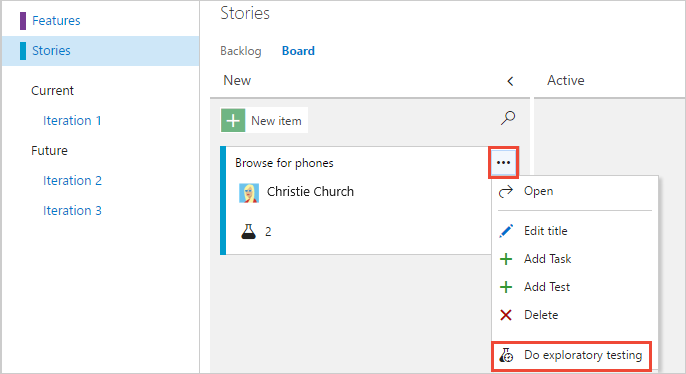
Na tablicy otwórz menu skrótów dla elementu roboczego, który chcesz eksplorować, i wybierz pozycję Wykonaj testowanie eksploracyjne.
Uruchom rozszerzenie Test & Feedback. Zostaną wyświetlone wszystkie kryteria akceptacji elementu roboczego.
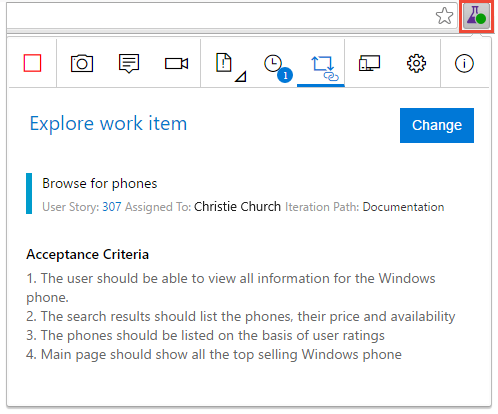
Jeśli jeszcze nie uruchomiono sesji, uruchom je teraz. Element roboczy automatycznie kojarzy się z bieżącą lub nową sesją.
Wszystkie usterki, zadania i przypadki testowe tworzone automatycznie łączą się z bieżącym elementem roboczym.
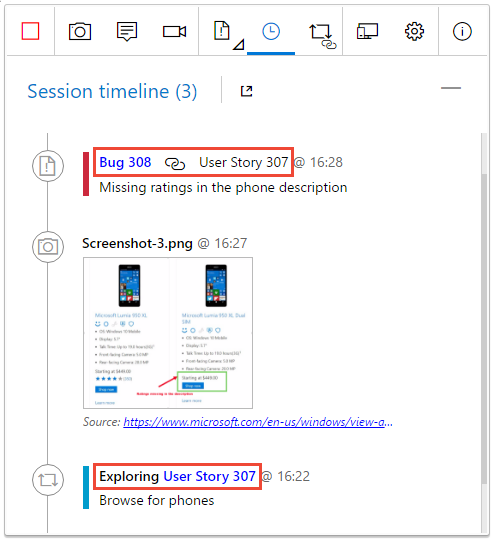
Eksploruj elementy robocze z rozszerzenia Test & Feedback
Otwórz stronę Eksploruj element roboczy w rozszerzeniu i wyszukaj element roboczy, który chcesz eksplorować.

Możesz wyszukiwać przy użyciu identyfikatora elementu roboczego lub słów kluczowych w tytule elementu roboczego. Typy elementów roboczych dostępne do wyszukiwania w rozszerzeniu to: Epik, Funkcja, Przypadek testowy i Wymaganie. Aby uzyskać więcej informacji, zobacz About work items and work item types (Informacje o elementach roboczych i typach elementów roboczych).
Ważny
Rozszerzenie Test & Feedback wyszukuje i zwraca wyniki tylko dla elementów roboczych utworzonych w ciągu ostatnich 180 dni, jeśli wyszukiwanie odbywa się przy użyciu tytułu elementu roboczego. Jeśli wyszukujesz za pomocą identyfikatora elementu roboczego, nie ma ograniczenia czasowego 180 dni.
W wynikach wyszukiwania wskaż element roboczy i wybierz Eksploruj wybrany element roboczy.
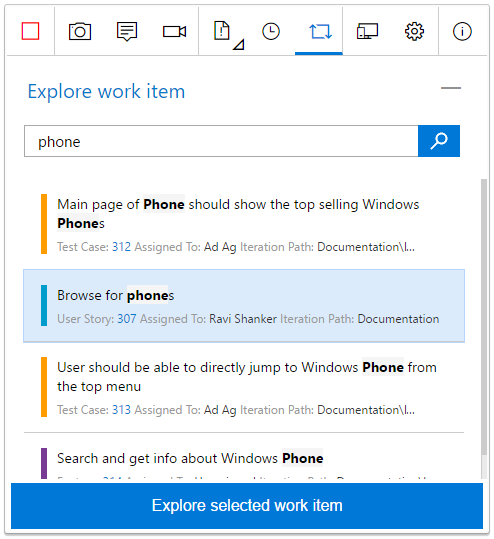
Element roboczy jest teraz skojarzony z sesją w toku, a wyświetlane są kryteria akceptacji.
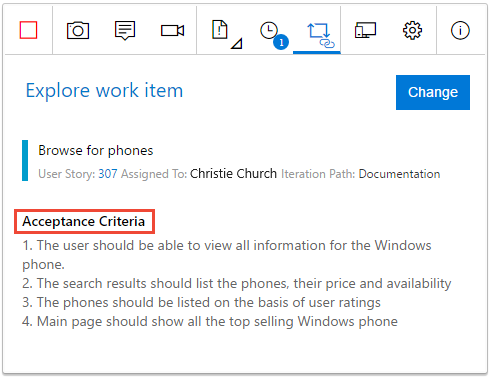
Wszystkie usterki, zadania i przypadki testowe tworzone automatycznie łączą się z bieżącym elementem roboczym.
Eksplorowanie wielu elementów roboczych w tej samej sesji
Aby zapoznać się z innym elementem roboczym, najpierw odłącz bieżący element roboczy od trwającej sesji.
Otwórz stronę Eksploruj element roboczy i wybierz Opcję Zmień.
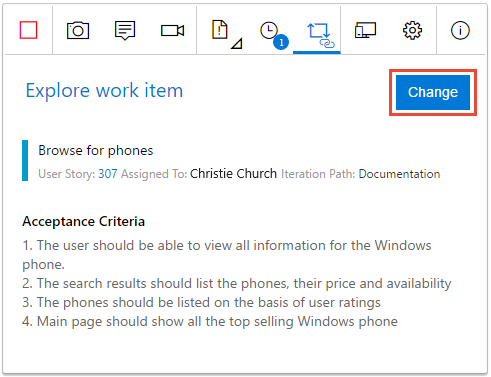
Skojarz nowy element roboczy z sesją w toku, jak opisano wcześniej.
Wyświetlanie wyników sesji eksploracyjnej
Po utworzeniu usterek, utworzeniu zadań lub utworzeniu przypadków testowych są one wyświetlane na stronie "Ostatnie sesje eksploracyjne" w planach testów platformy Azure.
Aby uzyskać więcej informacji, zobacz Wyświetlanie sesji i uzyskiwanie szczegółowych informacji.
Treści powiązane
- Znajdowanie odpowiedzi na często zadawane pytania dotyczące testowania ręcznego
- Używanie rozszerzenia Test & Feedback w trybie połączonym
- Dodawanie wyników do istniejących usterek za pomocą testowania eksploracyjnego
- Zdobywaj wgląd w swoje sesje testowania eksploracyjnego
- Używanie rozszerzenia Test & Feedback w trybie autonomicznym
- Przeprowadzanie testowania eksploracyjnego za pomocą programu Microsoft Test Manager
- Omówienie testowania ręcznego i eksploracyjnego