Nuta
Dostęp do tej strony wymaga autoryzacji. Możesz spróbować się zalogować lub zmienić katalog.
Dostęp do tej strony wymaga autoryzacji. Możesz spróbować zmienić katalogi.
Azure DevOps Services | Azure DevOps Server | Azure DevOps Server 2022
Ostrzeżenie
Menu skrótów żądania opinii nie jest dostępne w usługach Azure DevOps Services. Użyj jednej z następujących alternatyw:
- Wyślij wiadomość e-mail lub wiadomość czatu do osób biorących udział w projekcie, do których chcesz dotrzeć, lub
- Użyj rozszerzenia Test & Feedback , aby zebrać opinie bezpośrednio z przeglądarki.
Użyj rozszerzenia Test & Feedback w usłudze Azure DevOps, aby zebrać opinie uczestników projektu. Adresaci mogą odpowiedzieć na dwa sposoby:
- Z linku w wiadomości e-mail z prośbą o opinię (szybkie odpowiedzi jednorazowe).
- Z poziomu rozszerzenia Test & Feedback — przydatne, gdy chcesz zarządzać wieloma żądaniami lub gdy używasz usług Azure DevOps Services (w chmurze).
Wymagania wstępne
| Kategoria | Wymaganie |
|---|---|
| programu Project access | Członek projektu |
| poziomy dostępu | Uczestnicy projektu powinni używać rozszerzenia Test & Feedback. Użytkownicy podstawowi mogą przekazać opinię przy użyciu przepływu bez udziału opisanego w tym artykule. |
| Rozszerzenia |
Prześlij opinię z wiadomości e-mail z żądaniem opinii
Wykonaj następujące kroki, gdy otrzymasz wiadomość e-mail z prośbą o opinię.
W wiadomości e-mail z żądaniem opinii wybierz pozycję Prześlij opinię.

Zostanie otwarta strona docelowa usługi Azure DevOps i potwierdzi, że rozszerzenie zostało skonfigurowane dla żądania.
Uruchom rozszerzenie, wybierając ikonę Testuj i opinie (
 ) na pasku narzędzi przeglądarki.
- Jeśli rozszerzenie nie otwiera się lub konfiguruje automatycznie, otwórz rozszerzenie, zaloguj się i połącz się z organizacją lub projektem, który wysłał żądanie.
Przeczytaj instrukcje zawarte w formularzu opinii, aby dowiedzieć się, co należy przetestować i jakie są szczególne uwagi od zleceniodawcy.

W zależności od poziomu dostępu:
- Uczestnicy projektu: otwórz stronę Żądania opinii w rozszerzeniu, aby wyświetlić oczekujące żądania i zarządzać nimi.
- Użytkownicy podstawowi: rozszerzenie otwiera stronę Eksploruj możliwość śledzenia elementu roboczego , która zawiera historię użytkownika, kryteria akceptacji i kontekst.

Otwórz aplikację lub stronę internetową, aby przetestować i przechwycić opinię przy użyciu rozszerzenia. Masz następujące możliwości:
- Przechwytywanie zrzutów ekranu (z adnotacjami wbudowanymi)
- Rejestrowanie krótkiego przechwytywania ekranu
- Dodawanie notatek lub kroków
- Dodawanie adnotacji do zrzutów ekranu i wyróżnianie elementów interfejsu użytkownika

Prześlij swoją opinię:
- Uczestnicy projektu: wybierz pozycję Prześlij opinię w rozszerzeniu. Opcjonalnie twórz usterki lub zadania podczas przesyłania.
- Użytkownicy podstawowi: utwórz usterkę lub zadanie na podstawie zebranych informacji (bez udziału interesariuszy).

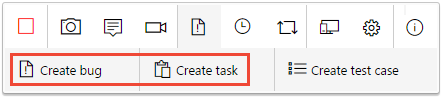
Przejrzyj informację zwrotną i podaj znaczący tytuł. Opcjonalnie wybierz klasyfikację gwiazdkową, a następnie zapisz. Rozszerzenie tworzy element roboczy zawierający opinie i załączniki.

Jeśli odpowiesz jako uczestnik projektu:
- Otwórz żądania opinii w rozszerzeniu i oznacz żądanie Ukończono gdy skończysz.


Zakończ sesję zbierania opinii, wybierając pozycję Zatrzymaj we wtyczce.

Porady dotyczące przechwytywania opinii
- Przechwyć wiele zrzutów ekranu i krótkich nagrań, aby pokazać kroki do odtworzenia.
- Dodaj jasne, wykonalne uwagi i przedstaw oczekiwane oraz rzeczywiste zachowanie.
- Użyj narzędzi adnotacji, aby wyróżnić elementy interfejsu użytkownika, błędy i ważne części ekranu.
- Postępuj zgodnie z instrukcjami dostarczonymi przez osoby żądające, aby przekazać opinię zgodnie z ich oczekiwaniami.
Przepływ pracy użytkownika niebiorącego udziału (użytkownik podstawowy)
Jeśli masz dostęp podstawowy, a osoba żądająca zaprosiła Cię do odpowiedzi, rozszerzenie otwiera widok Eksploruj element roboczy. Użyj tego widoku, aby przechwycić szczegóły, a następnie utworzyć usterkę lub zadanie na podstawie przechwyconych opinii. Aby uzyskać pełne instrukcje, zobacz Testowanie eksploracyjne w trybie połączonym.
Prześlij opinię z rozszerzenia Test &Feedback
Użyj tego przepływu, jeśli chcesz zarządzać wieloma żądaniami lub pracować bezpośrednio z rozszerzenia.
Uruchom rozszerzenie z ikony paska narzędzi (
).W obszarze Ustawienia połączenia wybierz pozycję Tryb połączony i zaloguj się do organizacji usługi Azure DevOps, która hostuje żądanie.
Połącz się z serwerem i projektem lub zespołem, który zażądał opinii.
Zrzut ekranu okna dialogowego połączenia rozszerzenia Test & Feedback z polami serwera i projektu do wprowadzania szczegółów połączenia. Otwórz stronę Żądania opinii , aby wyświetlić listę wszystkich żądań dotyczących połączonego projektu lub zespołu.

Wybierz żądanie i wybierz pozycję Wyświetl opinię, przeczytaj instrukcje, a następnie wybierz pozycję Prześlij opinię.
Zrzut ekranu przedstawiający wybieranie żądania opinii na liście Żądania opinii w celu wyświetlenia jego szczegółów. Zrzut ekranu ekranu startowego przepływu pracy dostarczania opinii w obszarze Test & Feedback z wyróżnioną akcją Prześlij opinię. Przechwyć opinię i prześlij ją zgodnie z wcześniejszym opisem.