Nuta
Dostęp do tej strony wymaga autoryzacji. Możesz spróbować się zalogować lub zmienić katalog.
Dostęp do tej strony wymaga autoryzacji. Możesz spróbować zmienić katalogi.
Azure DevOps Services | Azure DevOps Server | Azure DevOps Server 2022
Wiele testów ręcznych wymaga wykonania identycznej sekwencji kroków i danych testowych. Na przykład logowanie się do aplikacji internetowej lub zapisywanie danych formularza są typowymi krokami wykonywanymi w kilku sekwencjach testowych. Korzystając z elementów roboczych Udostępnione kroki i Udostępnione parametry, można zminimalizować tworzenie kroków testowych i danych, którymi należy zarządzać i je wprowadzać. Kroki udostępnione definiują sekwencję kroków, do których można odwoływać się w wielu różnych przypadkach testowych. Podobnie parametry udostępnione definiują zestaw danych testowych, do których można się odwoływać w wielu różnych przypadkach testowych. Te typy elementów roboczych są jawnie połączone z typami Przypadki testowe/Wspólne kroki oraz Odwoływanie przez/Odwołania, jak pokazano na poniższej ilustracji.

W tym artykule opisano sposób definiowania i używania kroków udostępnionych. Aby dowiedzieć się, jak definiować i odwoływać się do parametrów udostępnionych, zobacz Repeat a test with different data (Powtórz test przy użyciu różnych danych).
Wymagania wstępne
| Kategoria | Wymagania |
|---|---|
| poziomy dostępu | — Co najmniej dostęp Podstawowy, z uprawnieniami do wyświetlania elementów roboczych w odpowiedniej ścieżce obszaru. — Aby dodać plany testów i zestawy testów, usuń artefakty testowe i zdefiniuj konfiguracje testowe: Basic + Test Plans access. Lub jedna z następujących subskrypcji programu Visual Studio : - Przedsiębiorstwo - Test Professional - Platformy MSDN |
| Uprawnienia użytkownika | — Aby dodać lub zmodyfikować plany testów, zestawy testów, przypadki testowe lub inne typy elementów roboczych opartych na testach: Edytuj elementy robocze w tym węźle, należy ustawić uprawnienia na Zezwalaj we właściwej Ścieżce obszaru. — Aby zmodyfikować właściwości planu testów, takie jak ustawienia kompilacji i testowania: Zarządzanie planami testów z uprawnieniem ustawionym na Zezwalaj w ramach odpowiedniej ścieżki obszaru . — aby tworzyć i usuwać zestawy testów, dodawać i usuwać przypadki testowe z zestawów testów, zmieniać konfiguracje testów skojarzone z zestawami testów i modyfikować hierarchię zestawu testów (przenieś zestaw testów): uprawnienia Zarządzanie zestawami testów ustawione na Zezwól w ramach odpowiedniej Ścieżki obszaru. |
Aby uzyskać więcej informacji, zobacz Ręczne testowanie dostępu i uprawnień.
Twórz udostępnione kroki
Wykonaj następujące kroki, aby utworzyć wspólne kroki.
Wybierz pozycję Plany testów, aby wyświetlić plany testów. Wybierz Moje lub Wszystkie lub Filtruj według tytułu, aby znaleźć konkretny plan testowy. Wybierz plan, aby wyświetlić przypadki testowe.
Dwukrotnie wybierz przypadek testowy, aby go edytować. W obszarze Kroki wybierz kilka kroków, a następnie wybierz ikonę Utwórz kroki udostępnione .
W oknie dialogowym Tworzenie kroków udostępnionych wprowadź nazwę dla tego kroku udostępnionego, a następnie wybierz pozycję Utwórz.
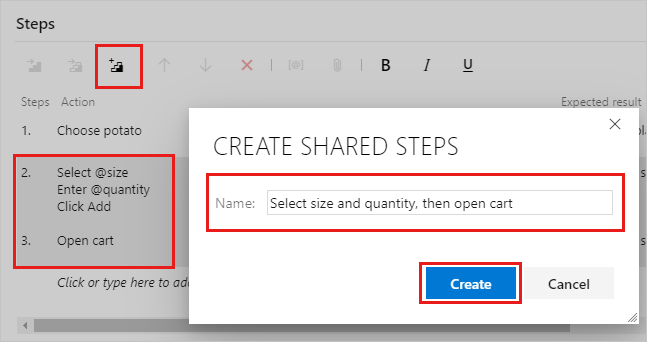
Tytuł zostanie wyświetlony zamiast wybranych kroków:
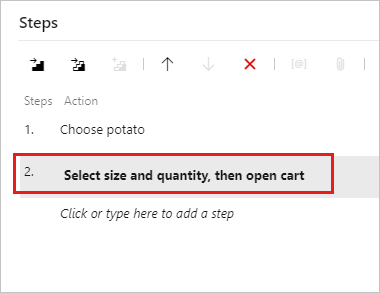
Wybierz pozycję Zapisz i zamknij , aby zapisać element roboczy.
Jeśli ponownie otworzysz element roboczy, możesz wybrać wspólny krok, aby otworzyć nowy element roboczy z utworzonymi wspólnymi krokami.
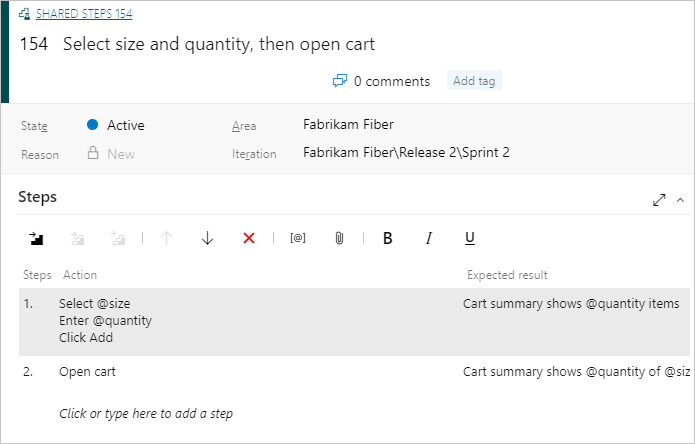
Kroki udostępnione można edytować w dowolnym momencie. Wszelkie wprowadzone zmiany są wyświetlane w każdym przypadku testowym, w którym są używane udostępnione kroki.
Można używać parametrów w krokach udostępnionych. Aby uzyskać więcej informacji na temat parametrów, zobacz parametry.
Podaj wartości parametrów w przypadkach testowych, które korzystają z kroków udostępnionych. Nie musisz podawać wartości w definicji wspólnych kroków. Można jednak podać jeden domyślny wiersz wartości. Te wartości są używane podczas tworzenia zapisu czynności samodzielnego wspólnego kroku.
Wstaw udostępnione kroki do innych przypadków testowych
Możesz dodać udostępnione kroki do innych przypadków testowych.
Kliknij dwukrotnie przypadek testowy, aby go edytować. W obszarze Kroki wybierz ikonę Wstaw kroki udostępnione .
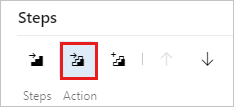
Otwiera się okno dialogowe Wstawianie kroków udostępnionych. Wybierz pozycję Uruchom zapytanie , aby znaleźć kroki, które chcesz wstawić.
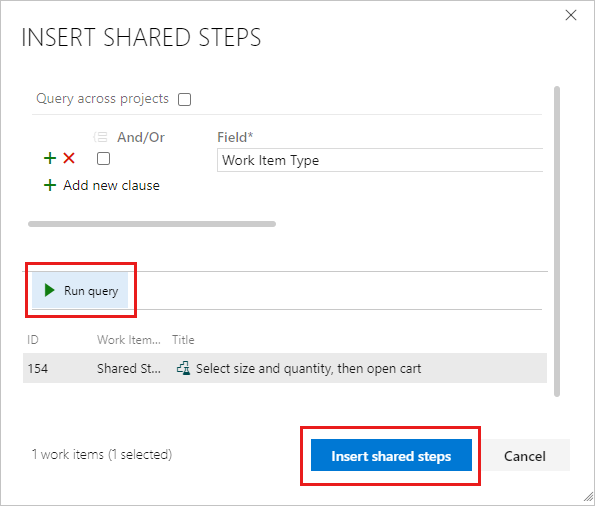
Wybierz kroki udostępnione i wstaw je.
Mark udostępnia kroki podczas uruchamiania testu
Po uruchomieniu testu możesz oznaczyć całą udostępnioną sekwencję jako pomyślnie lub niepowodzenie albo oznaczyć każdy krok oddzielnie:
