Nuta
Dostęp do tej strony wymaga autoryzacji. Możesz spróbować się zalogować lub zmienić katalog.
Dostęp do tej strony wymaga autoryzacji. Możesz spróbować zmienić katalogi.
Azure DevOps Services | Azure DevOps Server | Azure DevOps Server 2022
Użytkownicy prawdopodobnie zainstalują lub uruchomą aplikację w wielu różnych konfiguracjach, takich jak różne systemy operacyjne, przeglądarki internetowe i inne odmiany. Należy uruchomić co najmniej niektóre testy na etapach, które mają te różne konfiguracje.
Użyj planów testów, aby zdecydować, które testy mają być uruchamiane na których konfiguracjach. Musisz upewnić się, że podczas uruchamiania swoich testów masz przygotowane etapy dla potrzebnych konfiguracji.
Możesz narysować schematową macierz kombinacji, które chcesz przetestować:
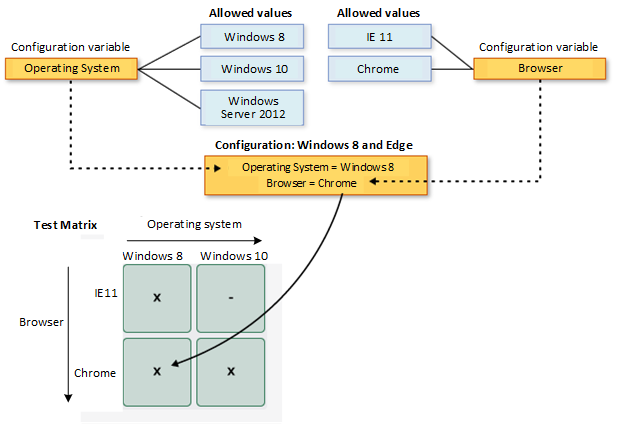
Następnie możesz wykonać następujące czynności:
- Wyświetlanie dostępnych konfiguracji i zmiennych
- Tworzenie konfiguracji i zmiennych
- Przypisywanie konfiguracji do planów testów i zestawów testów
- Uruchamianie testów przy użyciu każdej konfiguracji
- Śledzenie wyników testów dla każdej konfiguracji
Wymagania wstępne
| Kategoria | Wymaganie |
|---|---|
| Dostęp do projektu | Członek projektu. |
| poziomy dostępu | Aby dodać konfiguracje testów: uprawnienia na poziomie projektu zarządzanie konfiguracjami testów ustawione na Zezwalaj. Domyślnie to uprawnienie jest przyznawane członkom grup Współautorzy i Administrator projektu. |
Aby uzyskać więcej informacji, zobacz Ręczne testowanie dostępu i uprawnień.
Wymagania wstępne dotyczące narzędzia wiersza polecenia TCM
| Kategoria | Wymagania |
|---|---|
| Narzędzia | Visual Studio 2017 Professional lub starsza wersja. Uzyskaj dostęp do narzędzia TCM z poziomu wiersza polecenia i następujących katalogów: - %programfiles(x86)%\Microsoft Visual Studio\2017\Professional\Common7\IDE - %programfiles(x86)%\Microsoft Visual Studio\2017\Enterprise\Common7\IDE- %programfiles(x86)%\Microsoft Visual Studio 14.0\Common7\IDE- Aby uruchomić polecenie TCM, określ parametry /collection i /teamproject oraz /login zgodnie z potrzebami. Zapoznaj się również z poniższą tabelą wymaganych i opcjonalnych parametrów. |
| poziomy dostępu | — Prawidłowe członkostwo w projekcie w co najmniej jednym projekcie, do którego chcesz uzyskać dostęp, oraz wymagane uprawnienia na podstawie uruchamianych poleceń. Aby uzyskać więcej informacji, zobacz Ręczne testowanie dostępu i uprawnień. — Te same poziomy dostępu do dodawania planów testów i zestawów testów do klonowania lub importowania obiektów testowych. |
| Parametr | Opis |
|---|---|
/kolekcja:CollectionURL |
Wymagany. Określa „URI” dla kolekcji projektów zespołowych. Format identyfikatora URI jest następujący: — Dla usług Azure DevOps Services: http://dev.azure.com/OrganizationName— Dla serwera Azure DevOps: http://ServerName:Port/VirtualDirectoryName/CollectionName. Jeśli nie jest używany żaden katalog wirtualny, format identyfikatora URI jest następujący:http://ServerName:Port/CollectionName |
/teamproject:project |
Wymagany. Nazwa projektu zawierającego obiekty testowe, do których chcesz sklonować lub zaimportować testy automatyczne. |
/login:username,[password] |
Opcjonalny. Określa nazwę i hasło prawidłowego użytkownika usługi Azure DevOps oraz kto ma uprawnienia do uruchamiania polecenia. Użyj tej opcji, jeśli poświadczenia systemu Windows nie mają odpowiednich uprawnień lub używasz uwierzytelniania podstawowego lub nie masz połączenia z domeną. |
Wyświetlanie konfiguracji i zmiennych
Często chcesz zobaczyć konfiguracje, które są już dostępne do uruchamiania testów.
Listę konfiguracji testów i zmiennych konfiguracji można wyświetlić na stronie Konfiguracje .
W projekcie wybierz z obszaru nawigacji po lewej stronie Plany testów>Konfiguracje. W tym miejscu zobaczysz wszystkie konfiguracje testów i zmienne, które są obecnie dostępne dla planów testów.
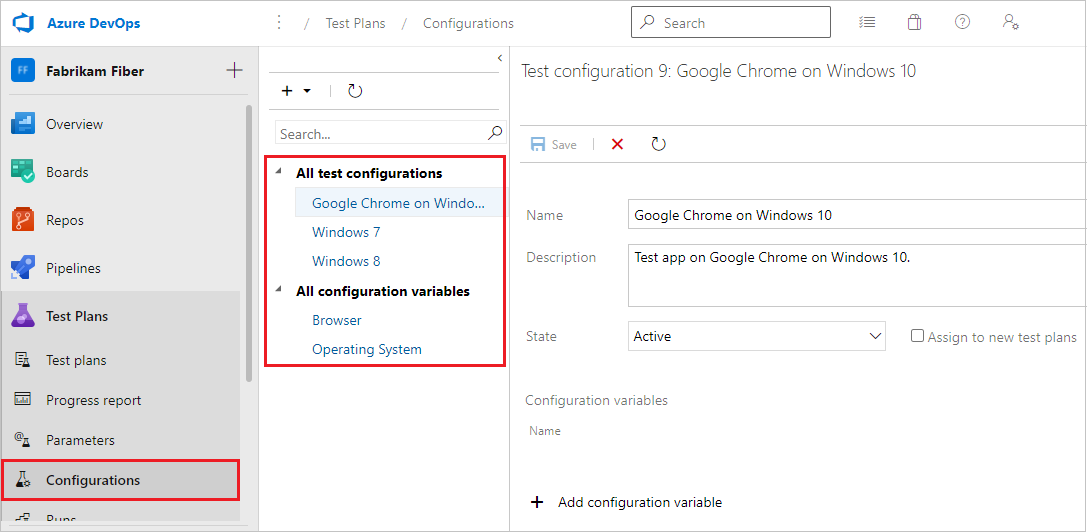
Wybierz konfigurację lub zmienną, aby wyświetlić więcej informacji o niej w oknie po prawej stronie.
Tworzenie konfiguracji i zmiennych
Konfiguracja testowa jest kombinacją wartości zmiennych konfiguracji. Zmienne konfiguracji mogą być na przykład: system operacyjny, przeglądarka, typ procesora, baza danych. Konfiguracją może być "Procesor z systemem Windows 8 + 32-bitowy" lub "Procesor z systemem Windows 10 + 64-bitowy".
Najpierw utwórz zmienne konfiguracji. Następnie połącz wiele wartości zmiennych, aby utworzyć konfigurację.
Otwórz stronę Konfiguracje w portalu internetowym Plany testów, wybierz ikonę + i wybierz pozycję Nowa zmienna konfiguracji.

Wpisz nazwę zmiennej, taką jak Przeglądarka i opis. Wybierz pozycję Dodaj nową wartość, a następnie dodaj wartość. Dodaj dowolną liczbę wartości do zmiennej konfiguracji, a następnie zapisz ją.
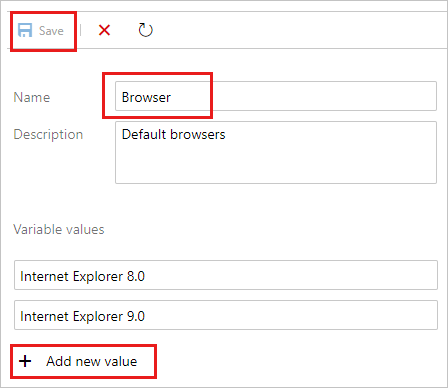
Powtórz kroki, aby utworzyć inne potrzebne zmienne konfiguracji. Na przykład utwórz zmienną konfiguracji o nazwie System operacyjny z nazwami każdego systemu operacyjnego, na którym chcesz przetestować.

Wybierz ikonę + i wybierz pozycję Nowa konfiguracja testu.

Wpisz nazwę konfiguracji testu i dodaj utworzone zmienne konfiguracji. Wybierz wartość dla każdej zmiennej dla tej konfiguracji.

Upewnij się, że opcja Przypisz do nowych planów testów jest zaznaczona, aby ustawić tę konfigurację jako domyślną dla wszystkich nowo utworzonych planów testów.
Zapisz nową konfigurację testu.
Przypisywanie konfiguracji do planów testowych i zestawów
Konfiguracje można przypisać do zestawu testów lub pojedynczego przypadku testowego. Konfiguracje przypisane do zestawu testów mają zastosowanie do wszystkich testów lub zestawów w nim.
Aby przypisać konfigurację do zestawu testów, na stronie Plany testów wybierz plan. W obszarze Zestawy testów wybierz zestaw testów i wybierz pozycję Więcej opcji lub kliknij prawym przyciskiem myszy, aby otworzyć menu kontekstowe, a następnie wybierz pozycję Przypisz konfigurację.

Jeśli dodasz wiele konfiguracji do zestawu testów, przypadki testów będą powtarzane przy użyciu każdej z przypisanych konfiguracji.

W razie potrzeby przesłoń konfigurację domyślną przypisaną do przypadku testowego i przypisz wymaganą konfigurację. Wybierz co najmniej jeden przypadek testowy, otwórz menu kontekstowe i wybierz pozycję Przypisz konfigurację.

Wyszukaj i wybierz konfiguracje, które mają zostać przypisane do przypadków testowych.

Uruchamianie testów z każdą konfiguracją
Skonfiguruj platformę testową dla określonej konfiguracji, taką jak testowanie aplikacji przy użyciu przeglądarki Google Chrome w systemie Windows 10.
Wybierz i uruchom test z przypisaną tą konfiguracją.

Podczas uruchamiania testu na pasku stanu pojawia się przypomnienie o konfiguracji.

Śledzenie wyników testów dla każdej konfiguracji
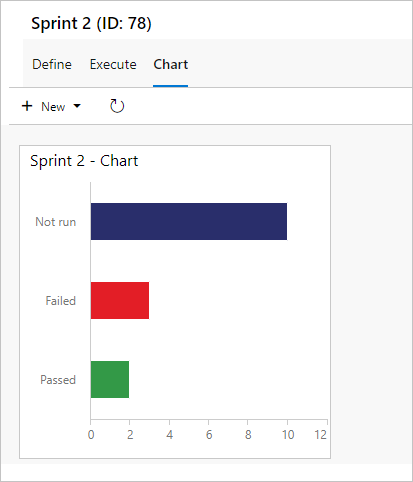
Otwórz stronę Wykresy dla zestawu testów, wybierz pozycję Nowy, a następnie wybierz pozycję Nowy wykres wyników testu.

Wybierz typ wykresu, taki jak wykres kołowy lub słupkowy, a następnie wybierz pozycję Grupuj według>konfiguracji i wybierz przycisk OK.

Zostanie utworzony wykres, który może pomóc w śledzeniu testów na podstawie konfiguracji. Możesz przypiąć ten wykres do pulpitu nawigacyjnego.
Jeśli masz przypadek testowy wyświetlany w kilku zestawach testów, możesz ustawić różne konfiguracje dla każdego pakietu. Ten sam przypadek testowy może mieć różne ustawienia konfiguracji w różnych zestawach testów i planach testów.