Nuta
Dostęp do tej strony wymaga autoryzacji. Możesz spróbować się zalogować lub zmienić katalog.
Dostęp do tej strony wymaga autoryzacji. Możesz spróbować zmienić katalogi.
Po utworzeniu co najmniej jednego laboratorium warto monitorować, jak i kiedy laboratoria są dostępne, modyfikowane i zarządzane oraz przez kogo. Usługa Azure DevTest Labs używa usługi Azure Monitor, w szczególności dzienników aktywności, do dostarczania informacji o tych operacjach w laboratoriach.
W tym artykule wyjaśniono, jak wyświetlać dzienniki aktywności dla laboratorium w usłudze Azure DevTest Labs.
Wyświetlanie dziennika aktywności dla laboratorium
Zaloguj się w witrynie Azure Portal.
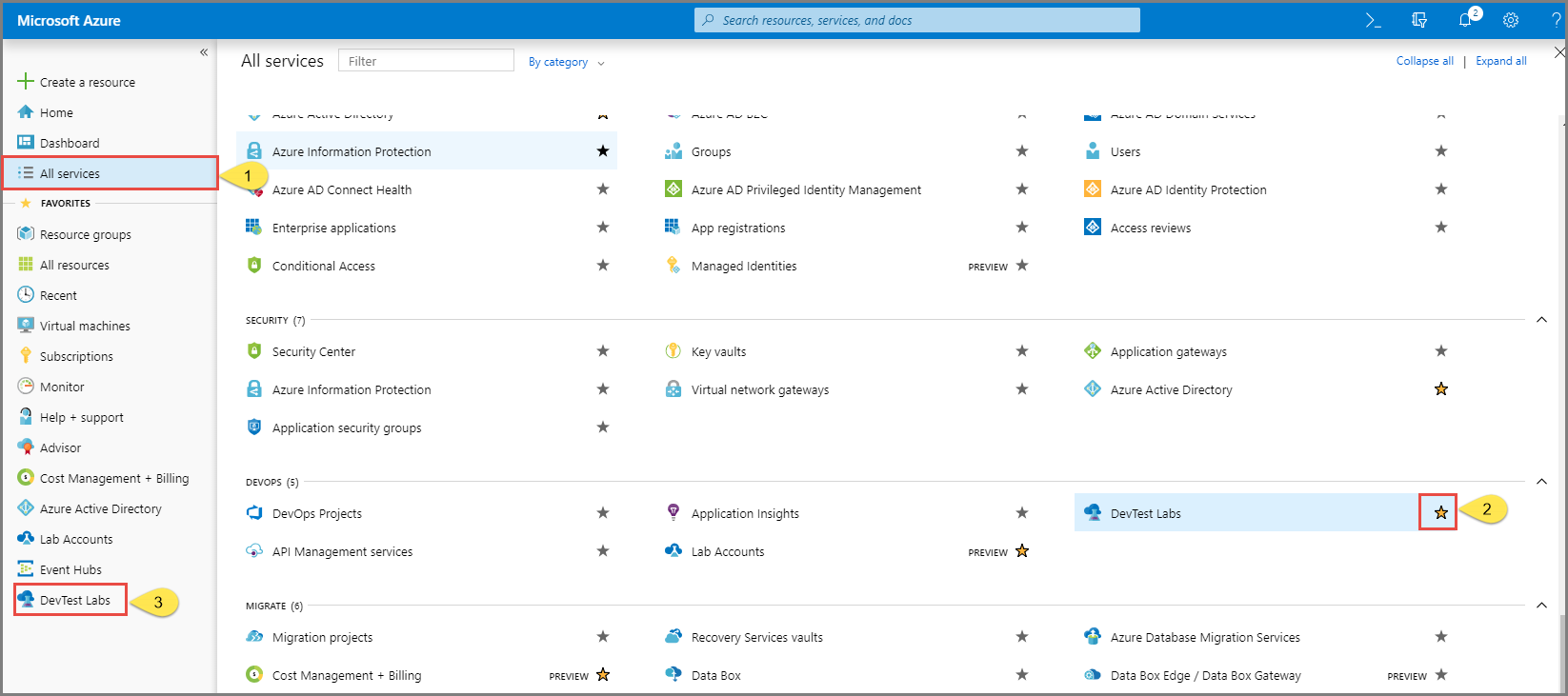
Wybierz pozycję Wszystkie usługi, a następnie wybierz pozycję DevTest Labs w sekcji DEVOPS . Jeśli wybierzesz pozycję * (gwiazdka) obok pozycji DevTest Labs w sekcji DEVOPS . Ta akcja dodaje usługę DevTest Labs do menu nawigacji po lewej stronie, aby można było łatwo uzyskać do niej dostęp przy następnym uruchomieniu. Następnie możesz wybrać pozycję DevTest Labs w menu nawigacji po lewej stronie.
Z listy laboratoriów wybierz swoje laboratorium.
Na stronie głównej laboratorium wybierz pozycję Konfiguracje i zasady w menu po lewej stronie.

Na stronie Konfiguracja i zasady wybierz pozycję Dziennik aktywności w menu po lewej stronie w obszarze Zarządzanie. W laboratorium powinny być widoczne wpisy dotyczące operacji wykonywanych w laboratorium.

Wybierz zdarzenie, aby wyświetlić szczegółowe informacje o nim. Na stronie Podsumowanie są wyświetlane informacje, takie jak nazwa operacji, sygnatura czasowa i kto wykonał operację.

Przejdź do karty JSON , aby wyświetlić więcej szczegółów. W pliku JSON można zobaczyć nazwę maszyny wirtualnej i operację wykonaną na maszynie wirtualnej (zatrzymanej).
Przejdź do karty Historia zmian (wersja zapoznawcza), aby wyświetlić historię zmian. W poniższym przykładzie zostanie wyświetlona zmiana wprowadzona na maszynie wirtualnej.

Wybierz zmianę na liście historii zmian, aby wyświetlić więcej szczegółów dotyczących zmiany.
Aby uzyskać więcej informacji na temat dzienników aktywności, zobacz Dziennik aktywności platformy Azure.
Następne kroki
- Aby dowiedzieć się więcej o ustawianiu alertów dotyczących dzienników aktywności, zobacz Tworzenie alertów.
- Aby dowiedzieć się więcej na temat dzienników aktywności, zobacz Dziennik aktywności platformy Azure.