Nuta
Dostęp do tej strony wymaga autoryzacji. Możesz spróbować się zalogować lub zmienić katalog.
Dostęp do tej strony wymaga autoryzacji. Możesz spróbować zmienić katalogi.
W tym artykule opisano, jak administratorzy usługi Azure DevTest Labs mogą zarządzać zasadami laboratorium w celu kontrolowania kosztów laboratorium, minimalizowania strat i zwiększania możliwości zarządzania. Zasady laboratorium, które można ustawić, obejmują:
- Dozwolone rozmiary maszyn wirtualnych
- Maksymalna liczba maszyn wirtualnych na użytkownika
- Maksymalna liczba maszyn wirtualnych na laboratorium
- Harmonogram automatycznego wyłączania
- Harmonogram automatycznego uruchamiania
- Zasady automatycznego wyłączania
Wymagania wstępne
Uprawnienia współautora lub właściciela w laboratorium.
Ustawianie zasad laboratorium
Aby ustawić zasady laboratorium:
Na stronie laboratorium w witrynie Azure Portal wybierz pozycję Konfiguracja i zasady z menu nawigacji po lewej stronie.

Na stronie Konfiguracja i zasady wybierz zasady, które chcesz skonfigurować w sekcjach Ustawienia i harmonogramy w menu nawigacji po lewej stronie.

Dozwolone rozmiary maszyn wirtualnych
Te zasady ograniczają rozmiary maszyn wirtualnych, które użytkownicy mogą tworzyć w laboratorium. Domyślne ustawienie zasad to Wszystkie rozmiary.
- Na stronie Konfiguracja i zasady laboratorium wybierz pozycję Dozwolone rozmiary maszyn wirtualnych z menu nawigacji po lewej stronie.
- Na stronie Dozwolone rozmiary maszyn wirtualnych wybierz pozycję Wszystkie rozmiary lub Wybrane rozmiary.
- Jeśli wybierzesz pozycję Wybrane rozmiary, wybierz rozmiary maszyn wirtualnych, aby umożliwić użytkownikom tworzenie w laboratorium.
- Wybierz Zapisz.

Maszyny wirtualne na użytkownika
Te dwie zasady określają maksymalną liczbę maszyn wirtualnych oraz maszyn wirtualnych z dyskami w warstwie Premium, które użytkownik laboratorium może zarezerwować lub utworzyć. Domyślne ustawienie dla obu zasad to Wyłączone.
- Na stronie Konfiguracja i zasady laboratorium wybierz pozycję Maszyny wirtualne na użytkownika z menu nawigacji po lewej stronie.
- Na stronie Maszyny wirtualne na użytkownika w obszarze Ogranicz liczbę maszyn wirtualnych wybierz pozycję Włączone lub Wyłączone , aby włączyć lub wyłączyć zasady.
- Jeśli wybierzesz pozycję Włączone, w obszarze Jaki jest limit, wprowadź maksymalną liczbę maszyn wirtualnych, które użytkownik może ubiegać się o lub utworzyć.
- W sekcji Ogranicz liczbę maszyn wirtualnych przy użyciu dysków systemu operacyjnego w warstwie Premium wybierz Włączone lub Wyłączone, aby włączyć lub wyłączyć politykę.
- Jeśli wybierzesz Włącz, wprowadź maksymalną liczbę maszyn wirtualnych przy użyciu dysków półprzewodnikowych SSD w warstwie Premium, które użytkownik może wykorzystać lub utworzyć. Ta liczba dotyczy tylko dysków SSD w warstwie Premium, a nie dysków SSD w warstwie Standardowej.
- Wybierz Zapisz.

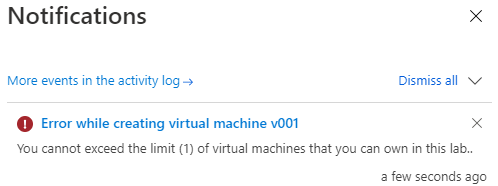
Jeśli użytkownik spróbuje utworzyć lub odebrać maszynę wirtualną po osiągnięciu limitu użytkownika, zostanie wyświetlony komunikat o błędzie informujący, że użytkownik nie może przekroczyć limitu maszyny wirtualnej.
Maszyny wirtualne na laboratorium
Te dwie zasady określają maksymalną liczbę maszyn wirtualnych korzystających z dysków Premium, które wszyscy użytkownicy mogą utworzyć w bieżącym laboratorium. Domyślne ustawienie dla obu zasad to Wyłączone.
- Na stronie laboratorium Konfiguracja i zasady, wybierz pozycję Maszyny wirtualne dla laboratorium z lewego menu nawigacyjnego.
- Na stronie Maszyny wirtualne na laboratorium w obszarze Ogranicz liczbę maszyn wirtualnych wybierz pozycję Włączone lub Wyłączone , aby włączyć lub wyłączyć zasady.
- Jeśli wybierzesz pozycję Włączone, w obszarze Jaki jest limit, wprowadź maksymalną liczbę maszyn wirtualnych, które można utworzyć w laboratorium.
- W obszarze Ogranicz liczbę maszyn wirtualnych przy użyciu dysków systemu operacyjnego klasy Premium wybierz pozycję Włączone lub Wyłączone, aby włączyć lub wyłączyć tę zasadę.
- W przypadku wybrania opcji Włączone wprowadź maksymalną liczbę maszyn wirtualnych w laboratorium, które mogą używać dysków SSD w warstwie Premium.
- Wybierz Zapisz.

Jeśli użytkownik spróbuje utworzyć maszynę wirtualną po osiągnięciu limitu laboratorium, zostanie wyświetlony komunikat o błędzie informujący, że nie można utworzyć maszyny wirtualnej.
Automatyczne wyłączanie
Autoshutdown pomaga zminimalizować straty laboratorium, zamykając maszyny wirtualne laboratorium o określonej porze dnia. Domyślne ustawienie zasad to Wyłączone.
- Na stronie Konfiguracja i zasady laboratorium wybierz pozycję Automatyczne zamykanie z menu nawigacji po lewej stronie.
- Na stronie Automatyczne zamykanie wybierz pozycję Włączone lub Wyłączone , aby włączyć lub wyłączyć zasady.
- W przypadku wybrania opcji Włączone w obszarze Zaplanowane zamykanie i Strefa czasowa określ czas i strefę czasową, aby zamknąć wszystkie maszyny wirtualne laboratorium.
- W obszarze Wyślij powiadomienie przed automatycznym zamknięciem wybierz opcję Tak lub Nie , aby wybrać opcję wysyłania powiadomienia przed upływem określonego czasu automatycznego rozsyłania.
- Jeśli wybierzesz pozycję Tak, wprowadź punkt końcowy adresu URL elementu webhook w obszarze Adres URL elementu webhook lub adresy e-mail rozdzielone średnikami w obszarze Adres e-mail , aby opublikować lub wysłać powiadomienie.
- Wybierz Zapisz.

Domyślnie harmonogram autoshutdown dotyczy wszystkich maszyn wirtualnych laboratorium. Jeśli jest to dozwolone przez zasady autoshutdown, użytkownicy laboratorium mogą zastąpić ustawienia autoshutdown laboratorium dla przypisanych im własnych maszyn wirtualnych. Aby ustawić harmonogram zamknięcia dla pojedynczej maszyny wirtualnej:
- Wybierz maszynę wirtualną na stronie Moje maszyny wirtualne na stronie Przegląd laboratorium.
- Na stronie głównej maszyny wirtualnej wybierz pozycję Automatyczne zamykanie w sekcji Operacje w menu nawigacji po lewej stronie i skonfiguruj ustawienia autoshutdown tak samo jak w przypadku laboratorium.
Aby uzyskać więcej informacji na temat autoshutdown i wysyłania powiadomień, zobacz Konfigurowanie automatycznego wyłączania dla laboratoriów i maszyn wirtualnych w usłudze DevTest Labs.
Autostart
Zasady automatycznego uruchamiania pomagają zminimalizować straty, określając określoną godzinę dnia i dni tygodnia, aby uruchomić maszyny wirtualne laboratorium. Domyślne ustawienie zasad to Nie.
Ważne
Te zasady nie są automatycznie stosowane do maszyn wirtualnych laboratorium. Aby zastosować to ustawienie do poszczególnych maszyn wirtualnych, otwórz stronę maszyny wirtualnej i wybierz pozycję Automatyczne uruchamianie z menu nawigacji po lewej stronie. Na stronie Automatyczne uruchamianie wybierz pozycję Tak , aby zezwolić na zaplanowanie automatycznego uruchamiania tej maszyny wirtualnej, a następnie wybierz pozycję Zapisz.
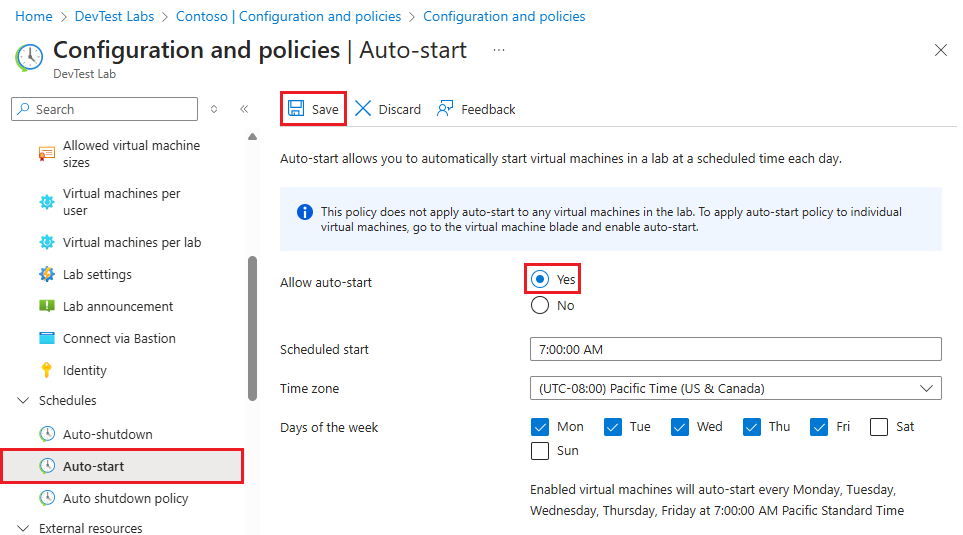
- Na stronie Konfiguracja i zasady laboratorium wybierz pozycję Automatyczne uruchamianie z menu nawigacji po lewej stronie.
- Wybierz pozycję Tak lub Nie , aby włączyć lub wyłączyć zasady.
- Jeśli wybierzesz pozycję Tak, określ zaplanowane rozpoczęcie, strefę czasową i dni tygodnia , aby uruchomić maszyny wirtualne laboratorium.
- Wybierz Zapisz.
Aby uzyskać więcej informacji i szczegółowe informacje na temat zasad automatycznego uruchamiania, zobacz Automatyczne uruchamianie maszyn wirtualnych laboratorium.
Zasady automatycznego wyłączania
Jeśli ustawisz harmonogram autowyłączania dla maszyn wirtualnych w laboratorium, możesz także dać użytkownikom możliwość zastąpienia tych ustawień dla ich własnych maszyn wirtualnych. Możesz ustawić zasady autoshutdown, aby umożliwić użytkownikom laboratorium pełną kontrolę, częściową kontrolę lub brak kontroli nad działaniem autoshutdown własnych maszyn wirtualnych.
Ważne
Zmiany zasad autoshutdown dotyczą tylko nowych maszyn wirtualnych laboratorium, a nie istniejących maszyn wirtualnych.
Na stronie Konfiguracja i zasady laboratorium wybierz pozycję Zasady automatycznego zamykania w obszarze nawigacji po lewej stronie.
Wybierz jedną z następujących opcji:
- Użytkownik ustawia harmonogram i może zrezygnować: Użytkownicy laboratorium mogą zastąpić lub zrezygnować z automatycznego wyłączenia laboratorium. Użytkownicy laboratorium mogą zastąpić harmonogram automatycznego wyłączania laboratorium lub ustawić brak automatycznego wyłączania dla swoich maszyn wirtualnych. To ustawienie jest domyślne.
- Użytkownik ustawia harmonogram i nie może zrezygnować: użytkownicy laboratorium mogą ustawić czas zamknięcia dla własnych maszyn wirtualnych, ale nie mogą całkowicie zrezygnować z autoshutdown. Ta opcja zapewnia, że każda maszyna wirtualna w laboratorium znajduje się w harmonogramie automatycznego wyłączenia.
- Użytkownik nie ma kontroli nad harmonogramem ustawionym przez administratora laboratorium: użytkownicy laboratorium nie mogą zmienić ani zrezygnować z harmonogramu automatycznego wyłączania laboratorium. Mogą oni konfigurować powiadomienia autoshutdown dla własnych maszyn wirtualnych.
Wybierz Zapisz.

Aby uzyskać więcej informacji i dalsze szczegóły na temat zasad automatycznego wyłączania, zapoznaj się z Konfigurowanie zasad automatycznego wyłączania laboratorium.
Powiązana treść
Oprócz ustawiania zasad poniżej przedstawiono więcej sposobów kontrolowania kosztów usługi DevTest Labs i zarządzania nimi:
- Ustaw datę wygaśnięcia maszyny wirtualnej podczas tworzenia maszyny wirtualnej.
- Usuń laboratoria lub maszyny wirtualne po zakończeniu pracy z nimi.
- Wyświetlanie kosztów, trendów i celów laboratorium oraz zarządzanie nimi.