Nuta
Dostęp do tej strony wymaga autoryzacji. Możesz spróbować się zalogować lub zmienić katalog.
Dostęp do tej strony wymaga autoryzacji. Możesz spróbować zmienić katalogi.
Możesz utworzyć rekord aliasu, aby odwoływać się do zasobu platformy Azure. Przykładem jest rekord aliasu, który odwołuje się do zasobu publicznego adresu IP platformy Azure.
W tym poradniku nauczysz się, jak:
- Utwórz sieć wirtualną i podsieć.
- Utwórz maszynę wirtualną serwera internetowego z publicznym adresem IP.
- Utwórz rekord aliasu wskazujący publiczny adres IP.
- Przetestuj rekord aliasu.
Jeśli nie masz subskrypcji platformy Azure, przed rozpoczęciem utwórz bezpłatne konto.
Wymagania wstępne
- Konto Azure z aktywną subskrypcją.
- Nazwa domeny hostowana w usłudze Azure DNS. Jeśli nie masz strefy usługi Azure DNS, możesz utworzyć strefę DNS, a następnie delegować domenę do usługi Azure DNS.
Uwaga / Notatka
W tym samouczku contoso.com jest używana jako przykładowa nazwa domeny. Zastąp contoso.com własną nazwą domeny.
Zaloguj się do Azure
Zaloguj się do witryny Azure Portal.
Tworzenie infrastruktury sieci
Utwórz sieć wirtualną i podsieć do umieszczenia serwera internetowego.
W witrynie Azure Portal wprowadź ciąg sieć wirtualną w polu wyszukiwania w górnej części portalu, a następnie wybierz pozycję Sieci wirtualne w wynikach wyszukiwania.
W obszarze Sieci wirtualne wybierz pozycję + Utwórz.
W obszarze Tworzenie sieci wirtualnej wprowadź lub wybierz następujące informacje na karcie Podstawy :
Ustawienia Wartość Szczegóły projektu Subskrypcja Wybierz subskrypcję platformy Azure. Grupa zasobów Wybierz pozycjęUtwórz nowy.
W Nazwa wprowadź PIPResourceGroup.
Wybierz przycisk OK.Szczegóły wystąpienia Nazwa Wprowadź myPIPVNet. Rejon Wybierz swój region. Wybierz kartę Adresy IP lub przycisk Następny: Adresy IP w dolnej części strony.
Na karcie Adresy IP wprowadź następujące informacje:
Ustawienia Wartość Przestrzeń adresowa IPv4 Wprowadź wartość 10.10.0.0/16. Wybierz pozycję + Dodaj podsieć i wprowadź te informacje w sekcji Dodaj podsieć:
Ustawienia Wartość Nazwa podsieci Wprowadź wartość WebSubnet. Zakres adresów podsieci Wprowadź wartość 10.10.0.0/24. Wybierz Dodaj.
Wybierz kartę Przegląd i tworzenie lub wybierz przycisk Przegląd i tworzenie.
Wybierz Utwórz.
Tworzenie maszyny wirtualnej serwera internetowego
Utwórz maszynę wirtualną z systemem Windows Server, a następnie zainstaluj na nim serwer internetowy usług IIS.
Tworzenie maszyny wirtualnej
Utwórz maszynę wirtualną z systemem Windows Server 2019.
W witrynie Azure Portal wprowadź ciąg maszyna wirtualna w polu wyszukiwania w górnej części portalu, a następnie wybierz pozycję Maszyny wirtualne z wyników wyszukiwania.
W obszarze Maszyny wirtualne wybierz pozycję + Utwórz , a następnie wybierz pozycję Maszyna wirtualna platformy Azure.
W obszarze Tworzenie maszyny wirtualnej wprowadź lub wybierz następujące informacje na karcie Podstawy :
Ustawienia Wartość Szczegóły projektu Subskrypcja Wybierz subskrypcję platformy Azure. Grupa zasobów Wybierz PIPResourceGroup. Szczegóły wystąpienia Nazwa maszyny wirtualnej Wprowadź wartość Web-01. Rejon Wybierz (US) Wschodnie USA. Opcje dostępności Wybierz opcję Brak wymogu dot. nadmiarowości infrastruktury. Typ zabezpieczeń Wybierz opcję Standardowa. obraz Wybierz pozycję Windows Server 2019 Datacenter — Gen2. Rozmiar Wybierz rozmiar maszyny wirtualnej. Konto administratora Nazwa użytkownika Wprowadź nazwę użytkownika. Hasło Wprowadź hasło. Potwierdź hasło Wprowadź ponownie hasło. Reguły portów przychodzących Publiczne porty ruchu przychodzącego Wybierz pozycję Brak. Wybierz kartę Sieć lub wybierz pozycję Dalej: Dyski, a następnie pozycję Dalej: Sieć.
Na karcie Sieć wprowadź lub wybierz następujące informacje:
Ustawienia Wartość Interfejs sieciowy Sieć wirtualna Wybierz myPIPVNet. Podsieć Wybierz pozycję WebSubnet. Publiczny adres IP Weź domyślny publiczny adres IP SKU Standardowy. Grupa zabezpieczeń sieciowych NIC Wybierz pozycję Podstawowa. Publiczne porty ruchu przychodzącego Wybierz pozycję Zezwalaj na wybrane porty. Wybierz porty wejściowe Wybierz pozycję HTTP (80), HTTPS (443) i RDP (3389). Wybierz opcję Recenzja i utwórz.
Przejrzyj ustawienia, a następnie wybierz pozycję Utwórz.
Ukończenie tego wdrożenia może potrwać kilka minut.
Uwaga / Notatka
Maszyna wirtualna Web-01 ma dołączoną kartę sieciową z dynamicznym publicznym adresem IP typu Standard SKU, który zmienia się za każdym razem, gdy maszyna wirtualna jest ponownie uruchamiana.
Instalowanie serwera internetowego usług IIS
Zainstaluj serwer sieci Web usług IIS na Web-01.
Na stronie Przeglądweb-01 wybierz pozycję Połącz , a następnie pozycję RDP.
Na stronie RDP wybierz pozycję Pobierz plik RDP.
Otwórz plik Web-01.rdp i wybierz pozycję Połącz.
Wprowadź nazwę użytkownika i hasło wprowadzone podczas tworzenia maszyny wirtualnej.
Na pulpicie nawigacyjnym Menedżer serwera wybierz pozycję Zarządzaj, a następnie pozycję Dodaj role i funkcje.
Wybierz pozycję Role serwera lub wybierz pozycję Dalej trzy razy. Na ekranie Role serwera wybierz pozycję Serwer sieci Web (IIS).
Wybierz pozycję Dodaj funkcje, a następnie wybierz pozycję Dalej.

Wybierz pozycję Potwierdzenie lub wybierz pozycję Dalej trzy razy, a następnie wybierz pozycję Zainstaluj. Proces instalacji trwa kilka minut.
Po zakończeniu instalacji wybierz pozycję Zamknij.
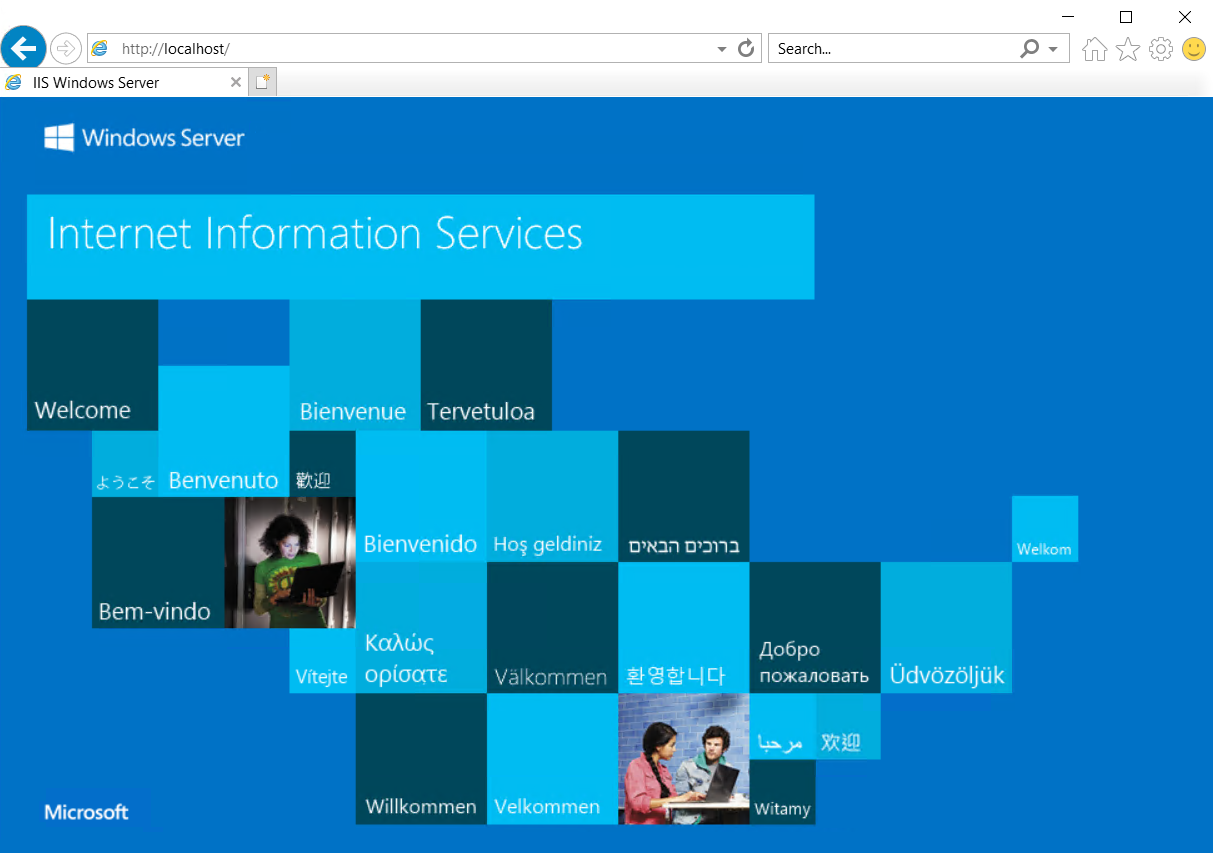
Otwórz przeglądarkę internetową. Przejdź do lokalizacji localhost, aby sprawdzić, czy zostanie wyświetlona domyślna strona internetowa usług IIS.
Tworzenie rekordu aliasu
Utwórz rekord aliasu wskazujący publiczny adres IP.
W portalu Azure wprowadź contoso.com w polu wyszukiwania w górnej części portalu, a następnie wybierz z wyników wyszukiwania pozycję strefę DNS contoso.com.
Na stronie Przegląd wybierz przycisk + Zestaw rekordów.
W sekcji Dodaj zestaw rekordów wprowadź web01 w polu Nazwa.
Wybierz A dla Typu.
Wybierz pozycję Tak dla zestawu rekordów Alias, a następnie wybierz zasób platformy Azure dla typu aliasu.
Wybierz publiczny adres IP Web-01-ip dla zasobu platformy Azure.
Kliknij przycisk OK.


Testowanie rekordu aliasu
- W witrynie Azure Portal wprowadź ciąg maszyna wirtualna w polu wyszukiwania w górnej części portalu, a następnie wybierz pozycję Maszyny wirtualne z wyników wyszukiwania.
- Wybierz maszynę wirtualną Web-01 . Zanotuj publiczny adres IP na stronie Przegląd .
- W przeglądarce internetowej przejdź do
web01.contoso.com, który jest w pełni kwalifikowaną nazwą domenową maszyny wirtualnej Web-01. Zostanie wyświetlona domyślna strona internetowa usług IIS. - Zamknij przeglądarkę internetową.
- Zatrzymaj maszynę wirtualną Web-01 , a następnie uruchom ją ponownie.
- Po ponownym uruchomieniu maszyny wirtualnej zanotuj nowy publiczny adres IP maszyny wirtualnej.
- W przeglądarce internetowej przejdź ponownie do adresu
web01.contoso.com.
Ta procedura jest skuteczna, ponieważ użyto rekordu aliasu, aby wskazać zasób z publicznym adresem IP, zamiast standardowego rekordu A, który wskazuje na publiczny adres IP, a nie na zasób.
Uprzątnij zasoby
Jeśli nie są już potrzebne, możesz usunąć wszystkie zasoby utworzone w tym samouczku, wykonując następujące kroki:
- W menu witryny Azure Portal wybierz pozycję Grupy zasobów.
- Wybierz grupę zasobów PIPResourceGroup .
- Na stronie Przegląd wybierz pozycję Usuń grupę zasobów.
- Wprowadź PIPResourceGroup i wybierz Usuń.
- W menu witryny Azure Portal wybierz pozycję Wszystkie zasoby.
- Wybierz contoso.com strefę DNS.
- Na stronie Przegląd wybierz rekord web01 utworzony w tym samouczku.
- Wybierz pozycję Usuń , a następnie pozycję Tak.
Dalsze kroki
W tym samouczku nauczyłeś się, jak tworzyć rekord aliasu w celu odwoływania się do publicznego zasobu adresu IP usługi Azure. Aby dowiedzieć się, jak utworzyć rekord aliasu w celu obsługi nazwy domeny wierzchołka za pomocą usługi Traffic Manager, przejdź do następnego samouczka: