Nuta
Dostęp do tej strony wymaga autoryzacji. Możesz spróbować się zalogować lub zmienić katalog.
Dostęp do tej strony wymaga autoryzacji. Możesz spróbować zmienić katalogi.
Dotyczy: ✔️ Front Door (wersja klasyczna)
Important
- Od 15 sierpnia 2025 r. usługa Azure Front Door (wersja klasyczna) nie będzie już obsługiwać dołączania nowej domeny. Przeprowadź migrację do usługi AFD w warstwie Standardowa i Premium , aby utworzyć nowe domeny lub profile i uniknąć przerw w działaniu usługi. Dowiedz się więcej
- Od 15 sierpnia 2025 r. usługa Azure Front Door (klasyczna) nie będzie już obsługiwać certyfikatów zarządzanych. Aby uniknąć przerw w działaniu usługi, przełącz się na bring your own certificate (BYOC) lub przeprowadź migrację do usługi AFD Standard i Premium do 15 sierpnia 2025 r. Istniejące certyfikaty zarządzane zostaną automatycznie odnowione przed 15 sierpnia 2025 r. i pozostaną ważne do 14 kwietnia 2026 r. Dowiedz się więcej
- Usługa Azure Front Door (klasyczna) zostanie wycofana 31 marca 2027 r. Aby uniknąć przerw w działaniu usługi, przeprowadź migrację do usługi AFD w warstwie Standardowa lub Premium. Dowiedz się więcej.
W tym samouczku pokazano, jak utworzyć konfigurację mechanizmu reguł oraz pierwszą regułę w Azure portal i interfejsie wiersza poleceń (CLI).
Z tego samouczka dowiesz się, jak wykonywać następujące czynności:
- Konfiguruj silnik reguł przy użyciu portalu.
- Konfiguruj aparat reguł za pomocą interfejsu wiersza polecenia platformy Azure.
Prerequisites
- Przed wykonaniem kroków opisanych w tym samouczku należy najpierw utworzyć usługę Azure Front Door (klasyczną). Aby uzyskać więcej informacji, zobacz Tworzenie usługi Azure Front Door (wersja klasyczna).
Konfigurowanie Silnika reguł w portalu Azure
W zasobie usługi Azure Front Door (wersja klasyczna) wybierz konfigurację aparatu reguł z sekcji Ustawienia w menu po lewej stronie. Wybierz pozycję + Dodaj, nadaj konfiguracji nazwę i rozpocznij tworzenie pierwszej konfiguracji silnika reguł.
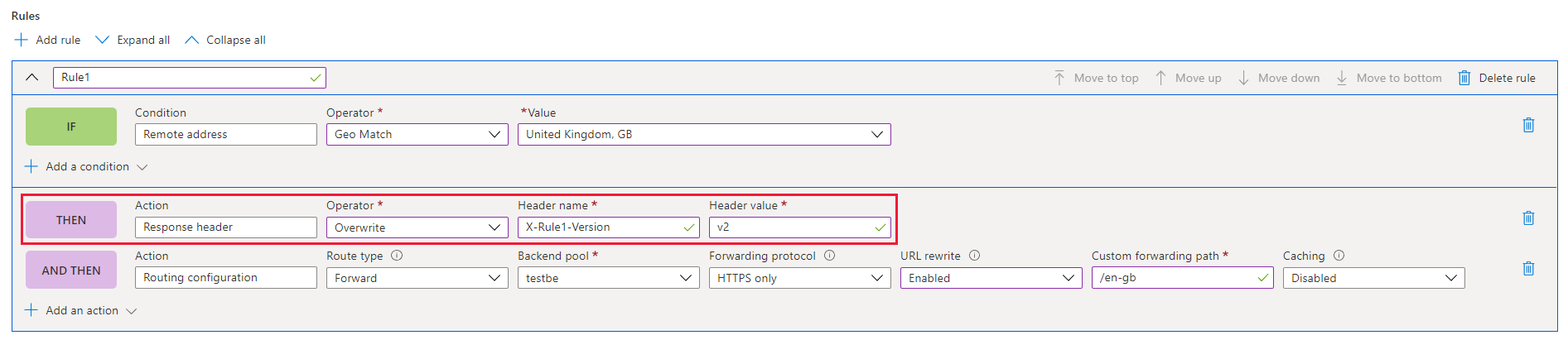
Wprowadź nazwę pierwszej reguły. Następnie wybierz pozycję + Dodaj warunek lub + Dodaj akcję , aby zdefiniować regułę.
Note
- Aby usunąć warunek lub akcję z reguły, użyj ikony kosza po prawej stronie określonego warunku lub akcji.
- Aby utworzyć regułę, która ma zastosowanie do całego ruchu przychodzącego, nie należy określać żadnych warunków.
- Aby przestać oceniać reguły po spełnieniu pierwszego warunku dopasowania, zaznacz opcję Przestań oceniać pozostałe reguły. Jeśli opcja ta jest zaznaczona i spełnione są wszystkie warunki danej reguły, pozostałe reguły w konfiguracji nie zostaną wykonane.
- Wszystkie ścieżki w konfiguracji aparatu reguł są uwzględniane z uwagi na wielkość liter.
- Nazwy nagłówków powinny być zgodne z RFC 7230.
Określ priorytet reguł w konfiguracji przy użyciu przycisków Przenieś w górę, Przenieś w dół i Przenieś do góry. Priorytetem jest rosnąca kolejność, co oznacza, że pierwsza wymieniona reguła jest najważniejszą regułą.
Tip
Jeśli chcesz sprawdzić, kiedy zmiany są propagowane do usługi Azure Front Door (wersja klasyczna), możesz utworzyć niestandardowy nagłówek odpowiedzi w regule przy użyciu poniższego przykładu. Możesz dodać nagłówek
_X-<RuleName>-Version_odpowiedzi i zmienić wartość za każdym razem, gdy reguła zostanie zaktualizowana. Po zaktualizowaniu zmian możesz przejść do adresu URL, aby potwierdzić wywoływaną wersję reguły:
Po utworzeniu co najmniej jednej reguły wybierz pozycję Zapisz. Ta akcja powoduje utworzenie konfiguracji aparatu reguł.
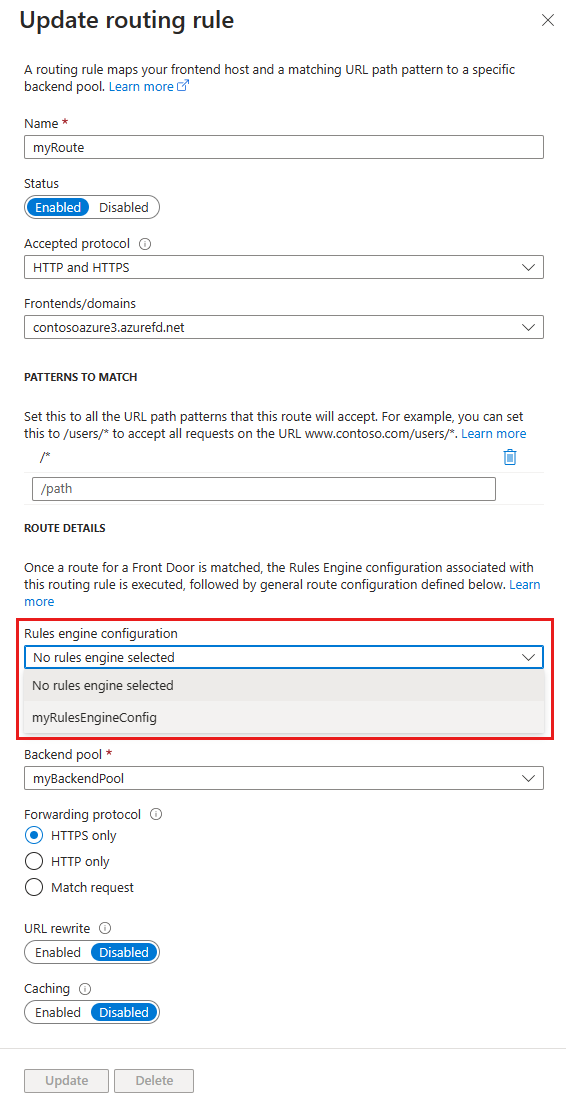
Po utworzeniu konfiguracji silnika reguł można skojarzyć konfigurację z regułą routingu. Pojedynczą konfigurację można zastosować do wielu reguł routingu, ale reguła routingu może mieć tylko jedną konfigurację aparatu reguł. Aby skojarzyć konfigurację, przejdź do projektanta usługi Azure Front Door (wersja klasyczna) i wybierz trasę. Następnie wybierz konfigurację silnika reguł do skojarzenia z regułą routingu.
Konfigurowanie silnika reguł w Azure CLI
Zainstaluj Azure CLI i dodaj rozszerzenie "front-door":
az extension add --name front-doorZaloguj się i przejdź do subskrypcji:
az account set --subscription <name_or_Id>Utwórz silnik reguł z jedną regułą, w tym akcję na podstawie nagłówka i warunek zgodności:
az network front-door rules-engine rule create -f {front_door} -g {resource_group} --rules-engine-name {rules_engine} --name {rule1} --priority 1 --action-type RequestHeader --header-action Overwrite --header-name Rewrite --header-value True --match-variable RequestFilenameExtension --operator Contains --match-values jpg png --transforms LowercaseWyświetl listę wszystkich reguł:
az network front-door rules-engine rule list -f {front_door} -g {rg} --name {rules_engine}Dodaj akcję przesłonięcia trasy przekazującej:
az network front-door rules-engine rule action add -f {front_door} -g {rg} --rules-engine-name {rules_engine} --name {rule1} --action-type ForwardRouteOverride --backend-pool {backend_pool_name} --caching DisabledWymień wszystkie akcje w regule:
az network front-door rules-engine rule action list -f {front_door} -g {rg} -r {rules_engine} --name {rule1}Łączenie konfiguracji silnika reguł z regułą routingu:
az network front-door routing-rule update -g {rg} -f {front_door} -n {routing_rule_name} --rules-engine {rules_engine}Odłącz silnik reguł
az network front-door routing-rule update -g {rg} -f {front_door} -n {routing_rule_name} --remove rulesEngine
Aby uzyskać więcej informacji, zapoznaj się z pełną listą poleceń silnika reguł usługi Azure Front Door (wersja klasyczna).
Czyszczenie zasobów
Aby usunąć konfigurację silnika reguł z Usługi Front Door (wersja klasyczna):
Odłącz wszelkie reguły routingu od konfiguracji silnika reguł, wybierając trzy kropki obok nazwy silnika reguł i wybierając pozycję Odłącz regułę routingu:
Usuń zaznaczenie wszystkich reguł routingu skojarzonych z tą konfiguracją aparatu reguł i wybierz pozycję Zapisz:
Usuń konfigurację silnika reguł z usługi Front Door.

Dalsze kroki
W tym samouczku zawarto informacje na temat wykonywania następujących czynności:
- Tworzenie konfiguracji silnika reguł
- Skojarz konfigurację z regułą routingu.
Aby dowiedzieć się, jak dodawać nagłówki zabezpieczeń za pomocą silnika reguł, przejdź do następnego samouczka.