Nuta
Dostęp do tej strony wymaga autoryzacji. Możesz spróbować się zalogować lub zmienić katalog.
Dostęp do tej strony wymaga autoryzacji. Możesz spróbować zmienić katalogi.
Analiza zmian udostępnia dane dla różnych scenariuszy zarządzania i rozwiązywania problemów, pomagając zrozumieć, które zmiany w aplikacji spowodowały problemy powodujące niezgodność. Oprócz wykonywania zapytań dotyczących usługi Resource Graph pod kątem zmian zasobów można również wyświetlić wszystkie zmiany w aplikacjach za pośrednictwem witryny Azure Portal.
W tym przewodniku dowiesz się, gdzie znaleźć analizę zmian w portalu oraz jak wyświetlać, filtrować i wykonywać zapytania o zmiany.
Ekrany analizy zmian dostępu
Analiza zmian automatycznie zbiera migawki danych zmian dla wszystkich zasobów platformy Azure bez konieczności ograniczania określonej subskrypcji lub usługi. Aby wyświetlić zmiany danych, wyszukaj i wybierz pozycję Analiza zmian na pasku wyszukiwania w witrynie Azure Portal.


Filtrowanie i sortowanie wyników analizy zmian
Możesz użyć filtrów i kategorii sortowania w witrynie Azure Portal, aby uzyskać niepotrzebne wyniki w projekcie.
Filtr
Użyj dowolnego filtru dostępnego w górnej części funkcji Analiza zmian, aby zawęzić wyniki historii zmian do określonych potrzeb.
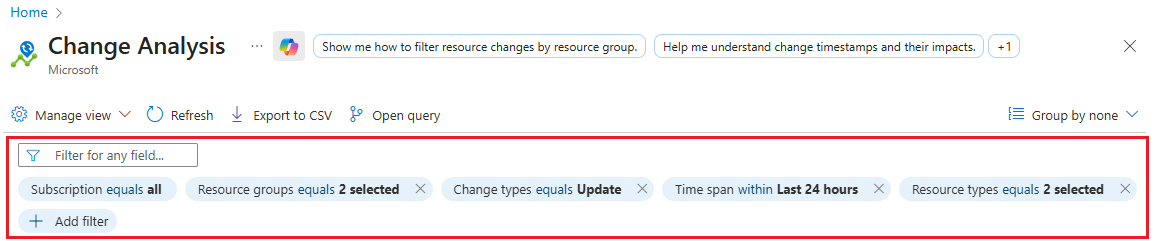
| Filtr | opis |
|---|---|
| Subskrypcja | Ten filtr jest synchronizowany z selektorem subskrypcji witryny Azure Portal. Obsługuje wybór wielu subskrypcji. |
| Grupa zasobów | Wybierz grupę zasobów, aby ograniczyć zakres do wszystkich zasobów w tej grupie. Domyślnie wszystkie grupy zasobów są zaznaczone. |
| Przedział czasu | Ogranicz wyniki do zasobów zmienionych w określonym zakresie czasu. |
| Typy zmian | Typy zmian wprowadzonych w zasobach. |
| Typy zasobów | Wybierz pozycję Dodaj filtr , aby dodać ten filtr.
Wyszukaj zasoby według typu zasobu, takiego jak maszyna wirtualna. |
| Nazwy zasobów | Wybierz pozycję Dodaj filtr , aby dodać ten filtr.
Filtruj wyniki na podstawie ich nazwy zasobu. |
| Identyfikatory korelacji | Wybierz pozycję Dodaj filtr , aby dodać ten filtr.
Filtruj wyniki zasobów według unikatowego identyfikatora operacji. |
| Zmienione według typów | Wybierz pozycję Dodaj filtr , aby dodać filtr tagu.
Filtruj zmiany zasobów na podstawie deskryptora osób, które dokonały zmiany. |
| Typy klientów | Wybierz pozycję Dodaj filtr , aby dodać ten filtr.
Filtruj wyniki na podstawie sposobu inicjowania i wykonywania zmiany. |
| Operacje | Wybierz pozycję Dodaj filtr , aby dodać ten filtr.
Filtrowanie zasobów na podstawie operacji dostawcy zasobów. |
| Zmienione przez | Wybierz pozycję Dodaj filtr , aby dodać filtr tagu.
Przefiltruj zmiany zasobów według tego, kto dokonał zmiany. |
Sortuj
W obszarze Analiza zmian można organizować wyniki w grupach przy użyciu menu rozwijanego Grupuj według...

| Grupuj według... | opis |
|---|---|
| None | Ustaw tę grupę domyślnie i nie stosuje żadnych ustawień grupy. |
| Subskrypcja | Sortuje zasoby w odpowiednich subskrypcjach. |
| Grupa zasobów | Grupuje zasoby na podstawie ich grupy zasobów. |
| Typ zasobu | Grupuje zasoby na podstawie typu usługi platformy Azure. |
| Zmień typ | Organizuje zasoby na podstawie zebranego typu zmiany. Wartości obejmują tworzenie, aktualizowanie i usuwanie. |
| Typ klienta | Sortuje według sposobu inicjowania i wykonywania zmiany. Wartości obejmują interfejs wiersza polecenia i szablon usługi ARM. |
| Zmienione przez | Grupuje zmiany zasobów według tego, kto dokonał zmiany. Wartości obejmują identyfikator e-mail użytkownika lub identyfikator subskrypcji. |
| Zmieniono według typu | Grupuje zmiany zasobów na podstawie deskryptora, który dokonał zmiany. Wartości obejmują użytkownik, aplikację. |
| Operacja | Grupuje zasoby na podstawie operacji dostawcy zasobów. |
| Identyfikator korelacji | Organizuje zmiany zasobów według unikatowego identyfikatora operacji. |
Edytuj kolumny
Możesz dodawać i usuwać kolumny lub zmieniać kolejność kolumn w wynikach analizy zmian. W obszarze Analiza zmian wybierz pozycję Zarządzaj widokiem>Edytuj kolumny.

W okienku Edytowanie kolumn wprowadź zmiany, a następnie wybierz pozycję Zapisz , aby zastosować.

Dodawanie kolumny
Kliknij pozycję + Dodaj kolumnę i wybierz właściwość kolumny z listy rozwijanej w polu nowej kolumny.

Usuwanie kolumny
Aby usunąć kolumnę, wybierz ikonę kosza.

Zmienianie kolejności kolumn
Zmień kolejność kolumn, przeciągając i upuszczając pole lub wybierając kolumnę, a następnie klikając pozycję Przenieś w górę i Przenieś w dół.

Resetuj do domyślnych
Wybierz pozycję Resetuj do wartości domyślnych , aby przywrócić zmiany.

Następne kroki
Dowiedz się więcej o usłudze Azure Resource Graph