Nuta
Dostęp do tej strony wymaga autoryzacji. Możesz spróbować się zalogować lub zmienić katalog.
Dostęp do tej strony wymaga autoryzacji. Możesz spróbować zmienić katalogi.
Postępuj zgodnie z tym artykułem, aby wdrożyć urządzenie usługi Azure Migrate przy użyciu skryptu programu PowerShell dla:
- odnajdywanie, ocena i replikacja bez agenta serwerów działających w środowisku VMware
- odnajdywanie i ocena serwerów działających w środowisku Hyper-V.
Urządzenie można wdrożyć dla serwerów w programie VMware i na Hyper-V przy użyciu skryptu lub szablonu (OVA/VHD), który można pobrać z witryny Azure Portal. Użycie skryptu jest przydatne, jeśli nie możesz utworzyć urządzenia przy użyciu pobranego szablonu.
- Aby użyć szablonu, postępuj zgodnie z samouczkami dotyczącymi oprogramowania VMware i funkcji Hyper-V.
- Aby skonfigurować urządzenie dla serwerów fizycznych, można użyć tylko skryptu. Postępuj zgodnie z tym artykułem.
- Aby skonfigurować urządzenie w chmurze platformy Azure Government, można użyć tylko skryptu. Postępuj zgodnie z tym artykułem.
Wymagania wstępne
Skrypt umożliwia wdrożenie urządzenia usługi Azure Migrate na istniejącym serwerze w środowisku VMware lub Hyper-V.
- Serwer hostujący urządzenie musi spełniać następujące wymagania sprzętowe i operacyjne:
| Scenariusz | Wymagania |
|---|---|
| VMware | Windows Server 2019 lub Windows Server 2022 z 32 GB pamięci, osiem procesorów wirtualnych, około 80 GB miejsca na dysku. |
| Hyper-V | Windows Server 2019 lub Windows Server 2022, z 16 GB pamięci, osiem procesorów wirtualnych, około 80 GB miejsca na dysku. |
Serwer wymaga również zewnętrznego przełącznika wirtualnego. Wymaga statycznego lub dynamicznego adresu IP.
Przed wdrożeniem urządzenia zapoznaj się ze szczegółowymi wymaganiami dotyczącymi urządzeń dla oprogramowania VMware i funkcji Hyper-V.
Jeśli skrypt zostanie uruchomiony na serwerze z już skonfigurowanym urządzeniem usługi Azure Migrate, możesz wyczyścić istniejącą konfigurację i skonfigurować nowe urządzenie żądanej konfiguracji. Po wykonaniu skryptu otrzymasz powiadomienie, jak pokazano poniżej:

Konfigurowanie urządzenia dla oprogramowania VMware
- Aby skonfigurować urządzenie, pobierz spakowany plik o nazwie AzureMigrateInstaller.zip z portalu lub z tego miejsca.
- Wyodrębnij zawartość na serwerze, na którym chcesz wdrożyć urządzenie.
- Wykonaj skrypt programu PowerShell, aby uruchomić menedżera konfiguracji urządzenia.
- Zainstaluj urządzenie i skonfiguruj je po raz pierwszy.
Weryfikowanie zabezpieczeń
Przed jego wdrożeniem sprawdź, czy spakowany plik jest bezpieczny.
Uruchamianie skryptu
- Wyodrębnij skompresowany plik do folderu na serwerze, który będzie obsługiwał urządzenie.
Uwaga / Notatka
Upewnij się, że nie uruchamiasz skryptu na serwerze z istniejącym urządzeniem usługi Azure Migrate. Uruchomienie skryptu na urządzeniu usługi Azure Migrate spowoduje usunięcie działającej konfiguracji i zastąpienie jej nowo zdefiniowaną konfiguracją.
Uruchom program PowerShell na powyższym serwerze z uprawnieniami administracyjnymi (podwyższonym poziomem uprawnień).
Zmień katalog programu PowerShell na folder, w którym zawartość została wyodrębniona z pobranego pliku skompresowanego.
Uruchom skrypt o nazwie AzureMigrateInstaller.ps1 , uruchamiając następujące polecenie:
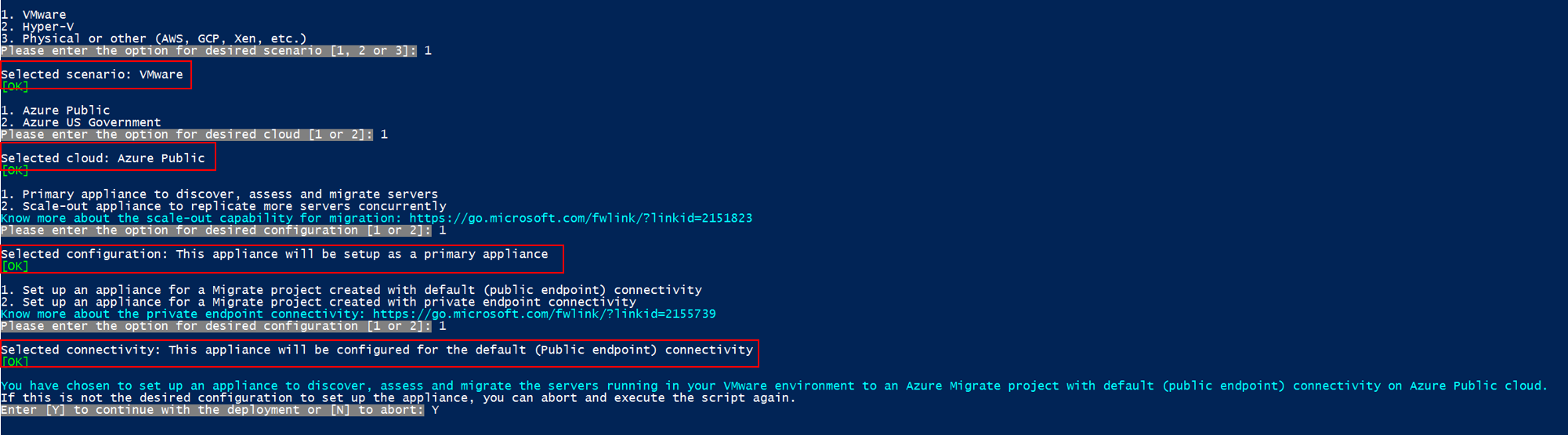
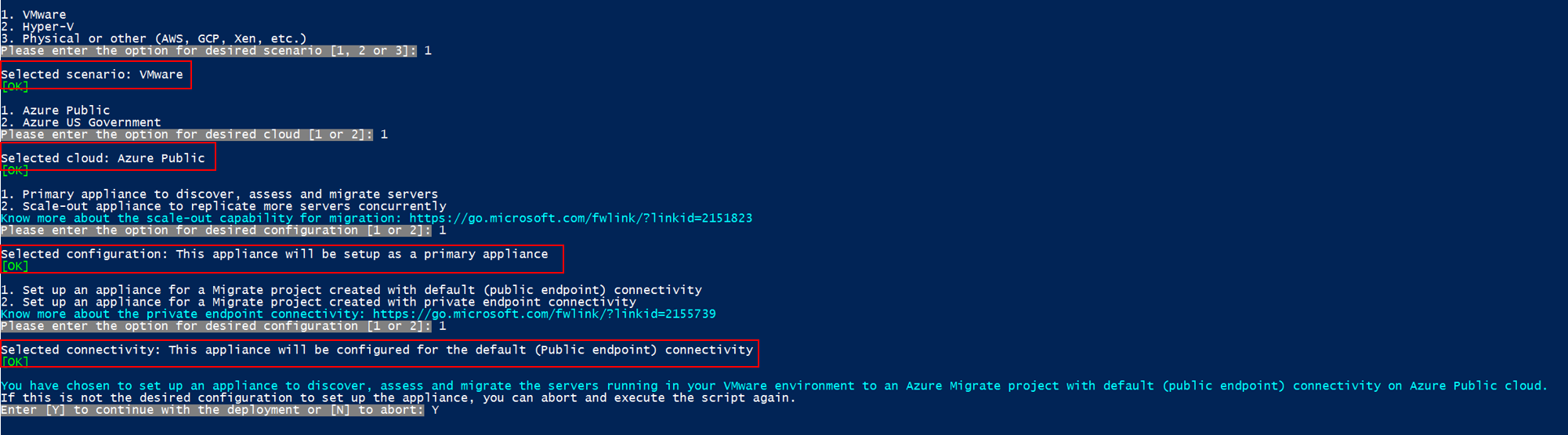
PS C:\Users\administrator\Desktop\AzureMigrateInstaller> .\AzureMigrateInstaller.ps1Wybierz z opcji scenariusza, chmury i łączności, aby wdrożyć urządzenie z odpowiednią konfiguracją. Na przykład wybór przedstawiony poniżej konfiguruje urządzenie do odnajdywania, oceniania i migrowania serwerów działających w środowisku VMware do projektu usługi Azure Migrate z domyślną łącznością (publicznym punktem końcowym) w chmurze publicznej platformy Azure.
Skrypt instalatora wykonuje następujące czynności:
- Instaluje agentów i aplikację internetową.
- Zainstaluj role systemu Windows, w tym usługę aktywacji systemu Windows, usługi IIS i program PowerShell ISE.
- Pobierz i zainstaluj moduł do ponownego zapisywania w IIS.
- Aktualizuje klucz rejestru (HKLM) przy użyciu trwałych szczegółów ustawień usługi Azure Migrate.
- Tworzy następujące pliki w ścieżce:
-
Pliki konfiguracji:
%ProgramData%\Microsoft Azure\Config -
Pliki dziennika:
%ProgramData%\Microsoft Azure\Logs
-
Pliki konfiguracji:
Po pomyślnym wykonaniu skryptu menedżer konfiguracji urządzenia zostanie uruchomiony automatycznie.
Uwaga / Notatka
Jeśli wystąpią jakiekolwiek problemy, możesz uzyskać dostęp do dzienników skryptów w folderze C:\ProgramData\Microsoft Azure\Logs\AzureMigrateScenarioInstaller_Timestamp.log na potrzeby rozwiązywania problemów.
Po wdrożeniu serwera urządzenia i przed rozpoczęciem konfiguracji upewnij się, że wykonasz te kroki, aby wypróbować nowe ulepszenia analizy zależności:
- Na serwerze z uruchomionym urządzeniem otwórz Edytor rejestru.
- Przejdź do HKEY_LOCAL_MACHINE\SOFTWARE\Microsoft\AzureAppliance (znajdź ten bez spacji)
- Znajdź klucz rejestru — DepMapAutoEnable z typem "String" i ustaw wartość jako "true"
- Uruchom ponownie serwer urządzenia i rozpocznij od konfiguracji urządzenia
Weryfikowanie dostępu
Upewnij się, że urządzenie może łączyć się z adresami URL platformy Azure dla chmury publicznej .
Konfigurowanie urządzenia dla funkcji Hyper-V
- Aby skonfigurować urządzenie, pobierz spakowany plik o nazwie AzureMigrateInstaller.zip z portalu lub z tego miejsca.
- Wyodrębnij zawartość na serwerze, na którym chcesz wdrożyć urządzenie.
- Wykonaj skrypt programu PowerShell, aby uruchomić menedżera konfiguracji urządzenia.
- Zainstaluj urządzenie i skonfiguruj je po raz pierwszy.
Weryfikowanie zabezpieczeń
Przed jego wdrożeniem sprawdź, czy spakowany plik jest bezpieczny.
Uruchamianie skryptu
- Wyodrębnij skompresowany plik do folderu na serwerze, który będzie obsługiwał urządzenie.
Uwaga / Notatka
Upewnij się, że nie uruchamiasz skryptu na istniejącym urządzeniu usługi Azure Migrate. Uruchomienie skryptu na urządzeniu usługi Azure Migrate spowoduje usunięcie działającej konfiguracji i zastąpienie jej nowo zdefiniowaną konfiguracją.
Uruchom program PowerShell na powyższym serwerze z uprawnieniami administracyjnymi (podwyższonym poziomem uprawnień).
Zmień katalog programu PowerShell na folder, w którym zawartość została wyodrębniona z pobranego pliku skompresowanego.
Uruchom skrypt o nazwie
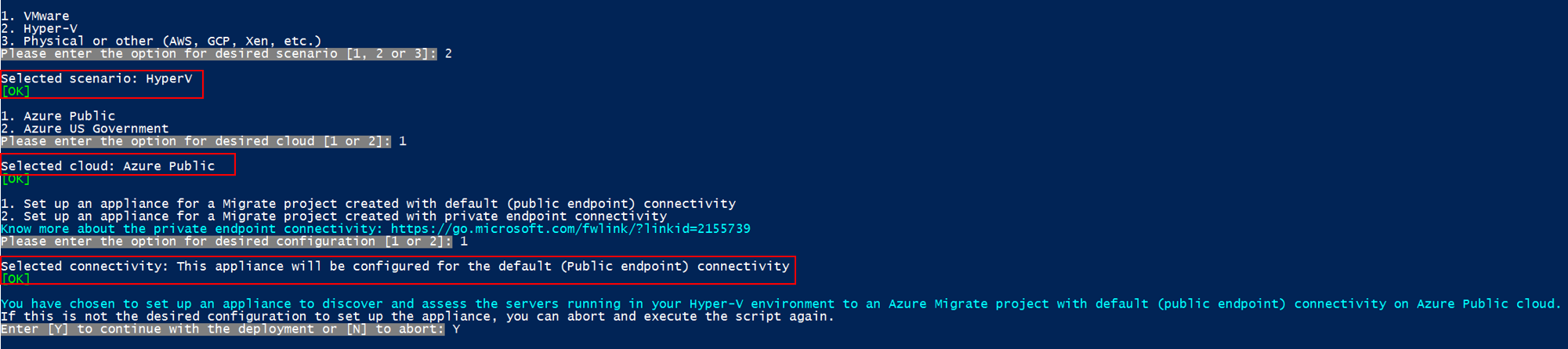
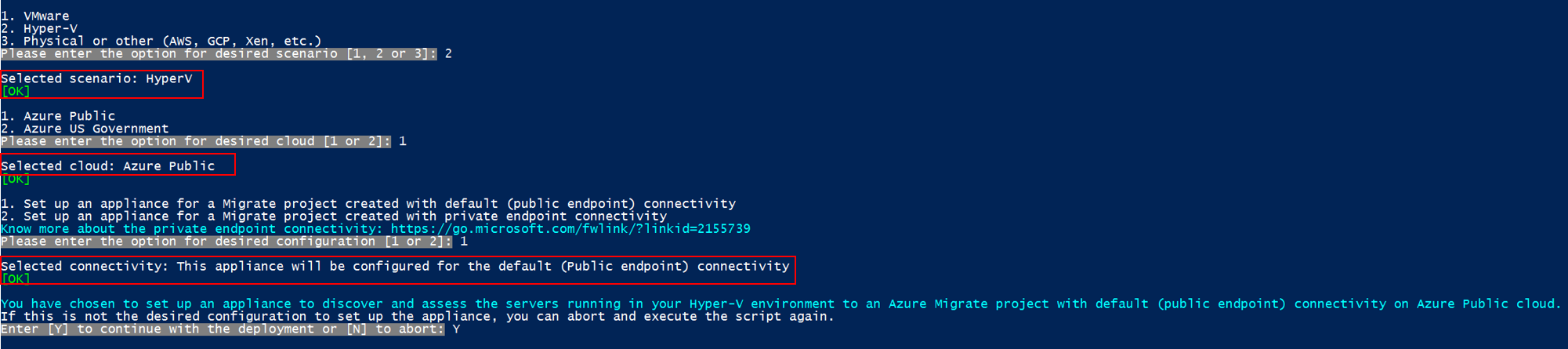
AzureMigrateInstaller.ps1, uruchamiając następujące polecenie:PS C:\Users\administrator\Desktop\AzureMigrateInstaller> .\AzureMigrateInstaller.ps1Wybierz z opcji scenariusza, chmury i łączności, aby wdrożyć urządzenie z odpowiednią konfiguracją. Na przykład poniższy wybór konfiguruje urządzenie, aby identyfikować i oceniać serwery działające w Twoim środowisku Hyper-V w projekcie Azure Migrate przy użyciu domyślnej łączności (publicznego punktu końcowego) w publicznej chmurze Azure.
Skrypt instalatora wykonuje następujące czynności:
- Instaluje agentów i aplikację internetową.
- Zainstaluj role systemu Windows, w tym usługę aktywacji systemu Windows, usługi IIS i program PowerShell ISE.
- Pobierz i zainstaluj moduł do ponownego zapisywania w IIS.
- Aktualizuje klucz rejestru (HKLM) przy użyciu trwałych szczegółów ustawień usługi Azure Migrate.
- Tworzy następujące pliki w ścieżce:
- Pliki konfiguracji: %Programdata%\Microsoft Azure\Config
- Pliki dziennika: %Programdata%\Microsoft Azure\Logs
Po pomyślnym wykonaniu skryptu menedżer konfiguracji urządzenia zostanie uruchomiony automatycznie.
Uwaga / Notatka
Jeśli wystąpią jakiekolwiek problemy, możesz uzyskać dostęp do dzienników skryptów w folderze C:\ProgramData\Microsoft Azure\Logs\AzureMigrateScenarioInstaller_Timestamp.log na potrzeby rozwiązywania problemów.
Weryfikowanie dostępu
Upewnij się, że urządzenie może łączyć się z adresami URL platformy Azure dla chmury publicznej .
Dalsze kroki
Po wdrożeniu urządzenia należy go skonfigurować po raz pierwszy i zarejestrować go w projekcie.
- Skonfiguruj urządzenie dla oprogramowania VMware.
- Skonfiguruj urządzenie dla funkcji Hyper-V.