Nuta
Dostęp do tej strony wymaga autoryzacji. Możesz spróbować się zalogować lub zmienić katalog.
Dostęp do tej strony wymaga autoryzacji. Możesz spróbować zmienić katalogi.
W ramach migracji na platformę Azure odnajdujesz serwery do oceny i migracji.
W tym samouczku pokazano, jak odnajdywać wystąpienia platformy Google Cloud Platform (GCP) za pomocą narzędzia Azure Migrate: odnajdywania i oceny przy użyciu lekkiej aplikacji Azure Migrate. Urządzenie jest wdrażane na serwerze na platformie GCP w celu ciągłego odnajdywania metadanych maszyny i wydajności.
Z tego samouczka dowiesz się, jak wykonywać następujące czynności:
- Konfigurowanie konta platformy Azure.
- Przygotuj serwer na platformie GCP do wykrywania.
- Utwórz projekt.
- Konfigurowanie urządzenia usługi Azure Migrate.
- Rozpocznij ciągłe odnajdywanie.
Uwaga
W samouczkach przedstawiono najszybszą ścieżkę do wypróbowania scenariusza oraz użycia opcji domyślnych.
Jeśli nie masz subskrypcji platformy Azure, przed rozpoczęciem utwórz bezpłatne konto.
Wymagania wstępne
Przed rozpoczęciem tego samouczka sprawdź, czy zostały spełnione te wymagania wstępne.
| Wymaganie | Szczegóły |
|---|---|
| Przyrząd | Potrzebny jest serwer na platformie GCP, na którym można uruchomić urządzenie usługi Azure Migrate. Maszyna powinna mieć: — Zainstalowany system Windows Server 2019 lub Windows Server 2022. Uruchamianie urządzenia na maszynie z systemem Windows Server 2019 nie jest obsługiwane. - 16 GB pamięci RAM, 8 procesorów wirtualnych, około 80 GB magazynu dyskowego i zewnętrznego przełącznika wirtualnego. — statyczny lub dynamiczny adres IP z dostępem do Internetu bezpośrednio lub za pośrednictwem serwera proxy. |
| Instancje systemu Windows Server | Zezwalaj na połączenia przychodzące na porcie WinRM 5985 (HTTP) na potrzeby odnajdywania serwerów z systemem Windows. |
| Instancje serwera Linux | Zezwalaj na połączenia przychodzące na porcie 22 (TCP) na potrzeby odnajdywania serwerów z systemem Linux. |
Przygotowywanie kont platformy Azure
Przypisz następujące wbudowane role, aby przygotować konta platformy Azure. Aby utworzyć projekt usługi Azure Migrate, użytkownik musi mieć rolę właściciela usługi Azure Migrate lub wyższą uprzywilejowaną rolę.
| S.no. | Rola wbudowana | Description | identyfikator | Scope |
|---|---|---|---|---|
| 1 | Właściciel usługi Azure Migrate | Udziela pełnego dostępu do tworzeniaprojektów usługi Azure Migrate i zarządzania nimi, w tym odnajdywania opartego na urządzeniach lub importowania, tworzenia przypadków biznesowych i oceny oraz wykonywania migracji; Przyznaje również uprawnienia do przypisywania ról specyficznych dla usługi Azure Migrate w usłudze Azure Role-Based Access Control (RBAC). | fd8ea4d5-6509-4db0-bada-356ab233b4fa | Zakres to grupa zasobów lub subskrypcja, w której jest tworzony projekt usługi Azure Migrate. |
| 2 | Ekspert ds. podejmowania decyzji i planowania usługi Azure Migrate | Udziela ograniczonego dostępu do projektu usługi Azure Migrate w celu wykonywania tylko operacji planowania , w tym odnajdywania przy użyciu urządzenia lub importu, aktualizowania spisu i zarządzania nim, identyfikowania zależności serwera, definiowania aplikacji oraz tworzenia spraw biznesowych i ocen. | 7859c0b0-0bb9-4994-bd12-cd529af7d646 | Zakres to grupa zasobów lub subskrypcja, w której jest tworzony projekt usługi Azure Migrate. |
| 3 | Ekspert ds. realizacji w Azure Migrate | Udziela ograniczonego dostępu do projektu usługi Azure Migrate w celu wykonywania tylko operacji związanych z migracją, w tym replikacji, wykonywania migracji testowych, śledzenia i monitorowania postępu migracji oraz przeprowadzania migracji bez agenta i agentów. | 1cfa4eac-9a23-481c-a793-bfb6958e836b | Źródłowa grupa zasobów lub subskrypcja, w której jest tworzony projekt usługi Azure Migrate; Docelowa grupa zasobów lub subskrypcja , do której są migrowane serwery i obciążenia. |
Aby zarejestrować urządzenie usługi Azure Migrate lub urządzenie replikacji usługi Azure Site Recovery, użytkownicy muszą mieć dodatkową rolę Dewelopera aplikacji na poziomie Microsoft Entra ID. Zapoznaj się z tym artykułem , aby przygotować konta platformy Azure.
Przygotowywanie wystąpień GCP
Skonfiguruj konto, za pomocą którego urządzenie może uzyskiwać dostęp do serwerów na platformie GCP.
- W przypadku serwerów z systemem Windows:
- Skonfiguruj konto użytkownika lokalnego na serwerach nieprzyłączonych do domeny i konto użytkownika domeny na serwerach przyłączonych do domeny, które mają zostać uwzględnione w odnajdywaniu. Dodaj konto użytkownika do następujących grup:
- Użytkownicy zarządzania zdalnego
- użytkownicy monitora wydajności
- Użytkownicy dziennika wydajności. Zapoznaj się z instrukcjami.
- Skonfiguruj konto użytkownika lokalnego na serwerach nieprzyłączonych do domeny i konto użytkownika domeny na serwerach przyłączonych do domeny, które mają zostać uwzględnione w odnajdywaniu. Dodaj konto użytkownika do następujących grup:
- W przypadku serwerów z systemem Linux:
- Potrzebujesz konta głównego na serwerach systemu Linux, które chcesz odkryć. Jeśli nie możesz podać konta głównego. Zapoznaj się z instrukcjami.
- Usługa Azure Migrate używa uwierzytelniania za pomocą hasła podczas odnajdywania instancji GCP. Wystąpienia GCP domyślnie nie obsługują uwierzytelniania haseł. Przed odkryciem wystąpienia należy włączyć uwierzytelnianie za pomocą hasła.
- Zaloguj się do każdej maszyny z systemem Linux.
- Otwórz plik sshd_config: vi /etc/ssh/sshd_config
- W pliku zlokalizuj linię PasswordAuthentication i zmień jej wartość na tak.
- Zapisz plik i zamknij go. Uruchom ponownie usługę SSH.
- Jeśli używasz użytkownika głównego do odnajdywania serwerów z systemem Linux, upewnij się, że logowanie główne jest dozwolone na serwerach.
- Zaloguj się do każdej maszyny z systemem Linux
- Otwórz plik sshd_config: vi /etc/ssh/sshd_config
- W pliku znajdź linię PermitRootLogin i zmień jej wartość na tak.
- Zapisz plik i zamknij go. Uruchom ponownie usługę SSH.
Konfigurowanie projektu
Skonfiguruj nowy projekt.
W witrynie Azure Portal >Wszystkie usługi wyszukaj usługę Azure Migrate.
W obszarze Usługi wybierz pozycję Azure Migrate.
W obszarze Wprowadzenie wybierz pozycję Utwórz projekt.
W obszarze Tworzenie projektu wybierz subskrypcję platformy Azure i grupę zasobów. Utwórz grupę zasobów, jeśli jej nie masz.
W obszarze Project Details określ nazwę projektu i lokalizację geograficzną, w której chcesz utworzyć projekt. Przejrzyj obsługiwane lokalizacje geograficzne chmur publicznych i rządowych.
Wybierz pozycję Utwórz.
Poczekaj kilka minut na wdrożenie projektu. Narzędzie Azure Migrate: Odnajdywanie i ocena jest domyślnie dodawane do nowego projektu.

Uwaga
Jeśli projekt został już utworzony, możesz użyć tego samego projektu, aby zarejestrować dodatkowe urządzenia, aby odnaleźć i ocenić więcej serwerów. Dowiedz się więcej.
Konfigurowanie urządzenia
Urządzenie usługi Azure Migrate jest lekkim urządzeniem używanym przez usługę Azure Migrate: Odnajdywanie i ocena w celu wykonania następujących czynności:
- Odnajdywanie serwerów lokalnych.
- Wysyłanie metadanych i danych wydajności odnalezionych serwerów do usługi Azure Migrate: odnajdywanie i ocena.
Dowiedz się więcej o aplikacji usługi Azure Migrate.
Aby skonfigurować urządzenie, należy wykonać następujące elementy:
- Podaj nazwę urządzenia i wygeneruj klucz projektu w portalu.
- Pobierz spakowany plik za pomocą skryptu instalatora usługi Azure Migrate z witryny Azure Portal.
- Wyodrębnij zawartość ze spakowanego pliku. Uruchom konsolę programu PowerShell z uprawnieniami administracyjnymi.
- Wykonaj skrypt programu PowerShell, aby uruchomić aplikację internetową urządzenia.
- Skonfiguruj urządzenie po raz pierwszy i zarejestruj je w projekcie przy użyciu klucza projektu.
1. Generowanie klucza projektu
- W obszarze Cele migracji>Serwery, bazy danych i aplikacje internetowe>Azure Migrate: Discovery and assessment wybierz pozycję Discover.
- W obszarze Odkrywanie serwerów>czy Twoje serwery są zwirtualizowane?, wybierz opcję Fizyczne lub inne (AWS, GCP, Xen itp.).
- W 1:Utwórz klucz projektu podaj nazwę urządzenia Azure Migrate, które skonfigurujesz do wykrywania wirtualnych serwerów GCP. Nazwa powinna być alfanumeryczna i mieć nie więcej niż 14 znaków.
- Wybierz pozycję Generuj klucz , aby rozpocząć tworzenie wymaganych zasobów platformy Azure. Nie zamykaj strony odkrywania serwerów podczas tworzenia zasobów.
- Po pomyślnym utworzeniu zasobów platformy Azure zostanie wygenerowany klucz projektu.
- Skopiuj klucz, ponieważ będzie on potrzebny do ukończenia rejestracji urządzenia podczas jego konfiguracji.
2. Pobieranie skryptu instalatora
W 2. Pobierz urządzenie Azure Migrate, wybierz opcję Pobierz.
Weryfikowanie zabezpieczeń
Przed jego wdrożeniem sprawdź, czy spakowany plik jest bezpieczny.
3. Uruchamianie skryptu instalatora usługi Azure Migrate
Skrypt instalatora wykonuje następujące czynności:
- Instaluje agentów i aplikację internetową na potrzeby odnajdywania i oceny serwera GCP.
- Zainstaluj role systemu Windows, w tym usługę aktywacji systemu Windows, usługi IIS i program PowerShell ISE.
- Pobierz i zainstaluj moduł pozwalający na ponowne zapisywanie IIS.
- Aktualizuje klucz rejestru (HKLM) przy użyciu trwałych szczegółów ustawień usługi Azure Migrate.
- Tworzy następujące pliki w ścieżce:
- Pliki konfiguracyjne: %Programdata%\Microsoft Azure\Config
- Pliki dziennika: %Programdata%\Microsoft Azure\Logs
Uruchom skrypt w następujący sposób:
Wyodrębnij spakowany plik do folderu na serwerze, który będzie hostował urządzenie. Upewnij się, że nie uruchamiasz skryptu na maszynie na istniejącym urządzeniu usługi Azure Migrate.
Uruchom program PowerShell na powyższym serwerze z uprawnieniami administracyjnymi (podwyższonym poziomem uprawnień).
Zmień katalog programu PowerShell na folder, w którym zawartość została wyodrębniona z pobranego pliku skompresowanego.
Uruchom skrypt o nazwie
AzureMigrateInstaller.ps1, uruchamiając następujące polecenie:W przypadku chmury publicznej:
PS C:\Users\administrator\Desktop\AzureMigrateInstaller-Server-Public> .\AzureMigrateInstaller.ps1Dla platformy Azure Government:
PS C:\Users\Administrators\Desktop\AzureMigrateInstaller-Server-USGov>.\AzureMigrateInstaller.ps1
Skrypt uruchomi aplikację internetową urządzenia po pomyślnym zakończeniu.
Jeśli wystąpią jakiekolwiek problemy, możesz uzyskać dostęp do dzienników skryptów w lokalizacji C:\ProgramData\Microsoft Azure\Logs\AzureMigrateScenarioInstaller_Timestamp.log w celu rozwiązania problemów.
Weryfikowanie dostępu urządzenia do platformy Azure
Upewnij się, że urządzenie może łączyć się z adresami URL platformy Azure dla chmur publicznych i rządowych .
4. Konfigurowanie urządzenia
Skonfiguruj urządzenie po raz pierwszy.
Otwórz przeglądarkę na dowolnym komputerze, który może nawiązać połączenie z urządzeniem i otwórz adres URL aplikacji internetowej urządzenia: https:// nazwa aplikacji lub adres IP: 44368.
Alternatywnie możesz otworzyć aplikację z poziomu pulpitu, wybierając skrót do aplikacji.
Zaakceptuj postanowienia licencyjne i przeczytaj informacje innych firm.
Konfigurowanie wymagań wstępnych i rejestrowanie urządzenia
W programie Configuration Manager wybierz pozycję Skonfiguruj wymagania wstępne, a następnie wykonaj następujące kroki:
Łączność: urządzenie sprawdza, czy serwer ma dostęp do Internetu. Jeśli serwer używa serwera proxy:
Wybierz Konfiguruj serwer proxy aby określić adres serwera proxy (w formie
http://ProxyIPAddresslubhttp://ProxyFQDN, gdzie FQDN odnosi się do w pełni kwalifikowanej nazwy domeny) oraz port nasłuchujący.Wprowadź poświadczenia, jeśli serwer proxy wymaga uwierzytelniania.
Jeśli dodałeś szczegóły serwera proxy lub wyłączyłeś serwer proxy bądź uwierzytelnianie, wybierz pozycję Zapisz, aby zainicjować połączenie i ponownie sprawdzić połączenie.
Obsługiwane są tylko serwery proxy HTTP.
Synchronizacja czasu: sprawdź, czy czas na urządzeniu jest zsynchronizowany z czasem internetowym, aby odnajdywanie działało prawidłowo.
Zainstaluj aktualizacje i zarejestruj urządzenie: aby uruchomić automatyczną aktualizację i zarejestrować urządzenie, wykonaj następujące kroki:

Uwaga
Jest to nowa wersja interfejsu użytkownika w urządzeniu Azure Migrate, dostępna wyłącznie po skonfigurowaniu urządzenia za pomocą najnowszej wersji skryptu OVA/Instalatora pobranego z portalu. Urządzenia, które zostały już zarejestrowane, będą nadal widzieć starszą wersję środowiska użytkownika i będą nadal działać bez żadnych problemów.
Aby urządzenie uruchamiało automatyczną aktualizację, wklej klucz projektu skopiowany z portalu. Jeśli nie masz klucza, przejdź do Azure Migrate: odnajdywanie i ocena>Przegląd>Zarządzanie istniejącymi urządzeniami. Wybierz nazwę urządzenia podaną podczas generowania klucza projektu, a następnie skopiuj wyświetlony klucz.
Urządzenie zweryfikuje klucz i uruchomi usługę automatycznej aktualizacji, która aktualizuje wszystkie usługi na urządzeniu do najnowszych wersji. Po uruchomieniu automatycznej aktualizacji możesz wybrać pozycję Wyświetl usługi urządzeń, aby wyświetlić stan i wersje usług uruchomionych na serwerze urządzenia.
Aby zarejestrować urządzenie, musisz wybrać pozycję Zaloguj. W obszarze Kontynuuj logowanie do platformy Azure wybierz pozycję Kopiuj kod i zaloguj się, aby skopiować kod urządzenia (musisz mieć kod urządzenia do uwierzytelniania na platformie Azure) i przejdź do wiersza polecenia logowania platformy Azure na nowej karcie przeglądarki. Upewnij się, że w przeglądarce wyłączono blokowanie wyskakujących okienek, aby wyświetlić monit.
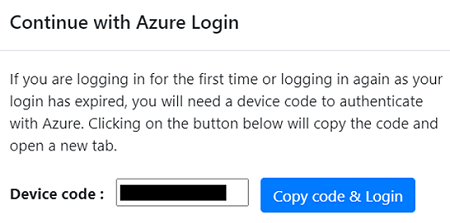
Na nowej karcie w przeglądarce wklej kod urządzenia i zaloguj się przy użyciu nazwy użytkownika i hasła platformy Azure. Logowanie przy użyciu numeru PIN nie jest obsługiwane.
Uwaga
Jeśli karta logowania zostanie zamknięta przypadkowo bez logowania, odśwież kartę przeglądarki menedżera konfiguracji urządzenia, aby wyświetlić kod urządzenia i przycisk Kopiuj kod i Zaloguj się.
Po pomyślnym zalogowaniu wróć do karty przeglądarki, na której jest wyświetlany menedżer konfiguracji urządzenia. Jeśli konto użytkownika platformy Azure użyte do logowania ma wymagane uprawnienia dla zasobów platformy Azure utworzonych podczas generowania kluczy, rozpoczyna się rejestracja urządzenia.
Po pomyślnym zarejestrowaniu urządzenia, aby wyświetlić szczegóły rejestracji, wybierz pozycję Wyświetl szczegóły.
Wymagania wstępne można ponownie uruchomić w dowolnym momencie podczas konfiguracji urządzenia, aby sprawdzić, czy urządzenie spełnia wszystkie wymagania wstępne.
Rozpoczynanie ciągłego odnajdywania
Teraz połącz urządzenie z serwerami GCP, aby je odkryć i rozpocznij wyszukiwanie.
W kroku 1. Podaj poświadczenia na potrzeby odnajdywania serwerów fizycznych lub wirtualnych z systemem Windows i Linux, wybierz pozycję Dodaj poświadczenia.
W przypadku systemu Windows Server wybierz typ źródła jako Windows Server, określ przyjazną nazwę poświadczeń, dodaj nazwę użytkownika i hasło. Wybierz pozycję Zapisz.
Jeśli używasz uwierzytelniania opartego na hasłach dla serwera z systemem Linux, wybierz typ źródłowy systemu Linux Server (oparte na hasłach), określ przyjazną nazwę poświadczeń, dodaj nazwę użytkownika i hasło. Wybierz pozycję Zapisz.
Jeśli używasz uwierzytelniania opartego na kluczach SSH dla serwera z systemem Linux, możesz wybrać typ źródła jako serwer z systemem Linux (oparty na kluczu SSH), określić przyjazną nazwę poświadczeń, dodać nazwę użytkownika, przejrzeć i wybrać plik klucza prywatnego SSH. Wybierz pozycję Zapisz.
- Usługa Azure Migrate obsługuje klucz prywatny SSH generowany przez polecenie ssh-keygen przy użyciu algorytmów RSA, DSA, ECDSA i ed25519.
- Obecnie usługa Azure Migrate nie obsługuje klucza SSH opartego na hasłach. Użyj klucza SSH bez hasła.
- Obecnie usługa Azure Migrate nie obsługuje pliku klucza prywatnego SSH wygenerowanego przez program PuTTY.
- Usługa Azure Migrate obsługuje format OpenSSH pliku klucza prywatnego SSH, jak pokazano poniżej:

Jeśli chcesz dodać wiele poświadczeń jednocześnie, wybierz pozycję Dodaj więcej , aby zapisać i dodać więcej poświadczeń.
Uwaga
Domyślnie poświadczenia będą używane do zbierania danych dotyczących zainstalowanych aplikacji, ról i funkcji, a także do zbierania danych o zależnościach z serwerów z systemami Windows i Linux, chyba że wyłączysz suwak, aby nie wykonywać tych funkcji (zgodnie z instrukcją w ostatnim kroku).
W kroku 2: Podaj szczegóły serwera fizycznego lub wirtualnego, wybierz pozycję Dodaj źródło odnajdywania, aby określić adres IP serwera /nazwę FQDN oraz przyjazną nazwę poświadczeń do nawiązania połączenia z serwerem.
Możesz jednocześnie dodać pojedynczy element lub dodać wiele elementów w jednym miejscu. Istnieje również możliwość podania szczegółów serwera za pomocą opcji Importuj plik CSV.
- Jeśli wybierzesz pozycję Dodaj pojedynczy element, możesz wybrać typ systemu operacyjnego, określić przyjazną nazwę poświadczeń, dodać adres IP serwera /nazwę FQDN i wybrać pozycję Zapisz.
- Jeśli wybierzesz pozycję Dodaj wiele elementów, możesz dodać wiele rekordów jednocześnie, określając adres IP serwera /nazwę FQDN z przyjazną nazwą poświadczeń w polu tekstowym. Sprawdź** dodane rekordy i wybierz pozycję Zapisz.
- W przypadku wybrania opcji Importuj plik CSV (domyślnie) możesz pobrać plik szablonu CSV, wypełnić plik adresem IP serwera/nazwą FQDN i przyjazną nazwą poświadczeń. Następnie zaimportujesz plik do urządzenia, zweryfikuj rekordy w pliku i wybierz pozycję Zapisz.
Po wybraniu pozycji Zapisz urządzenie spróbuje zweryfikować połączenie z dodanymi serwerami i wyświetli stan walidacji w tabeli dla każdego serwera.
- Jeśli sprawdzanie poprawności nie powiedzie się dla serwera, przejrzyj błąd, wybierając pozycję Weryfikacja nie powiodła się w kolumnie Stan tabeli. Rozwiąż problem i sprawdź poprawność ponownie.
- Aby usunąć serwer, wybierz pozycję Usuń.
Przed rozpoczęciem odnajdywania można ponownie uruchomić łączność z serwerami w dowolnym momencie.
Przed zainicjowaniem odnajdywania można wyłączyć suwak, aby nie wykonywać spisu oprogramowania i analizy zależności bez agenta na dodanych serwerach. Tę opcję można zmienić w dowolnym momencie.

Aby przeprowadzić odnajdywanie wystąpień i baz danych programu SQL Server, można dodać dodatkowe poświadczenia (domenowe systemu Windows lub spoza domeny, uwierzytelnienie SQL), a aplikacja spróbuje automatycznie przypisać poświadczenia do serwerów SQL. Jeśli dodasz poświadczenia domeny, urządzenie będzie uwierzytelniać te poświadczenia w usłudze Active Directory domeny, aby zapobiec zablokowaniu kont użytkowników. Aby sprawdzić poprawność poświadczeń domeny, wykonaj następujące kroki:
- W tabeli poświadczeń programu Configuration Manager zobacz Stan weryfikacji poświadczeń domeny. Weryfikowane są tylko poświadczenia domeny.
- Jeśli walidacja nie powiedzie się, możesz wybrać stan Niepowodzenie, aby zobaczyć błąd weryfikacji. Rozwiązano problem, a następnie wybierz pozycję Zmień poświadczenia , aby ponownie zweryfikować poświadczenia.
Rozpocznij odnajdywanie
Wybierz pozycję Rozpocznij odnajdywanie, aby rozpocząć odnajdywanie pomyślnie zweryfikowanych serwerów. Po pomyślnym zainicjowaniu odnajdywania można sprawdzić stan odnajdywania dla każdego serwera w tabeli.
Jak działa odnajdywanie
Odnajdywanie 100 serwerów i ich metadanych w witrynie Azure Portal trwa około 2 minut.
Spis oprogramowania (odnajdywanie zainstalowanych aplikacji) jest automatycznie inicjowane po zakończeniu odnajdywania serwerów.
Spis oprogramowania identyfikuje wystąpienia programu SQL Server uruchomione na serwerach. Korzystając z zbieranych informacji, urządzenie próbuje nawiązać połączenie z wystąpieniami programu SQL Server za pomocą poświadczeń uwierzytelniania systemu Windows lub poświadczeń uwierzytelniania programu SQL Server podanych na urządzeniu. Następnie zbiera dane w bazach danych programu SQL Server i ich właściwościach. Odnajdywanie programu SQL Server jest wykonywane co 24 godziny.
Urządzenie może łączyć się tylko z tymi wystąpieniami programu SQL Server, które są w jego widoczności w sieci, podczas gdy spis oprogramowania sam w sobie może tego nie potrzebować.
Czas potrzebny na odnajdywanie zainstalowanych aplikacji zależy od liczby odnalezionych serwerów. W przypadku 500 serwerów wyświetlenie odnalezionego spisu w projekcie usługi Azure Migrate w portalu trwa około godziny.
Podczas inwentaryzacji oprogramowania dodane poświadczenia serwera są sprawdzane na serwerach i weryfikowane pod kątem analizy zależności bez użycia agenta. Po zakończeniu odnajdywania serwerów w portalu można włączyć analizę zależności bez agenta na serwerach. W celu włączenia analizy zależności bez agenta można wybrać tylko serwery, na których walidacja się powiedzie.
Wystąpienia programu SQL Server i dane baz danych zaczynają pojawiać się w portalu w ciągu 24 godzin od momentu rozpoczęcia procesu odkrywania.
Domyślnie usługa Azure Migrate używa najbezpieczniejszego sposobu nawiązywania połączenia z wystąpieniami SQL, czyli usługa Azure Migrate szyfruje komunikację między urządzeniem usługi Azure Migrate a źródłowymi wystąpieniami programu SQL Server, ustawiając właściwość TrustServerCertificate na
truewartość . Ponadto warstwa transportu używa protokołu SSL do szyfrowania kanału i pomijania łańcucha certyfikatów w celu zweryfikowania zaufania. W związku z tym serwer urządzenia musi być skonfigurowany tak, aby ufał głównej jednostce certyfikującej certyfikatu. Można jednak zmodyfikować ustawienia połączenia, wybierając pozycję Edytuj właściwości połączenia programu SQL Server na urządzeniu. Dowiedz się więcej, aby dowiedzieć się, co wybrać.Aby odnajdywać wystąpienia i bazy danych programu SQL Server, konto systemu Windows lub programu SQL Server musi być członkiem roli serwera sysadmin lub mieć te uprawnienia dla każdego wystąpienia programu SQL Server.

Weryfikowanie serwerów w portalu
Po zakończeniu procesu odkrywania możesz sprawdzić, czy serwery są wyświetlane w portalu.
- Przejdź do pulpitu nawigacyjnego usługi Azure Migrate.
- Na stronie Serwery, bazy danych i aplikacje>internetowe Azure Migrate: odnajdywanie i ocena wybierz ikonę, która wyświetla liczbę odnalezionych serwerów.
Następne kroki
- Ocena serwerów GCP pod kątem migracji do maszyn wirtualnych platformy Azure.
- Przejrzyj dane zbierane przez urządzenie podczas wykrywania.