Nuta
Dostęp do tej strony wymaga autoryzacji. Możesz spróbować się zalogować lub zmienić katalog.
Dostęp do tej strony wymaga autoryzacji. Możesz spróbować zmienić katalogi.
Rejestrowanie przepływu sieci wirtualnej to funkcja usługi Azure Network Watcher, która umożliwia rejestrowanie informacji o ruchu IP przepływającym przez sieć wirtualną platformy Azure. Aby uzyskać więcej informacji na temat rejestrowania przepływu sieci wirtualnej, zobacz Dzienniki przepływu sieci wirtualnej.
Ten samouczek ułatwia rejestrowanie ruchu sieciowego maszyny wirtualnej przepływanego przez sieć wirtualną przy użyciu dzienników przepływu sieci wirtualnej.
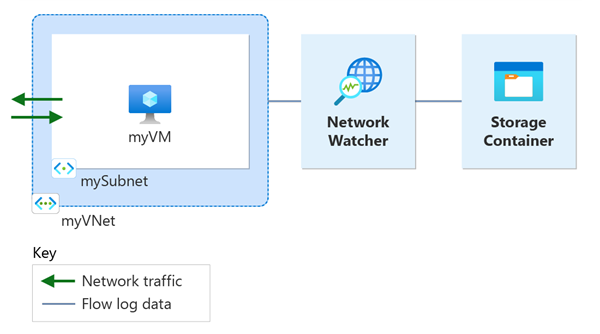
W tym poradniku nauczysz się, jak:
- Utwórz wirtualną sieć
- Tworzenie maszyny wirtualnej
- Zarejestruj dostawcę Microsoft.insights
- Włączanie rejestrowania przepływu dla sieci wirtualnej przy użyciu dzienników przepływu usługi Network Watcher
- Pobieranie zarejestrowanych danych
- Wyświetlanie zarejestrowanych danych
Wymagania wstępne
- Konto Azure z aktywną subskrypcją. Jeśli go nie masz, przed rozpoczęciem utwórz bezpłatne konto .
Utwórz wirtualną sieć
W tej sekcji utworzysz sieć wirtualną myVNet z jedną podsiecią dla maszyny wirtualnej.
Zaloguj się do witryny Azure Portal.
W polu wyszukiwania w górnej części portalu wprowadź sieci wirtualne. Wybierz pozycję Sieci wirtualne z wyników wyszukiwania.

Wybierz + Utwórz. W obszarze Tworzenie sieci wirtualnej wprowadź lub wybierz następujące wartości na karcie Podstawy :
Ustawienia Wartość Szczegóły projektu Subskrypcja Wybierz subskrypcję platformy Azure. Grupa zasobów Wybierz pozycjęUtwórz nowy.
Wprowadź wartość myResourceGroup w polu Nazwa.
Wybierz przycisk OK.Szczegóły wystąpienia Nazwa Wprowadź myVNet. Rejon Wybierz (US) Wschodnie USA. Wybierz opcję Recenzja i utwórz.
Przejrzyj ustawienia, a następnie wybierz pozycję Utwórz.

Tworzenie maszyny wirtualnej
W tej sekcji utworzysz maszynę wirtualną myVM .
W polu wyszukiwania w górnej części portalu wprowadź ciąg maszyny wirtualne. Wybierz pozycję Maszyny wirtualne z wyników wyszukiwania.
Wybierz pozycję + Utwórz , a następnie wybierz pozycję Maszyna wirtualna.
W obszarze Tworzenie maszyny wirtualnej wprowadź lub wybierz następujące wartości na karcie Podstawy :
Ustawienia Wartość Szczegóły projektu Subskrypcja Wybierz subskrypcję platformy Azure. Grupa zasobów Wybierz pozycję myResourceGroup. Szczegóły wystąpienia Nazwa maszyny wirtualnej Wprowadź myVM. Rejon Wybierz (US) Wschodnie USA. Opcje dostępności Wybierz opcję Brak wymogu dot. nadmiarowości infrastruktury. Typ zabezpieczeń Wybierz opcję Standardowa. obraz Wybierz preferowany obraz. W tym samouczku jest używany system Windows Server 2022 Datacenter: Azure Edition — x64 Gen2. Rozmiar Wybierz rozmiar maszyny wirtualnej lub pozostaw ustawienie domyślne. Konto administratora Nazwa użytkownika Wprowadź nazwę użytkownika. Hasło Wprowadź hasło. Potwierdź hasło Ponownie wprowadź hasło. Wybierz kartę Sieć lub wybierz pozycję Dalej: Dyski, a następnie pozycję Dalej: Sieć.
Na karcie Sieć wybierz następujące wartości:
Ustawienia Wartość Interfejs sieciowy Sieć wirtualna Wybierz myVNet. Subnet Wybierz pozycję mySubnet. Publiczny adres IP Wybierz (nowy) myVM-ip. Grupa zabezpieczeń sieciowych NIC Wybierz pozycję Podstawowa. Publiczne porty ruchu przychodzącego Wybierz pozycję Zezwalaj na wybrane porty. Wybierz porty wejściowe Wybierz pozycję RDP (3389). Ostrzeżenie
Pozostawienie otwartego portu RDP do Internetu jest zalecane tylko do testowania. W środowiskach produkcyjnych zaleca się ograniczenie dostępu do portu RDP do określonego adresu IP lub zakresu adresów IP. Możesz również zablokować dostęp do Internetu do portu RDP i użyć usługi Azure Bastion , aby bezpiecznie nawiązać połączenie z maszyną wirtualną z witryny Azure Portal.
Wybierz opcję Recenzja i utwórz.
Przejrzyj ustawienia, a następnie wybierz pozycję Utwórz.
Po zakończeniu wdrażania wybierz pozycję Przejdź do zasobu, aby przejść do przeglądu na stronie myVM.
Wybierz pozycję Połącz , a następnie wybierz pozycję RDP.
Wybierz Pobierz plik RDP i otwórz pobrany plik.
Wybierz pozycję Połącz , a następnie wprowadź nazwę użytkownika i hasło utworzone w poprzednich krokach. Zaakceptuj certyfikat, jeśli zostanie wyświetlony monit.
Rejestrowanie dostawcy usługi Insights
Rejestrowanie przepływu wymaga dostawcy Microsoft.Insights . Aby sprawdzić jego stan, wykonaj następujące kroki:
W polu wyszukiwania w górnej części portalu wprowadź subskrypcje. Wybierz pozycję Subskrypcje z wyników wyszukiwania.
Wybierz subskrypcję platformy Azure, dla której chcesz włączyć dostawcę w obszarze Subskrypcje.
W obszarze Ustawienia wybierz opcję Dostawcy zasobów.
Wprowadź insight w polu filtru.
Upewnij się, że wyświetlany stan dostawcy to Zarejestrowano. Jeśli stan to NotRegistered, wybierz dostawcę Microsoft.Insights , a następnie wybierz pozycję Zarejestruj.


Utwórz konto przechowywania
W tej sekcji utworzysz konto magazynu, aby z niego korzystać do przechowywania dzienników przepływu.
W polu wyszukiwania w górnej części portalu wprowadź konta magazynu. Wybierz pozycję Konta magazynowe z wyników wyszukiwania.
Wybierz + Utwórz. W obszarze Tworzenie konta magazynu wprowadź lub wybierz następujące wartości na karcie Podstawy :
Ustawienia Wartość Szczegóły projektu Subskrypcja Wybierz subskrypcję platformy Azure. Grupa zasobów Wybierz pozycję myResourceGroup. Szczegóły wystąpienia Nazwa konta magazynu Wprowadź unikatową nazwę. W tym samouczku użyto konta nwteststorageaccount. Rejon Wybierz (US) Wschodnie USA. Konto magazynowe musi znajdować się w tym samym regionie co maszyna wirtualna i jej grupa zabezpieczeń sieciowych. Usługa podstawowa Wybierz pozycję Azure Blob Storage lub Azure Data Lake Storage Gen 2. Wydajność Wybierz opcję Standardowa. Dzienniki usługi Flow obsługują tylko konta magazynu w warstwie Standardowa. Redundancja Wybierz preferowaną nadmiarowość. W tym samouczku jest używany magazyn lokalnie nadmiarowy (LRS). Wybierz kartę Recenzja lub wybierz przycisk Recenzja u dołu.
Przejrzyj ustawienia, a następnie wybierz pozycję Utwórz.
Tworzenie dziennika przepływu
W tej sekcji utworzysz dziennik przepływu sieci wirtualnej zapisany na koncie magazynu utworzonym wcześniej w samouczku.
W polu wyszukiwania w górnej części portalu wprowadź network watcher. Wybierz pozycję Network Watcher z wyników wyszukiwania.
W obszarze Dzienniki wybierz Dzienniki przepływu.
W usłudze Network Watcher | Dzienniki przepływu, wybierz niebieski przycisk + Utwórz lub Utwórz dziennik przepływu.

Wprowadź lub wybierz następujące wartości w polu Tworzenie dziennika przepływu:
Ustawienia Wartość Szczegóły projektu Subskrypcja Wybierz subskrypcję platformy Azure dla grupy zabezpieczeń sieciowych, do której chcesz logować. Typ dziennika przepływu Wybierz pozycję Sieć wirtualna. Sieć wirtualna Wybierz pozycję + Wybierz zasób docelowy.
W obszarze Wybierz sieć wirtualną wybierz pozycję myVNet. Następnie wybierz pozycję Potwierdź wybór.Nazwa dziennika przepływu Pozostaw wartość domyślną myVNet-myresourcegroup-flowlog. Szczegóły wystąpienia Subskrypcja Wybierz subskrypcję platformy Azure dla konta magazynowego. Konta magazynu Wybierz konto magazynowe utworzone w poprzednich krokach. Przechowywanie (dni) Wprowadź wartość 10 , aby zachować dane dzienników przepływu na koncie magazynu przez 10 dni. Aby zachować dane dzienników przepływu na koncie magazynu na zawsze (dopóki go nie usuniesz), wprowadź wartość 0. Aby uzyskać informacje o cenach magazynu, zobacz Cennik usługi Azure Storage. 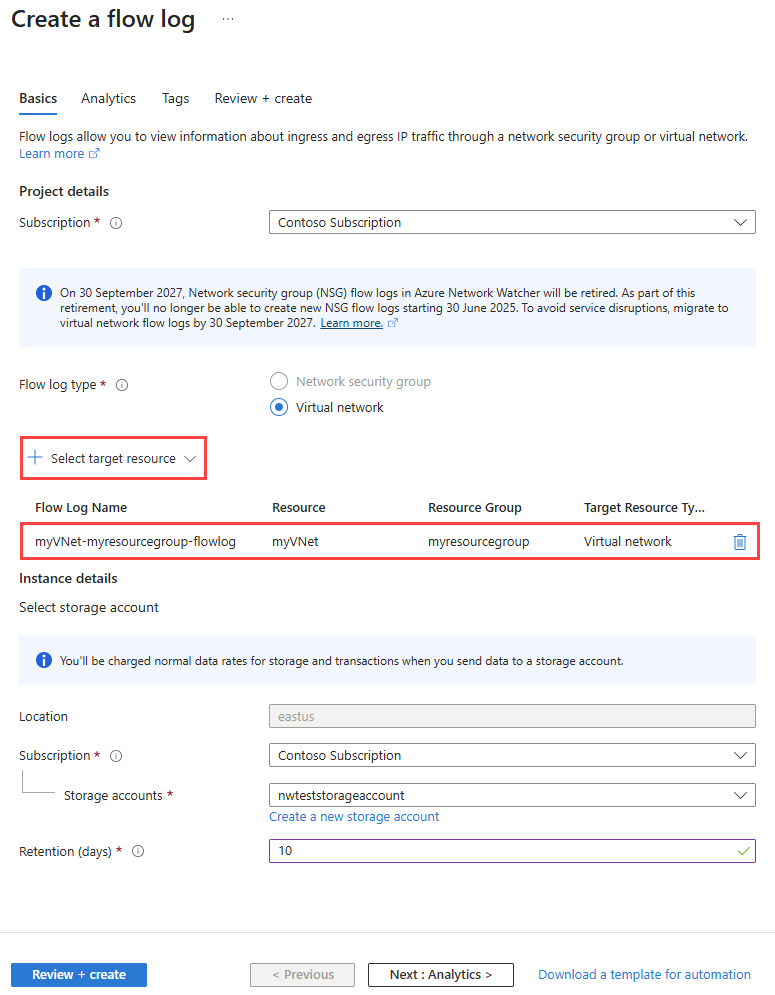
Uwaga / Notatka
Witryna Azure Portal tworzy dzienniki przepływu sieci wirtualnej w grupie zasobów NetworkWatcherRG .
Wybierz opcję Recenzja i utwórz.
Przejrzyj ustawienia, a następnie wybierz pozycję Utwórz.
Po zakończeniu wdrażania wybierz pozycję Przejdź do zasobu , aby potwierdzić dziennik przepływu utworzony i wymieniony na stronie Dzienniki przepływu .

Wróć do sesji RDP z maszyną wirtualną myVM .
Otwórz przeglądarkę Microsoft Edge i przejdź do
www.bing.com.


Pobieranie dziennika przepływu
W tej sekcji przejdź do wcześniej wybranego konta magazynu i pobierz dziennik przepływu utworzony w poprzedniej sekcji.
W polu wyszukiwania w górnej części portalu wprowadź konta magazynu. Wybierz pozycję Konta magazynowe z wyników wyszukiwania.
Wybierz pozycję nwteststorageaccount lub konto magazynu utworzone wcześniej i wybrane do przechowywania dzienników.
W sekcji Przechowywanie danych wybierz Kontenery.
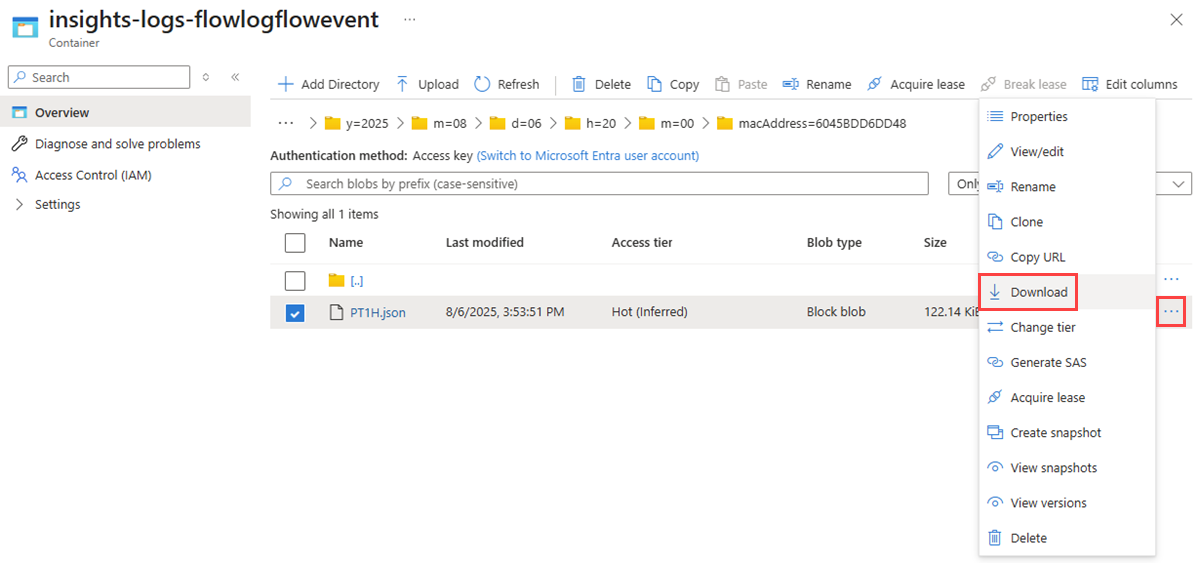
Wybierz kontener insights-logs-flowlogflowevent.
W kontenerze przejdź do
PT1H.jsonhierarchii folderów, dopóki nie zostanie wyświetlony plik, który chcesz pobrać. Pliki dziennika przepływu sieci wirtualnej są zgodne z następującą ścieżką:https://{storageAccountName}.blob.core.windows.net/insights-logs-flowlogflowevent/flowLogResourceID=/{subscriptionID}_NETWORKWATCHERRG/NETWORKWATCHER_{Region}_{ResourceName}-{ResourceGroupName}-FLOWLOGS/y={year}/m={month}/d={day}/h={hour}/m=00/macAddress={macAddress}/PT1H.jsonWybierz wielokropek ... po prawej stronie pliku PT1H.json, a następnie wybierz pozycję Pobierz.
Uwaga / Notatka
Możesz użyć Azure Storage Explorer, aby uzyskać dostęp do dzienników przepływu i pobrać je z konta usługi storage. Aby uzyskać więcej informacji, zobacz Rozpoczęcie pracy z Eksploratorem Storage.
Wyświetlanie dziennika przepływu
Otwórz pobrany PT1H.json plik za pomocą wybranego edytora tekstu. Poniższy przykład to sekcja pobrana z pobranego PT1H.json pliku, która przedstawia przepływ przetworzony przez regułę DefaultRule_AllowInternetOutBound.
{
    "time": "2025-08-06T20:39:33.3186341Z",
    "flowLogGUID": "00000000-0000-0000-0000-000000000000",
    "macAddress": "6045BDD6DD48",
    "category": "FlowLogFlowEvent",
    "resourceId": "/SUBSCRIPTIONS/aaaa0a0a-bb1b-cc2c-dd3d-eeeeee4e4e4e//RESOURCEGROUPS/NETWORKWATCHERRG/PROVIDERS/MICROSOFT.NETWORK/NETWORKWATCHERS/NETWORKWATCHER_EASTUS/FLOWLOGS/MYVNET-MYRESOURCEGROUP-FLOWLOG",
	"flowLogVersion": 4,
    "operationName": "FlowLogFlowEvent",
    "flowRecords": {
        "flows": [
            {
				"aclID": "00000000-0000-0000-0000-000000000000",
				"flowGroups": [
					{
                        "rule": "DefaultRule_AllowInternetOutBound",
                        "flowTuples": [
                            "1754512773,10.0.0.4,13.107.21.200,49982,443,6,O,C,NX,7,1158,12,8143"
                        ]
                    }
                ]
            }
        ]
    }
}
Informacje oddzielone przecinkami dla flowTuples są następujące:
| Przykładowe dane | Co reprezentują dane | Wyjaśnienie |
|---|---|---|
| 1754512773 | Sygnatura czasowa | Sygnatura czasowa wystąpienia przepływu w formacie EPOCH systemu UNIX. W poprzednim przykładzie data jest konwertowana na 06 sierpnia 2025 08:39:33 UTC/GMT. |
| 10.0.0.4 | Źródłowy adres IP | Źródłowy adres IP, z którego pochodzi przepływ. 10.0.0.4 to prywatny adres IP utworzonej wcześniej maszyny wirtualnej. |
| 13.107.21.200 | Docelowy adres IP | Docelowy adres IP, do którego przepływ był przeznaczony. 13.107.21.200 to adres IP www.bing.com. Ponieważ ruch jest kierowany poza platformę Azure, reguła zabezpieczeń DefaultRule_AllowInternetOutBound przetworzyła przepływ. |
| 49982 | Port źródłowy | Port źródłowy, z którego pochodzi przepływ. |
| 443 | Port docelowy | Port docelowy, do którego był przeznaczony przepływ. |
| 6 | Protokół | Protokół warstwy 4 przepływu w przypisanych wartościach IANA: 6: TCP. |
| O | Kierunek | Kierunek przepływu. O: Wychodzące. |
| C | Stan przepływu | Stan przepływu. C: Kontynuacja dla ciągłego przepływu. |
| NX | Szyfrowanie przepływu | Połączenie jest niezaszyfrowane. |
| 7 | Wysłane pakiety | Łączna liczba pakietów TCP wysłanych do miejsca docelowego od ostatniej aktualizacji. |
| 1158 | Wysłane bajty | Łączna liczba bajtów pakietów TCP wysłanych ze źródła do miejsca docelowego od ostatniej aktualizacji. Liczba bajtów pakietu obejmuje nagłówek i ładunek pakietu. |
| 12 | Odebrane pakiety | Łączna liczba pakietów TCP odebranych z miejsca docelowego od ostatniej aktualizacji. |
| 8143 | Odebrane bajty | Łączna liczba bajtów pakietów TCP odebranych z miejsca docelowego od ostatniej aktualizacji. Liczba bajtów pakietu obejmuje nagłówek i ładunek pakietu. |
Uprzątnij zasoby
Gdy grupa zasobów myResourceGroup nie jest już potrzebna, usuń ją wraz ze wszystkimi zasobami, które zawiera.
W polu wyszukiwania w górnej części portalu prowadź ciąg myResourceGroup. Wybierz pozycję myResourceGroup z wyników wyszukiwania.
Wybierz pozycję Usuń grupę zasobów.
W Usuń grupę zasobów wpisz myResourceGroup, a następnie wybierz Usuń.
Wybierz pozycję Usuń , aby potwierdzić usunięcie grupy zasobów i wszystkich jej zasobów.
Uwaga / Notatka
Zasób NetworkWatcher_eastus/myVNet-myresourcegroup-flowlog znajduje się w grupie zasobów NetworkWatcherRG , ale zostanie usunięty po usunięciu sieci wirtualnej myVNet (usuwając grupę zasobów myResourceGroup ).