Nuta
Dostęp do tej strony wymaga autoryzacji. Możesz spróbować się zalogować lub zmienić katalog.
Dostęp do tej strony wymaga autoryzacji. Możesz spróbować zmienić katalogi.
W tej instrukcji szybkiego startu pokazano, jak utworzyć zasób LambdaTest — HyperExecute przy użyciu portalu Azure.
Wymagania wstępne
- Do korzystania z platformy Azure wymagane jest konto z aktywną subskrypcją. Jeśli go nie masz, utwórz bezpłatne konto.
- Rola Właściciel lub Współautor dla subskrypcji platformy Azure. Tylko użytkownicy, którym przypisano jedną z tych ról, mogą skonfigurować integrację między platformą Azure i aplikacją Confluent. Przed rozpoczęciem sprawdź, czy masz odpowiedni dostęp.
Utwórz zasób
Zacznij od zalogowania się do witryny Azure Portal.
W witrynie Azure Portal w polu wyszukiwania wprowadź nazwę usługi.
W wynikach wyszukiwania Usługi wybierz usługę.
Wybierz opcję Utwórz .
zakładka Podstawy
Karta Podstawowe zawiera trzy sekcje :
- Szczegóły projektu
- Szczegóły zasobu platformy Azure
- Szczegóły organizacji lambdaTest
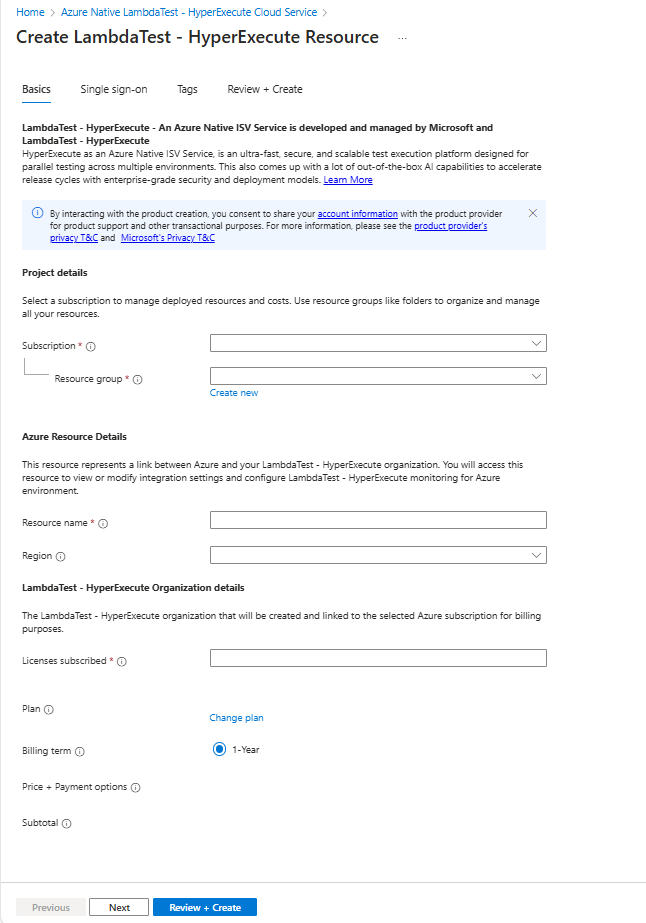
W każdej sekcji należy wypełnić wymagane pola (identyfikowane z czerwoną gwiazdką).
Wprowadź wartości dla każdego wymaganego ustawienia w obszarze Project Details.
Ustawienia Akcja Subskrypcja Wybierz swoją subskrypcję. Grupa zasobów Określ grupę zasobów. Wprowadź wartości dla każdego wymaganego ustawienia w obszarze Szczegóły zasobu platformy Azure.
Ustawienia Akcja Nazwa zasobu Określ unikatową nazwę zasobu. Rejon Wybierz region. Wprowadź wartości dla każdego wymaganego ustawienia w obszarze Szczegóły organizacji LambdaTest.
Ustawienia Akcja Subskrybowane licencje Liczba subskrybowanych licencji. Wybierz przycisk Dalej w dolnej części strony.
Zakładka jednokrotne logowanie (opcjonalnie)
Jeśli twoja organizacja używa identyfikatora Entra firmy Microsoft jako dostawcy tożsamości, możesz ustanowić logowanie jednokrotne w witrynie Azure Portal:
Zaznacz pole wyboru.
Witryna Azure Portal pobiera odpowiednią aplikację z identyfikatora Entra firmy Microsoft.
Wybierz nazwę aplikacji.
Wybierz Dalej.
Zakładka Etykiety (opcjonalnie)
Opcjonalnie możesz utworzyć tagi dla zasobu. Następnie wybierz Przejrzyj i utwórz.
Przegląd + utwórz kartę
Jeśli przegląd nie znajdzie błędów, przycisk Utwórz stanie się aktywny. Wybierz Utwórz.
Jeśli przegląd identyfikuje błędy, czerwona kropka pojawi się obok każdej sekcji, w której istnieją błędy. Aby naprawić błędy:
Otwórz każdą sekcję zawierającą błędy i napraw błędy.
Pola z błędami są wyróżnione na czerwono.
Ponownie wybierz pozycję Przejrzyj i utwórz .
Wybierz Utwórz.
Zostanie wyświetlony komunikat "Wdrażanie jest w toku". Po zakończeniu wdrażania w prawym górnym rogu witryny Azure Portal zostanie wyświetlony komunikat "Wdrożenie zostało ukończone".
Po utworzeniu zasobu wybierz pozycję Przejdź do zasobu, aby wyświetlić zasób .