Nuta
Dostęp do tej strony wymaga autoryzacji. Możesz spróbować się zalogować lub zmienić katalog.
Dostęp do tej strony wymaga autoryzacji. Możesz spróbować zmienić katalogi.
W tym artykule opisano sposób ochrony, monitorowania, przełączania w tryb failover i ponownego włączania ochrony obciążeń uruchomionych w klastrach trybu failover systemu Windows Server (WSFC) na maszynach wirtualnych platformy Azure przy użyciu dysku udostępnionego.
Dyski udostępnione platformy Azure to funkcja dysków zarządzanych platformy Azure, która umożliwia jednoczesne dołączanie dysku zarządzanego do wielu maszyn wirtualnych. Podłączenie zarządzanego dysku do wielu maszyn wirtualnych pozwala na wdrożenie nowych lub migrację istniejących aplikacji klastrowych do platformy Azure.
Korzystając z Azure Site Recovery dla współdzielonych dysków Azure, możesz replikować i odzyskiwać swoje klastry WSFC jako jedną jednostkę przez cały cykl odzyskiwania po awarii, tworząc jednocześnie punkty odzyskiwania spójne z klastrem, które są zgodne dla wszystkich dysków (w tym dysku współdzielonego) klastru.
Korzystając z Azure Site Recovery dla dysków współdzielonych, można:
- Chroń swoje klastry.
- Utwórz punkty odzyskiwania (aplika i awaria), które są spójne we wszystkich maszynach wirtualnych i dyskach w klastrze.
- Monitoruj ochronę i stan klastra oraz wszystkich jego węzłów z jednej strony.
- Przełącz klaster w tryb failover jednym kliknięciem.
- Zmień punkt odzyskiwania i ponownie chroń klaster po przełączeniu awaryjnym za pomocą jednego kliknięcia.
- Przywrócenie klastra do regionu podstawowego przy minimalnej utracie danych i przestoju.
Uwaga
Odzyskiwanie po awarii maszyn wirtualnych platformy Azure przy użyciu dysku udostępnionego ma obecnie zastosowanie tylko do dysków SSD wersji v1 w warstwach Standardowa i Premium.
Postępuj zgodnie z poniższymi krokami, aby chronić współdzielone dyski za pomocą Azure Site Recovery:
Zaloguj się do Azure
Jeśli nie masz subskrypcji Azure, utwórz darmowe konto przed rozpoczęciem. Następnie zaloguj się do witryny Azure Portal.
Wymagania wstępne
Zanim zaczniesz, upewnij się, że masz:
- Magazyn usług odzyskiwania. Jeśli go nie masz, utwórz magazyn usług odzyskiwania.
- Wirtualna maszyna jako część Windows Server Failover Cluster.
Włącz replikację dla udostępnionych dysków
Aby włączyć replikację dla współdzielonych dysków, wykonaj następujące kroki:
Przejdź do magazynu usług odzyskiwania, którego używasz do ochrony swojego klastra.
Uwaga
Schronienie usług odzyskiwania można utworzyć w dowolnym regionie, z wyjątkiem regionu źródłowego maszyn wirtualnych.
Wybierz Włącz Site Recovery.

Na stronie Włącz replikację wykonaj następujące czynności:
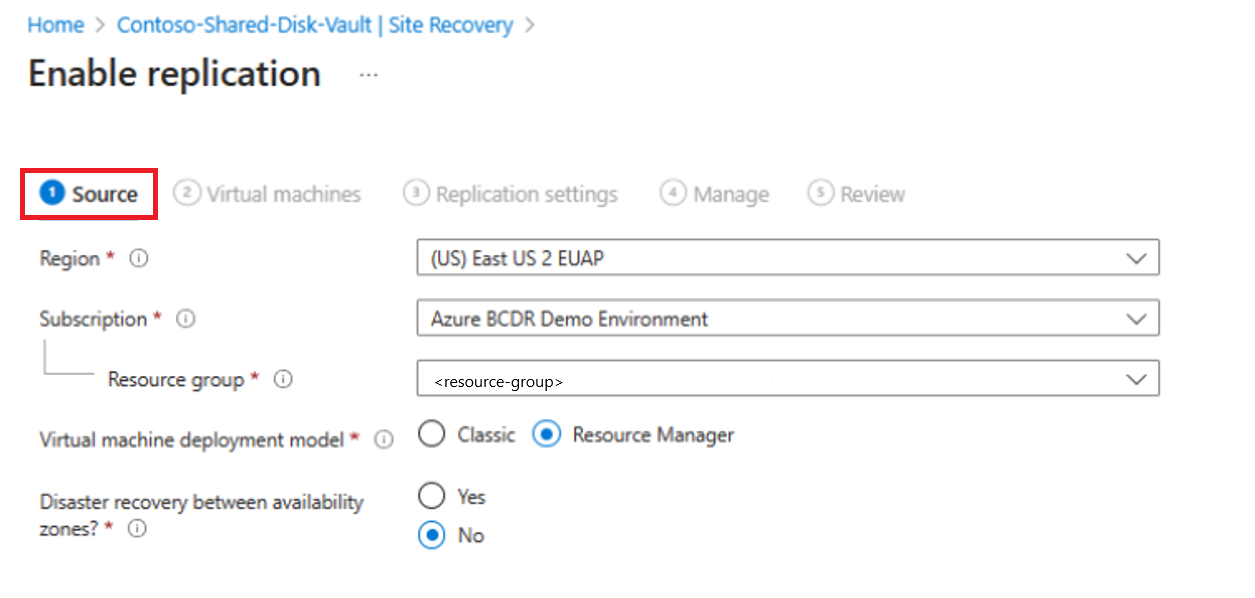
Pod kartą Source
- Wybierz Region, Subskrypcję, i Grupę zasobów, w których znajdują się Twoje maszyny wirtualne.
- Zachowaj wartości dla Virtual machine deployment model i odzyskiwanie po awarii między strefami dostępności? pola.
W zakładce Maszyny wirtualne wybierz wszystkie maszyny wirtualne, które są częścią Twojego klastra.
Uwaga
- Jeśli chcesz chronić wiele klastrów, wybierz wszystkie maszyny wirtualne ze wszystkich klastrów w tym kroku.
- Jeśli nie wybierzesz wszystkich maszyn wirtualnych, Site Recovery poprosi cię o wybranie tych, które pominąłeś. Jeśli będziesz kontynuować bez ich wybrania, współdzielone dyski dla tych maszyn nie będą chronione.
- Nie wybieraj maszyn wirtualnych Active Directory, ponieważ współdzielony dysk Azure Site Recovery nie obsługuje maszyn wirtualnych Active Directory.

W zakładce Ustawienia replikacji zachowaj wartości we wszystkich polach. W sekcji Magazynowanie wybierz Wyświetl/edytuj konfigurację magazynowania.
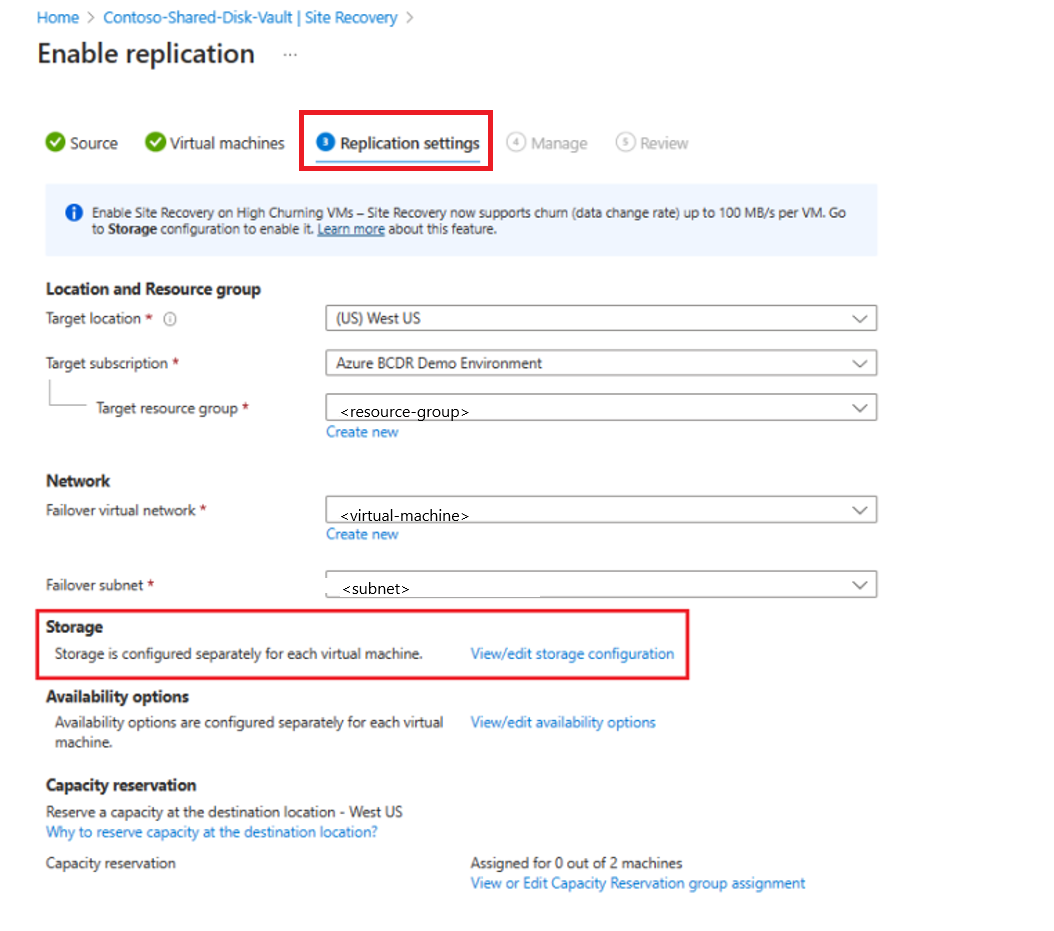
Jeśli Twoje maszyny wirtualne mają chroniony wspólny dysk, na stronie Dostosuj ustawienia docelowe, na karcie >, wykonaj następujące czynności:
- Zweryfikuj nazwę i typ dysku odzyskiwania wspólnych dysków.
- Aby umożliwić wysoką zmienność, wybierz opcję Zmienność dla maszyny wirtualnej dla swojego dysku.
- Wybierz Potwierdź wybór.

Na stronie Ustawienia replikacji wybierz pozycję Dalej.
Na karcie Zarządzanie wykonaj następujące czynności:
W sekcji Klastry dysków udostępnionych przypisz nazwę klastra dla grupy, która jest używana do reprezentowania grupy w całym cyklu życia odzyskiwania po awarii.
Uwaga: Nazwa klastra nie powinna zawierać znaków specjalnych (na przykład /"[]:|<>+=;,?*@&), biały znak, początek lub koniec z
_.lub-.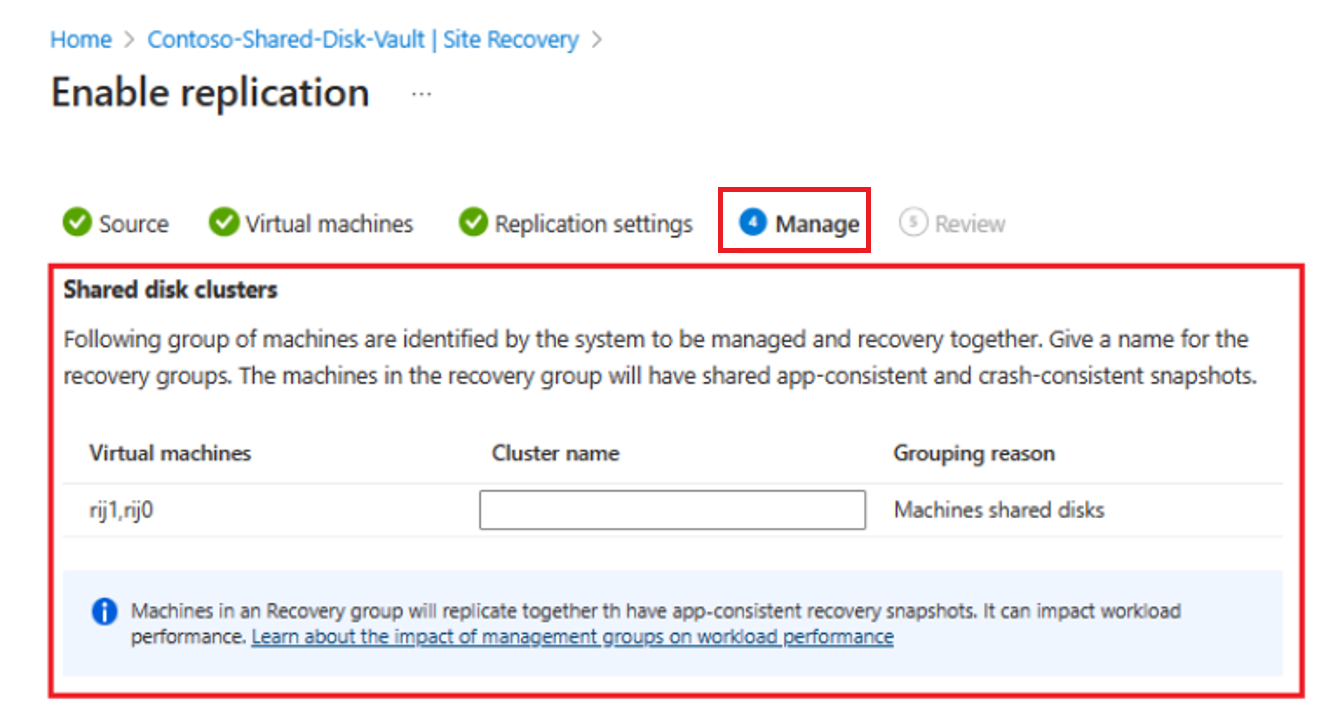
Zalecamy używanie tej samej nazwy co klaster w celu ułatwienia śledzenia.
W sekcji polityka repliki wybierz odpowiednią politykę replikacji i ustawienia aktualizacji rozszerzeń.
Przejrzyj informacje i wybierz Włącz replikację.
Uwaga
Replikacja zostanie włączona w ciągu 1-2 godzin.
Przeprowadź failover
Aby zainicjować przełączenie awaryjne, przejdź do wybranej strony klastra i wybierz Monitoring>Failover dla całego klastra. Wywołaj przełączenie awaryjne poprzez stronę monitorowania klastrów, ponieważ nie możesz inicjować przełączenia awaryjnego każdego węzła osobno.
Oto dwa możliwe scenariusze podczas przełączania awaryjnego:
- Punkt odzyskiwania jest spójny we wszystkich maszynach wirtualnych.
- Punkt odzyskiwania jest spójny tylko dla kilku maszyn wirtualnych.
Punkt odzyskiwania jest zgodny we wszystkich maszynach wirtualnych.
Punkt odzyskiwania jest spójny na wszystkich maszynach wirtualnych, gdy wszystkie maszyny wirtualne w klastrze są dostępne w momencie, gdy punkt odzyskiwania został utworzony.
Aby przejść na punkt odzyskiwania, który jest spójny w przypadku wszystkich maszyn wirtualnych, wykonaj następujące kroki:
Przejdź do strony Failover z współdzielonego skarbca dyskowego.
W polu Punkt odzyskiwania wybierz Niestandardowy i wybierz punkt odzyskiwania.
Zachowaj wartości w polu Zakres czasu.
W polu Custom recovery point wybierz żądany zakres czasu.

Uwaga
W polu Niestandardowy punkt odzyskiwania dostępne opcje pokazują liczbę węzłów klastra, które były zabezpieczone w zdrowym stanie w momencie utworzenia punktu odzyskiwania.
Wybierz Failover.
Po przełączeniu się na ten punkt przywracania, maszyny wirtualne uruchamiają się w tym samym punkcie przywracania, a klaster może zostać uruchomiony. Wspólny dysk jest także podłączony do wszystkich węzłów.
Po zakończeniu failoveru, zadanie odzyskiwania witryny failover klastra pokazuje wszystkie zadania jako zakończone.
Punkt odzyskiwania jest spójny tylko dla kilku maszyn wirtualnych
Punkt odzyskiwania jest spójny tylko dla podzbioru maszyn wirtualnych, gdy niektóre z maszyn wirtualnych w klastrze są niedostępne lub usunięte z klastra, są wyłączone z powodu konserwacji lub zostały wyłączone w momencie tworzenia punktu odzyskiwania.
Maszyny wirtualne będące częścią punktu odzyskiwania klastra przełączają się na wybrany punkt odzyskiwania z dołączonym wspólnym dyskiem. Możesz uruchomić klaster na tych węzłach po przełączeniu awaryjnym.
Aby przeprowadzić przełączenie awaryjne klastra do punktu odzyskiwania, wykonaj następujące kroki:
Przejdź do strony Failover z współdzielonego skarbca dyskowego.
W polu Punkt odzyskiwania wybierz Niestandardowy i wybierz punkt odzyskiwania.
Utrzymuj wartości dla pola Przedział czasu.
Wybierz pojedynczy punkt odzyskiwania dla maszyn wirtualnych, które nie są częścią punktu odzyskiwania klastra.
Następnie te maszyny wirtualne przełączają się tak, jakby były niezależnymi maszynami wirtualnymi, a dysk współdzielony jest do nich podłączany.

Wybierz Failover.
Dołącz te maszyny wirtualne z powrotem do klastra (i współdzielonego dysku) ręcznie po zweryfikowaniu trwających prac konserwacyjnych i integralności danych. Po zakończeniu przełączania awaryjnego zadanie odzyskiwania witryny Cluster failover pokazuje wszystkie zadania jako zakończone pomyślnie.

Zmień punkt odzyskiwania
Po przejściu w tryb failover maszyna wirtualna platformy Azure utworzona w regionie docelowym zostanie wyświetlona na stronie Maszyny wirtualne . Upewnij się, że maszyna wirtualna działa i jest odpowiednio skonfigurowana pod względem rozmiaru.
Jeśli chcesz użyć innego punktu odzyskiwania dla maszyny wirtualnej, wykonaj następujące czynności:
Przejdź do strony maszyny wirtualnej Przegląd i wybierz Zmień punkt przywracania.

Na stronie Zmień punkt odzyskiwania wybierz albo punkt odzyskiwania z najniższym czasem przywracania (RTO), albo niestandardową datę dla potrzebnego punktu odzyskiwania.

Wybierz Zmień punkt odzyskiwania.

Zatwierdź przełączenie awaryjne
Aby zakończyć przełączanie awaryjne, wybierz Commit na stronie Przegląd. Usuwa to dyski nasion z końcówką przestrzeni nazw -ASRReplica z grupy zasobów odzyskiwania.

Ponownie chronić maszyny wirtualne
Zanim zaczniesz, upewnij się, że:
- Status maszyny wirtualnej to przełączenie awaryjne zakończone.
- Masz dostęp do głównego regionu oraz niezbędne uprawnienia do utworzenia maszyny wirtualnej.
Aby ponownie włączyć ochronę maszyny wirtualnej, wykonaj następujące kroki:
- Przejdź do strony Overview maszyny wirtualnej.
- Wybierz Re-protect aby zobaczyć szczegóły dotyczące ochrony i replikacji.

- Sprawdź szczegóły i wybierz OK.
Ochrona monitora
Po rozpoczęciu włączania replikacji, można zobaczyć chroniony klaster, przechodząc do Elementy chronione>Elementy zreplikowane.
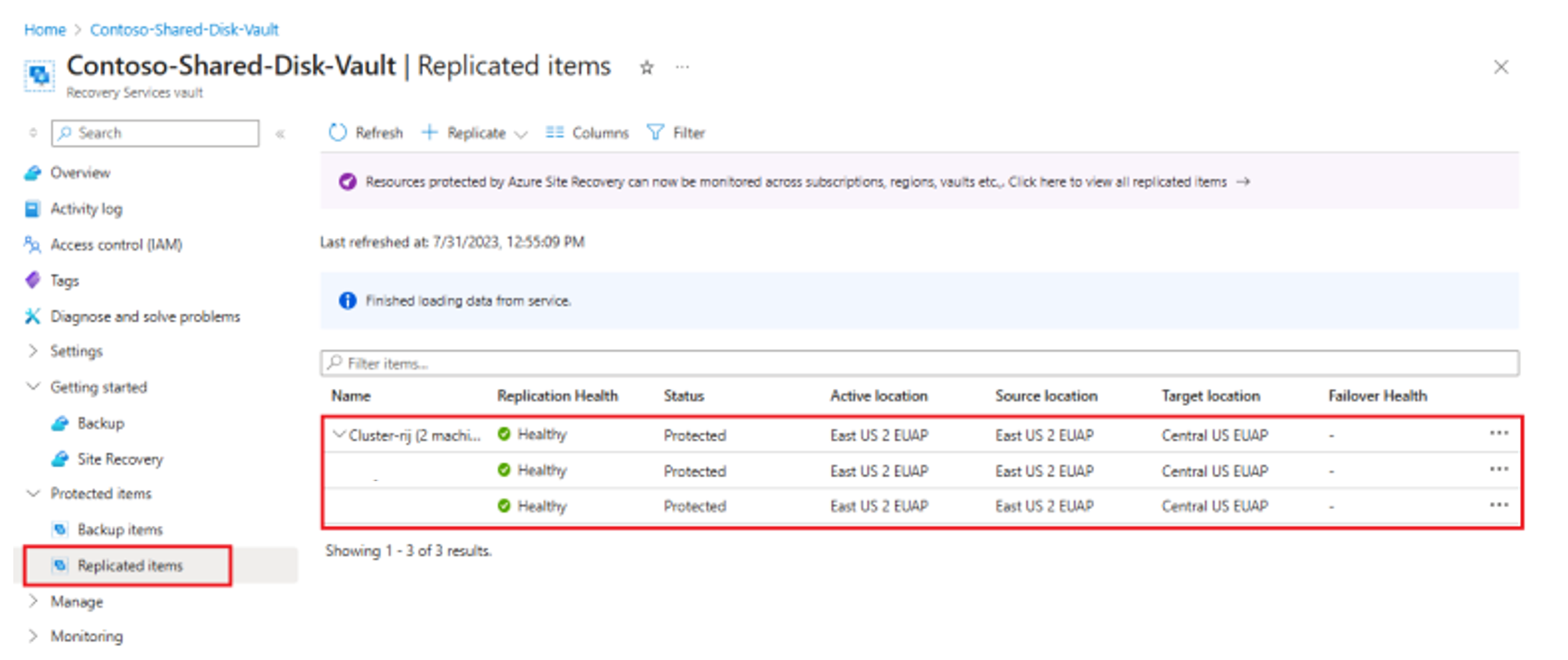
Strona Elementy replikowane wyświetla hierarchiczną grupę klastrów z nazwą klastra, którą podałeś w kroku Włącz replikację.
Na tej stronie można monitorować ochronę klastra i jego węzłów, w tym kondycję replikacji, RPO oraz stan replikacji. Możesz również przełączyć tryb awaryjny, przywrócić ochronę i wyłączyć działania replikacji.
Wyłącz replikację
Aby wyłączyć replikację klastra za pomocą Azure Site Recovery, wykonaj następujące kroki:
Wybierz pozycję Monitorowanie klastra na stronie Przegląd maszyny wirtualnej.
Na stronie Wyłącz replikację wybierz odpowiednią przyczynę wyłączenia ochrony.
Kliknij przycisk OK.

Następne kroki
Dowiedz się więcej o: