Nuta
Dostęp do tej strony wymaga autoryzacji. Możesz spróbować się zalogować lub zmienić katalog.
Dostęp do tej strony wymaga autoryzacji. Możesz spróbować zmienić katalogi.
Uwaga
Plany Basic, Standardi Enterprise weszły w okres wycofywania 17 marca 2025 r. Aby uzyskać więcej informacji, zobacz ogłoszenie o wycofaniu usługi Azure Spring Apps.
Ten artykuł dotyczy:✅ Podstawowa/Standardowa ❎ Enterprise
Serwer konfiguracji to scentralizowana usługa konfiguracji dla systemów rozproszonych. Używa warstwy repozytoriów typu pluggable, która obecnie obsługuje magazyn lokalny, Git i Subversion. W tym szybkim starcie skonfigurujesz Serwer konfiguracji, aby pobierać dane z repozytorium Git.
Wymagania wstępne
- Ukończenie poprzedniego szybkiego startu w tej serii: Aprowizuj usługę Azure Spring Apps.
- Serwer konfiguracji usługi Azure Spring Apps ma zastosowanie tylko do planu podstawowego lub standardowego.
Procedury konfiguracji serwera
Skonfiguruj serwer konfiguracji z lokalizacją repozytorium Git dla projektu, uruchamiając następujące polecenie. Zastąp <service-instance-name> nazwą utworzonej wcześniej usługi. Domyślna wartość nazwy wystąpienia usługi ustawiona w poprzednim szybkim starcie nie działa z tym poleceniem.
az spring config-server git set \
    --name <service-instance-name> \
    --uri https://github.com/Azure-Samples/azure-spring-apps-samples \
    --search-paths steeltoe-sample/config
To polecenie informuje serwer konfiguracji o znalezieniu danych konfiguracji w folderze steeltoe-sample/config repozytorium przykładowej aplikacji. Ponieważ nazwa aplikacji, która pobiera dane konfiguracji, to planet-weather-provider, używany plik jest planet-weather-provider.yml.
Wymagania wstępne
- JDK 17
- Subskrypcja Azure. Jeśli nie masz subskrypcji, przed rozpoczęciem utwórz bezpłatne konto .
- Opcjonalnie Azure CLI w wersji 2.45.0 lub nowszej. Zainstaluj rozszerzenie Azure Spring Apps za pomocą następującego polecenia:
az extension add --upgrade --name spring - Opcjonalnie, Azure Toolkit for IntelliJ.
Procedury konfiguracji serwera
Poniższa procedura konfiguruje serwer konfiguracji za pomocą portalu Azure w celu wdrożenia przykładowego projektu PetClinic.
Przejdź do strony Przegląd usługi i wybierz pozycję Serwer konfiguracji.
W sekcji Domyślne repozytorium ustaw URI na
https://github.com/azure-samples/spring-petclinic-microservices-config.Wybierz Potwierdź. Walidacja sprawdza schemat i dostępność repozytorium Git, aby upewnić się, że jest ono poprawne.

Po zakończeniu walidacji wybierz pozycję Zastosuj , aby zapisać zmiany.
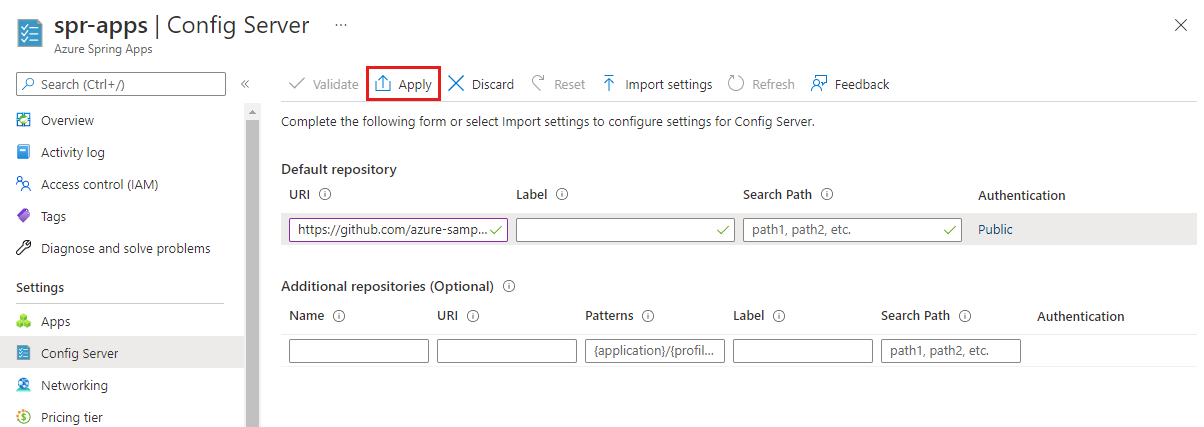

Aktualizowanie konfiguracji może potrwać kilka minut. Po zakończeniu konfiguracji powinno zostać wyświetlone powiadomienie.
Napiwek
Aby uzyskać informacje na temat korzystania z prywatnego repozytorium dla serwera konfiguracji, zobacz Konfigurowanie zarządzanego serwera konfiguracji Spring Cloud w usłudze Azure Spring Apps.
Rozwiązywanie problemów z serwerem konfiguracji usługi Azure Spring Apps
W poniższej procedurze wyjaśniono, jak rozwiązywać problemy z ustawieniami serwera konfiguracji.
W portalu Azure przejdź na stronę Przegląd usługi i wybierz pozycję Dzienniki.
W okienku Zapytania w obszarze Pokaż dzienniki aplikacji zawierające terminy "błąd" lub "wyjątek" wybierz pozycję Uruchom.

Następujący błąd w dziennikach wskazuje, że usługa Spring Apps nie może zlokalizować właściwości z serwera konfiguracji:
java.lang.illegalStateExceptionPrzejdź do strony Przegląd usługi.
Kliknij pozycję Diagnozowanie i rozwiązywanie problemów.
W obszarze Dostępność i wydajność wybierz pozycję Rozwiązywanie problemów.

Portal Azure wyświetla stronę Dostępność i wydajność, która zawiera różne informacje o stanie zdrowia serwera konfiguracji.


Czyszczenie zasobów
Jeśli planujesz kontynuować pracę z kolejnymi przewodnikami typu Quickstart i samouczkami, warto pozostawić te zasoby w nienaruszonym stanie. Gdy grupa zasobów nie jest już potrzebna, usuń grupę zasobów, która usuwa zasoby w grupie zasobów. Aby usunąć grupę zasobów, wprowadź następujące polecenia w interfejsie wiersza polecenia platformy Azure:
echo "Enter the Resource Group name:" &&
read resourceGroupName &&
az group delete --name $resourceGroupName &&
echo "Press [ENTER] to continue ..."