Nuta
Dostęp do tej strony wymaga autoryzacji. Możesz spróbować się zalogować lub zmienić katalog.
Dostęp do tej strony wymaga autoryzacji. Możesz spróbować zmienić katalogi.
Przypisanie identyfikuje konto magazynu i podzbiór obiektów na tym koncie, które będzie przeznaczone dla zadania. Przypisanie określa również, kiedy zadanie jest uruchamiane i gdzie są przechowywane raporty wykonywania.
Ten artykuł pomaga w tworzeniu zadania, a następnie umożliwia jego uruchomienie. Aby dowiedzieć się więcej na temat przydzielania zadań związanych z magazynowaniem, zapoznaj się z Przydzielanie zadań magazynowych.
Ważne
Przed włączeniem przypisania zadań magazynowania, upewnij się, że zaufanym usługom Azure przyznano dostęp w kontrolach ustawień sieciowych każdego docelowego konta magazynowego. Aby dowiedzieć się więcej, zobacz Udzielanie dostępu do zaufanych usług platformy Azure.
Tworzenie i zarządzanie zadaniem
Utwórz przypisanie dla każdego konta magazynu, które chcesz objąć. Zadanie magazynu może zawierać maksymalnie 50 zadań.
Uwaga / Notatka
W bieżącej wersji można skierować działania tylko na konta magazynu, które znajdują się w tym samym regionie co konta magazynu.
Tworzenie przypisania z menu zadań magazynu
Możesz utworzyć zadanie w kontekście zadania magazynowego. Ta opcja może być wygodna, jeśli jesteś autorem zadania i chcesz skierować się na wiele kont magazynowych. Dla każdego przypisania wybierz konto magazynu, które chcesz określić jako docelowe.
Przejdź do zadania przechowywania danych w Azure portal, a następnie w sekcji Zarządzanie zadaniami magazynu wybierz pozycję Przypisania.
Na stronie Przypisania wybierz pozycję + Dodaj przypisanie , a zostanie wyświetlone okienko Dodawanie przypisania .
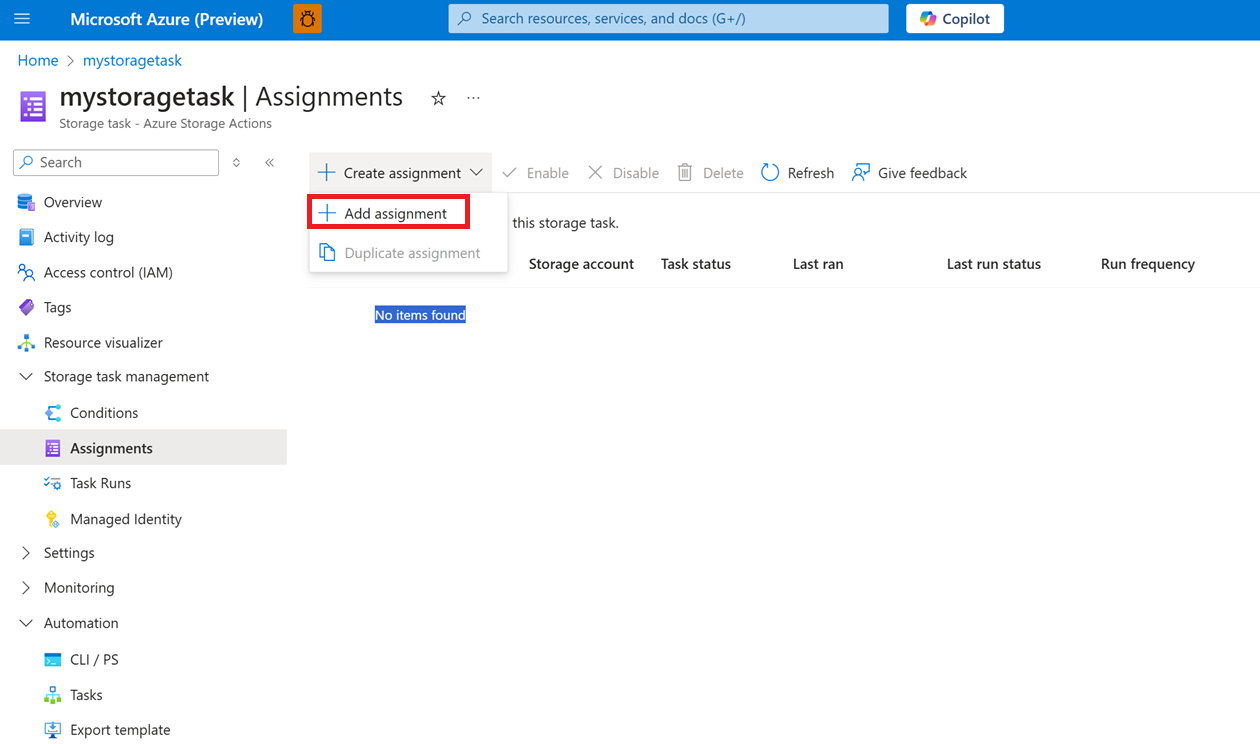
Utworzenie zadania z menu konta magazynowego
Możesz również utworzyć przypisanie w ramach konta magazynowego. Ta opcja może być wygodna, jeśli chcesz użyć istniejącego zadania do przetwarzania obiektów w koncie magazynowym. Dla każdego przypisania zidentyfikujesz zadanie dotyczące przechowywania, które chcesz przypisać do swojego konta.
Przejdź do konta magazynu w witrynie Azure Portal, a następnie w obszarze Zarządzanie danymi wybierz pozycję Zadania magazynu.
Na stronie Zadania magazynu wybierz kartę Przypisanie zadania, wybierz pozycję + Utwórz zadanie, a następnie wybierz pozycję + Dodaj zadanie.
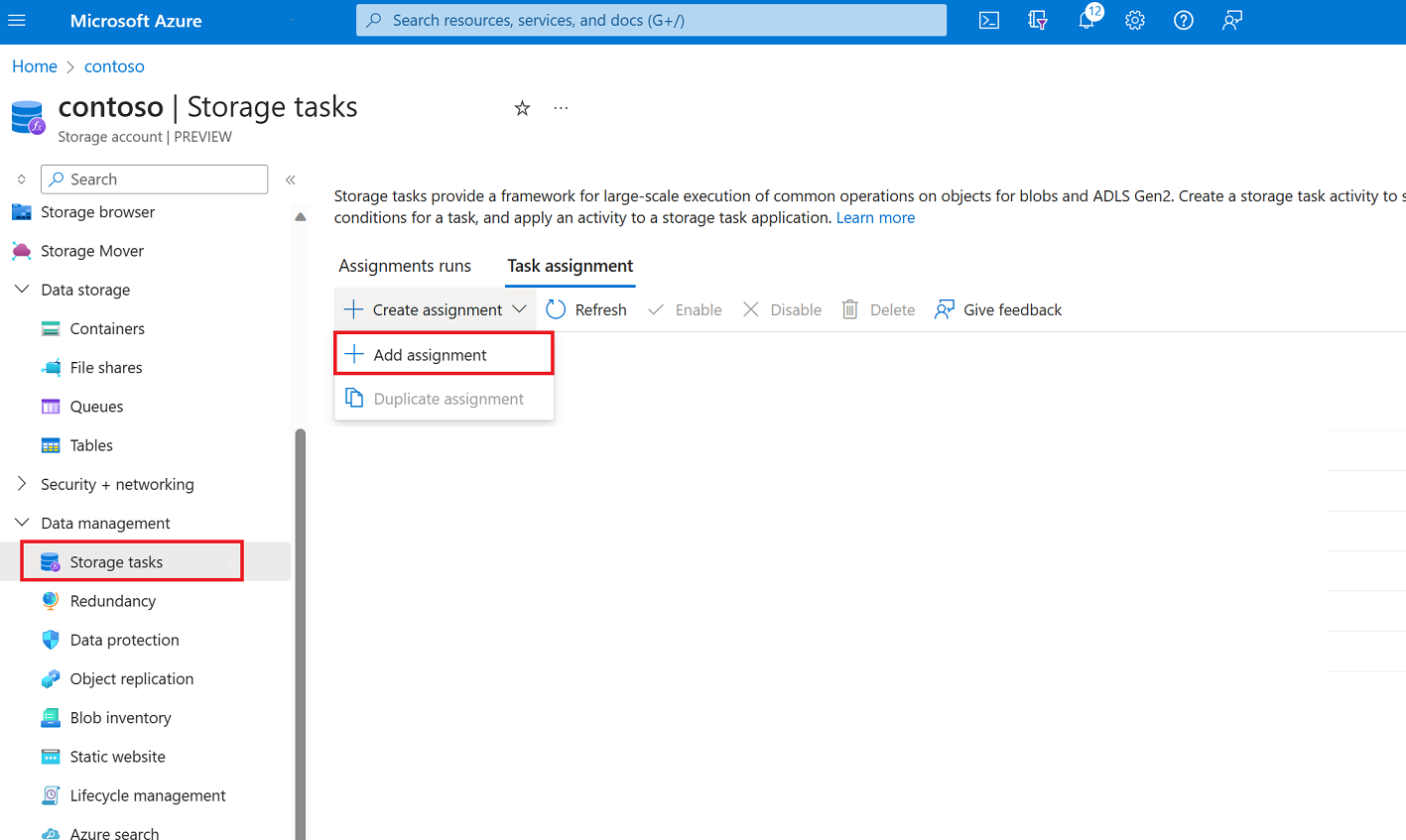
Zostanie wyświetlone okienko Dodawanie zadania.
Wybieranie zakresu
W sekcji Wybieranie zakresu wybierz subskrypcję i nadaj jej nazwę. Następnie wybierz konto magazynu, które chcesz wybrać jako docelowe.
Jeśli okienko Dodawanie przypisania zostanie otwarte w kontekście konta magazynu, wybierzesz zadanie magazynu zamiast konta magazynu.
Opis każdej właściwości znajduje się w temacie Ustawienia przypisania.
Dodaj przypisanie roli
W sekcji Przypisanie roli na liście rozwijanej Rola wybierz rolę, którą chcesz przypisać do zarządzanej tożsamości zadania przechowywania. Aby zapewnić pomyślne przypisanie zadania, użyj ról, które mają uprawnienia właściciela danych Blob. Aby dowiedzieć się więcej, zobacz Role platformy Azure wymagane do przypisywania zadań.
Uwaga / Notatka
Jako część tworzenia zadania magazynu należy wybrać typ tożsamości zarządzanej (przypisany przez system lub użytkownika).

Opis każdej właściwości znajduje się w temacie Ustawienia przypisania.
Dodawanie filtru
W sekcji Filtrowanie obiektów wybierz, czy chcesz skierować działania do podzbioru obiektów blob na podstawie filtru. Filtry pomagają zawęzić zakres realizacji. Jeśli chcesz, aby zadanie przejrzało wszystkie kontenery i obiekty blob na koncie, możesz wybrać opcję Nie filtruj. W poniższym przykładzie użyto filtru do kierowania tylko obiektów blob, które istnieją w kontenerze o nazwie mycontainer.

Opis każdej właściwości znajduje się w temacie Ustawienia przypisania.
Definiowanie wyzwalacza
W sekcji Szczegóły wyzwalacza wybierz częstotliwość uruchamiania tego zadania. Możesz uruchomić to zadanie tylko raz lub uruchomić zadanie cykliczne. Jeśli zdecydujesz się uruchamiać to zadanie cyklicznie, wybierz godzinę rozpoczęcia i zakończenia i określ liczbę dni między każdym uruchomieniem. Możesz również określić, gdzie chcesz przechowywać raporty wykonania.
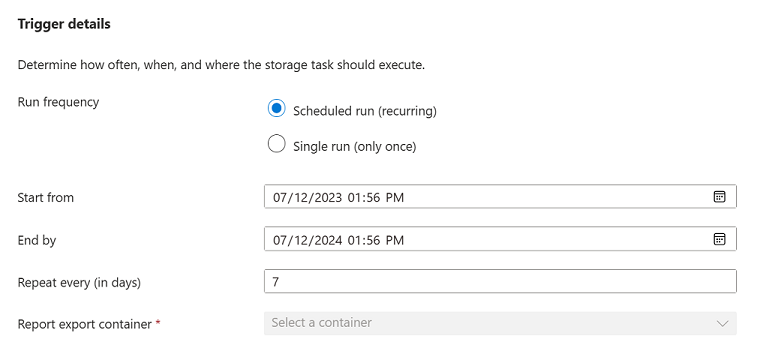
Opis każdej właściwości znajduje się w temacie Ustawienia przypisania.
Zapisz zadanie
Wybierz przycisk Dodaj , aby utworzyć przypisanie.
Okienko Dodawanie przypisania zostanie zamknięte. Po zakończeniu wdrażania przypisanie zostanie wyświetlone na stronie Przypisania . Jeśli na tej stronie nie widzisz przypisania, wybierz przycisk Odśwież .

Włącz przypisanie
Zadanie jest domyślnie wyłączone. Aby włączyć zadanie tak, aby zostało zaplanowane do uruchomienia, zaznacz pole wyboru obok zadania, a następnie wybierz opcję Włącz.

Po uruchomieniu zadania jest generowany raport wykonywania, a następnie przechowywany w kontenerze określonym podczas tworzenia przypisania. Aby uzyskać więcej informacji na temat tego raportu oraz sposobu wyświetlania metryk, które przechwytują liczbę obiektów docelowych, liczbę prób operacji oraz liczbę operacji zakończonych powodzeniem, zobacz Analizowanie przebiegów zadań magazynu.
Edytuj zadanie
Przypisanie staje się zasobem podrzędnym docelowego konta przechowywania. W związku z tym po utworzeniu przypisania można edytować tylko częstotliwość jego uruchamiania. Pozostałe pola zadania stają się tylko do odczytu. Opcja Pojedyncze uruchomienie (tylko raz) również staje się dostępna tylko do odczytu.
Aby edytować częstotliwość przypisywania w kontekście zadania magazynowego, przejdź do zadania magazynowego w portalu Azure, a następnie w sekcji Zarządzanie zadaniami magazynu wybierz Przypisania.
Aby edytować częstotliwość wykonywania zadania w kontekście konta magazynu, przejdź do konta magazynu w portalu Azure, a następnie w obszarze Zarządzanie danymi wybierz pozycję Zadania magazynu.