Nuta
Dostęp do tej strony wymaga autoryzacji. Możesz spróbować się zalogować lub zmienić katalog.
Dostęp do tej strony wymaga autoryzacji. Możesz spróbować zmienić katalogi.
Ten artykuł zawiera przewodnik konfigurowania usługi Azure Synapse Link dla programu SQL Server 2022 z zabezpieczeniami sieciowymi. Przed rozpoczęciem tego procesu należy wiedzieć, jak utworzyć i uruchomić usługę Azure Synapse Link dla programu SQL Server 2022. Aby uzyskać informacje, zobacz Wprowadzenie do usługi Azure Synapse Link dla programu SQL Server 2022.
Ważne
Dublowanie w usłudze Microsoft Fabric jest teraz dostępne. Replikacja do środowiska Fabric zapewnia wszystkie możliwości usługi Azure Synapse Link przy lepszej wydajności analitycznej, umożliwia integrację zasobów danych za pomocą OneLake w środowisku Fabric oraz daje otwarty dostęp do danych w formacie Delta Parquet. Zamiast Azure Synapse Link użyj Mirroring Fabric.
Dzięki funkcji mirroringu w usłudze Microsoft Fabric można stale replikować istniejące zasoby danych bezpośrednio do usługi OneLake w Microsoft Fabric, w tym danych z programu SQL Server 2016 lub nowszego, usługi Azure SQL Database, usługi Azure SQL Managed Instance, Cosmos DB, Oracle, Snowflake i nie tylko.
Aby uzyskać więcej informacji, zobacz Dublowane bazy danych usługi Microsoft Fabric.
Tworzenie zarządzanej sieci wirtualnej obszaru roboczego bez eksfiltracji danych
W tej sekcji utworzysz obszar roboczy usługi Azure Synapse z włączoną zarządzaną siecią wirtualną. Włączysz zarządzaną sieć wirtualną, a następnie wybierz pozycję Nie , aby zezwolić na ruch wychodzący z obszaru roboczego do dowolnego miejsca docelowego. Aby uzyskać przegląd, zobacz Zarządzana sieć wirtualna Azure Synapse Analytics.

Zaloguj się w witrynie Azure Portal.
Otwórz program Synapse Studio, przejdź do Zarządzaj, wybierz Środowiska uruchomieniowe integracji, a następnie wybierz AutoResolvingIntegrationRuntime.
W oknie podręcznym wybierz kartę Sieć wirtualna i następnie włącz interaktywne tworzenie.

W okienku Integrate utwórz połączenie w celu replikowania danych z instancji SQL Server 2022 do puli SQL usługi Azure Synapse.


Rozpocznij połączenie łącza.

Tworzenie zarządzanej sieci wirtualnej obszaru roboczego z eksfiltracją danych
W tej sekcji utworzysz obszar roboczy usługi Azure Synapse z włączoną zarządzaną siecią wirtualną. Włączysz zarządzaną sieć wirtualną i wybierzesz pozycję Tak, aby ograniczyć ruch wychodzący z zarządzanej sieci wirtualnej obszaru roboczego do obiektów docelowych za pośrednictwem zarządzanych prywatnych punktów końcowych. Aby zapoznać się z omówieniem, zobacz Zarządzana sieć wirtualna usługi Azure Synapse Analytics.

Zaloguj się w witrynie Azure Portal.
Otwórz program Synapse Studio, przejdź do Zarządzaj, wybierz Środowiska uruchomieniowe integracji, a następnie wybierz AutoResolvingIntegrationRuntime.
W oknie podręcznym wybierz kartę Sieć wirtualna, a następnie włącz interaktywne tworzenie.
Utwórz połączoną usługę, która łączy się z instancją SQL Server 2022.
Aby dowiedzieć się, jak to zrobić, zobacz sekcję "Tworzenie połączonej usługi dla źródłowej bazy danych programu SQL Server 2022" w temacie Wprowadzenie do usługi Azure Synapse Link dla programu SQL Server 2022.
Dodaj przypisanie roli, aby upewnić się, że udzielono uprawnień tożsamości zarządzanej obszaru roboczego usługi Azure Synapse do konta magazynu usługi Azure Data Lake Storage Gen2 używanego jako strefa docelowa.
Aby dowiedzieć się, jak to zrobić, zobacz sekcję "Tworzenie połączonej usługi w celu nawiązania połączenia ze strefą docelową w usłudze Azure Data Lake Storage Gen2" w temacie Rozpoczynanie pracy z usługą Azure Synapse Link dla programu SQL Server 2022.
Utwórz połączoną usługę, która łączy się z magazynem Azure Data Lake Storage Gen2 (strefą docelową) z włączonym zarządzanym prywatnym punktem końcowym.
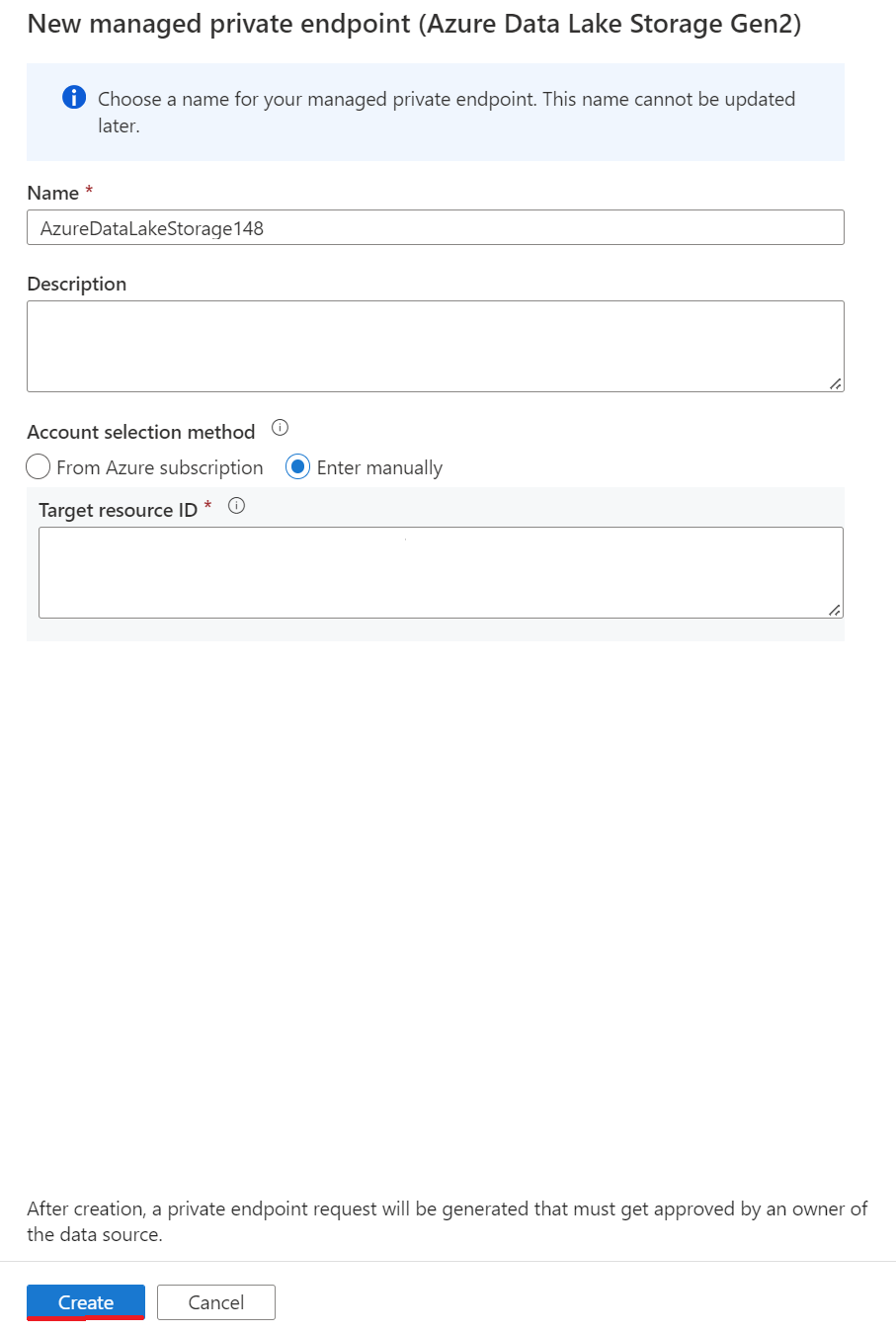
a. Utwórz zarządzany prywatny punkt końcowy w powiązanej usłudze dla magazynu Azure Data Lake Storage Gen2.

b. Ukończ tworzenie zarządzanego prywatnego punktu końcowego w powiązanej usłudze dla magazynu Azure Data Lake Storage Gen2.
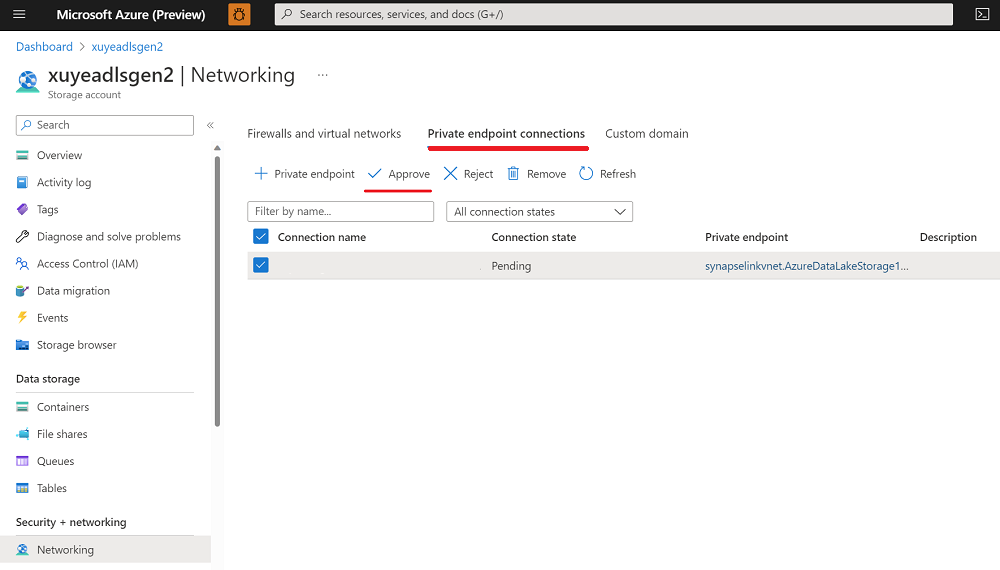
c. Przejdź do portalu Azure dla Azure Data Lake Storage Gen2 jako strefy aktywacyjnej, a następnie zatwierdź połączenia prywatnego punktu końcowego.
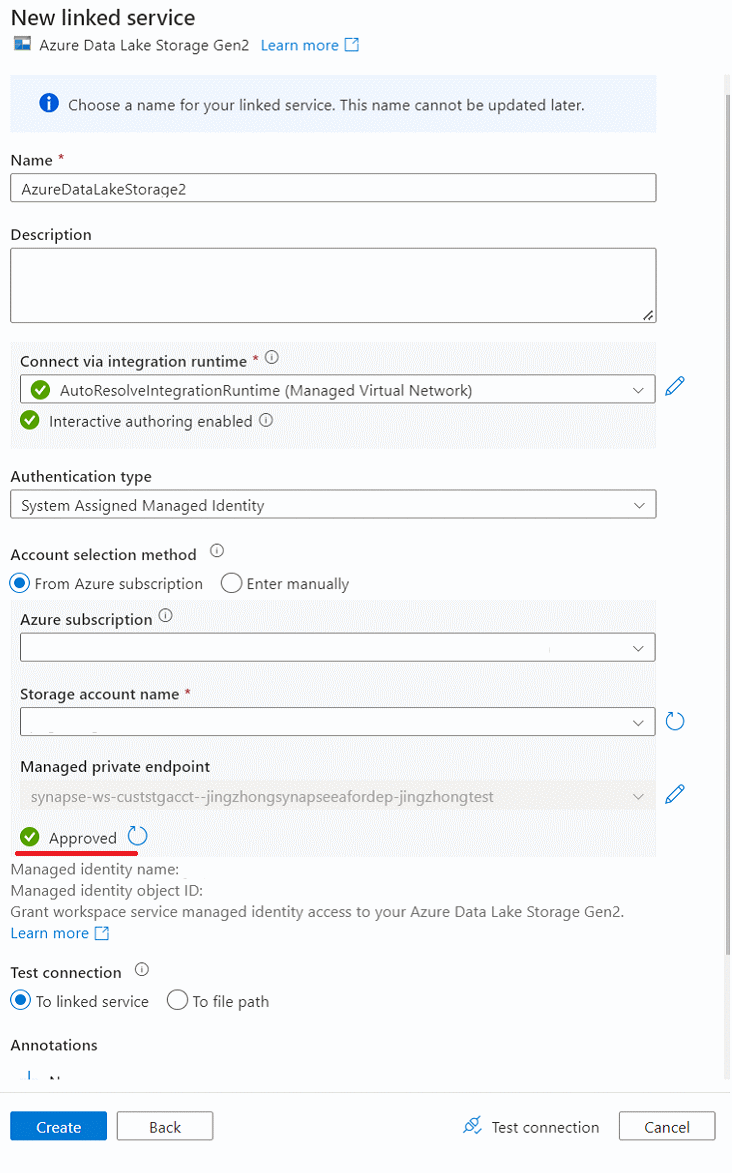
d. Zakończ tworzenie usługi połączeniowej dla usługi Azure Data Lake Storage Gen2.
Utwórz zarządzany prywatny punkt końcowy typu Blob do strefy przeznaczenia.
a. Przejdź do karty Zarządzane prywatne punkty końcowe, a następnie wybierz +Nowy.
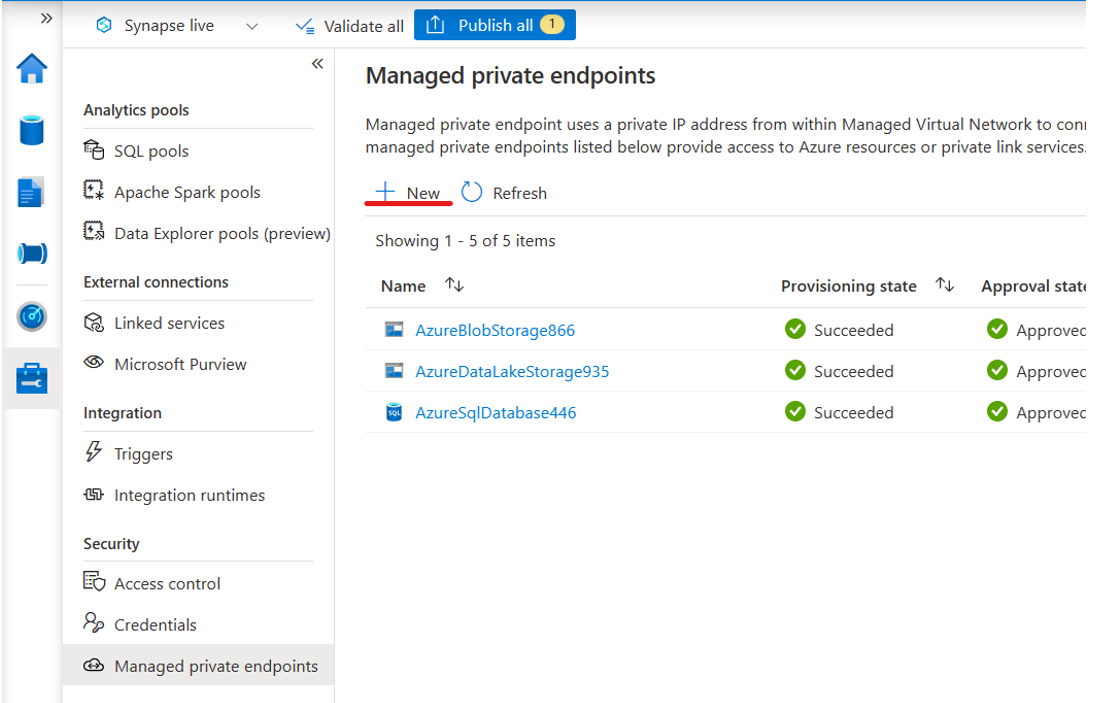
b. Wprowadź blob w polu wyszukiwania w okienku "Nowy zarządzany prywatny punkt końcowy", a następnie wybierz "Azure Blob Storage".
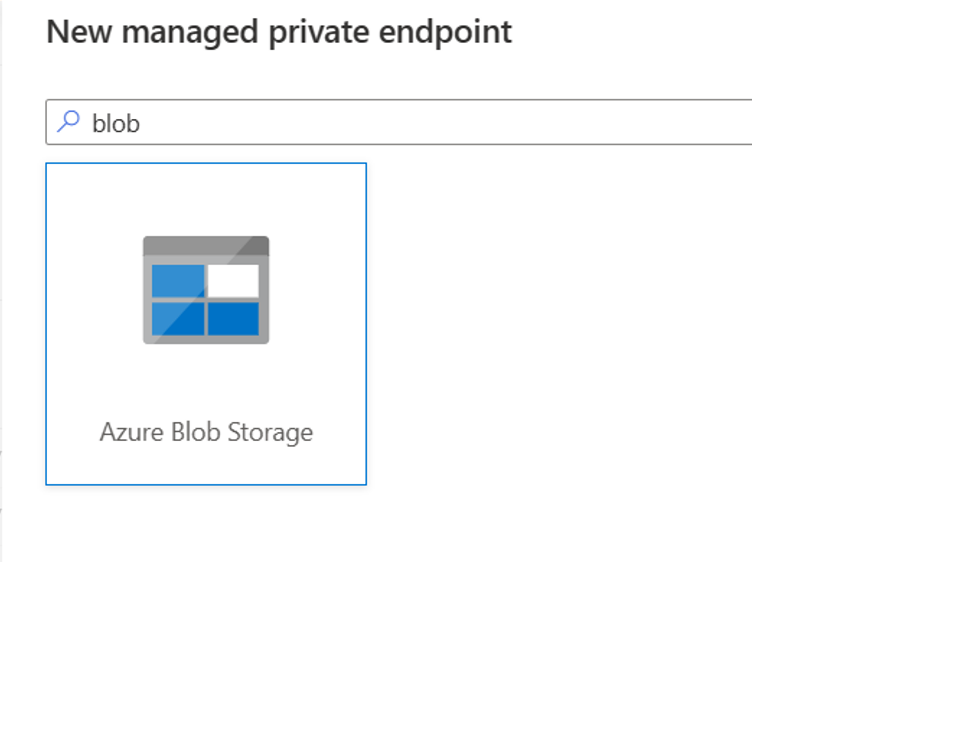
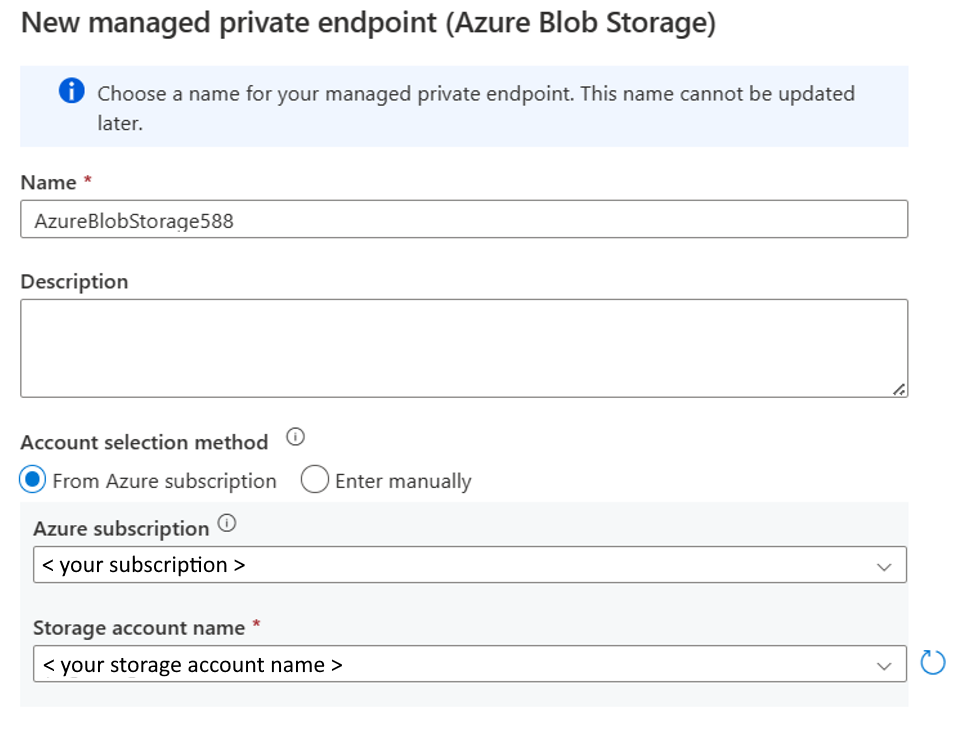
c. Ukończ tworzenie zarządzanego prywatnego punktu końcowego dla usługi Azure Blob Storage.
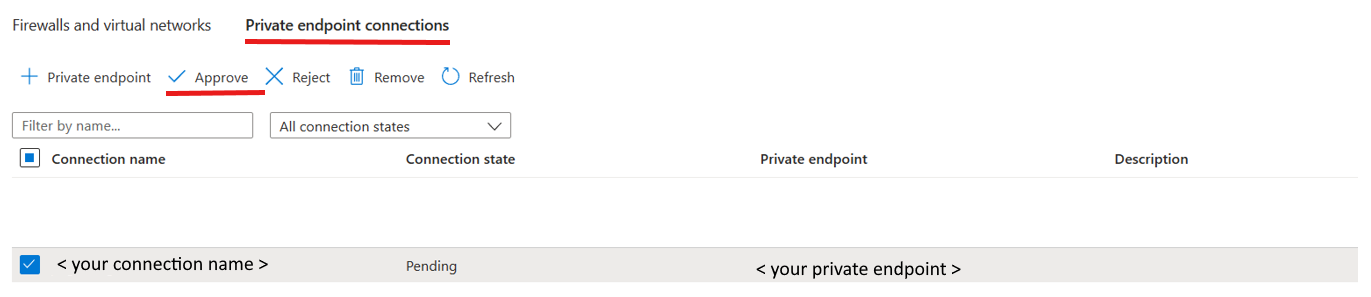
d. Po utworzeniu prywatnego punktu końcowego usługi Azure Blob Storage przejdź do strony sieci usługi Azure Data Lake Storage Gen2 i zatwierdź go.
Jeśli wystąpienie programu SQL Server 2022 jest zainstalowane na maszynie wirtualnej, a konto usługi Azure Storage jest wyłączone z dostępu do sieci publicznej, możesz utworzyć prywatny punkt końcowy obiektu blob podrzędnego typu zasobu magazynu, aby zapewnić bezpieczną komunikację między maszyną wirtualną, programem SQL Server i usługą Azure Storage. Aby uzyskać więcej informacji, zobacz Samouczek: nawiązywanie połączenia z kontem magazynu przy użyciu prywatnego punktu końcowego platformy Azure.
Teraz możesz utworzyć połączenie linku z okienka Integracja w celu replikowania danych z wystąpienia programu SQL Server 2022 do puli SQL usługi Azure Synapse.
Rozpocznij połączenie łącza.
Następne kroki
Jeśli używasz bazy danych innej niż instancja SQL Server 2022, zobacz: