Nuta
Dostęp do tej strony wymaga autoryzacji. Możesz spróbować się zalogować lub zmienić katalog.
Dostęp do tej strony wymaga autoryzacji. Możesz spróbować zmienić katalogi.
Przekierowanie schowka w usłudze Azure Virtual Desktop umożliwia użytkownikom kopiowanie i wklejanie zawartości, takiej jak tekst, obrazy i pliki między urządzeniem użytkownika a sesją zdalną w dowolnym kierunku. Możesz ograniczyć kierunek schowka dla użytkowników, aby zapobiec eksfiltracji danych lub kopiowaniu złośliwych plików do hosta sesji. Możesz skonfigurować, czy użytkownicy mogą używać schowka od hosta sesji do klienta, czy klienta do hosta sesji oraz typów danych, które można skopiować, z następujących opcji:
- Wyłącz transfery schowka z hosta sesji do klienta, klienta do hosta sesji lub obu tych elementów.
- Zezwalaj tylko na zwykły tekst.
- Zezwalaj tylko na zwykły tekst i obrazy.
- Zezwalaj tylko na zwykły tekst, obrazy i format tekstu sformatowany.
- Zezwalaj tylko na zwykły tekst, obrazy, format tekstu sformatowany i kod HTML.
Ustawienia są stosowane do hostów sesji. Nie zależy to od określonego klienta pulpitu zdalnego ani jego wersji. W tym artykule pokazano, jak skonfigurować kierunek schowka i typy danych, które można skopiować przy użyciu Microsoft Intune lub zasady grupy.
Wymagania wstępne
Aby skonfigurować kierunek transferu schowka, potrzebne są następujące elementy:
Właściwości protokołu RDP puli hostów muszą zezwalać na przekierowywanie schowka, w przeciwnym razie zostanie całkowicie zablokowane.
Na hostach sesji musi działać jeden z następujących systemów operacyjnych:
- Windows 11 Enterprise lub enterprise z wieloma sesjami, wersja 22H2 lub 23H2 z zainstalowaną aktualizacją zbiorczą 2024-06 (KB5039212) lub nowszą.
- Windows 11 Enterprise lub enterprise multi-session, wersja 21H2 z zainstalowaną aktualizacją zbiorczą 2024-06 (KB5039213) lub nowszą.
- Windows Server 2022 r. z zainstalowaną aktualizacją zbiorczą 2024–07 (KB5040437) lub nowszą.
W zależności od metody używanej do konfigurowania kierunku transferu schowka:
Aby Intune, musisz mieć uprawnienia do konfigurowania i stosowania ustawień. Aby uzyskać więcej informacji, zobacz Szablon administracyjny dla usługi Azure Virtual Desktop.
Do konfigurowania lokalnego zasady grupy lub rejestru hostów sesji potrzebne jest konto należące do lokalnej grupy Administratorzy.
Konfigurowanie kierunku transferu schowka
Poniżej przedstawiono sposób konfigurowania kierunku transferu schowka i typów danych, które można skopiować. Wybierz odpowiednią kartę dla danego scenariusza.
Aby skonfigurować schowek przy użyciu Intune, wykonaj następujące kroki. Ten proces tworzy zasady wykazu ustawień Intune.
Zaloguj się do Centrum administracyjnego usługi Microsoft Intune.
Utwórz lub edytuj profil konfiguracji dla urządzeń Windows 10 i nowszych przy użyciu typu profilu wykazu ustawień.
W selektorze ustawień przejdź do pozycji Szablony> administracyjneSkładniki> systemu WindowsUsługi> pulpituzdalnego Host sesji> pulpitu zdalnegoUrządzenie i przekierowanie zasobów.
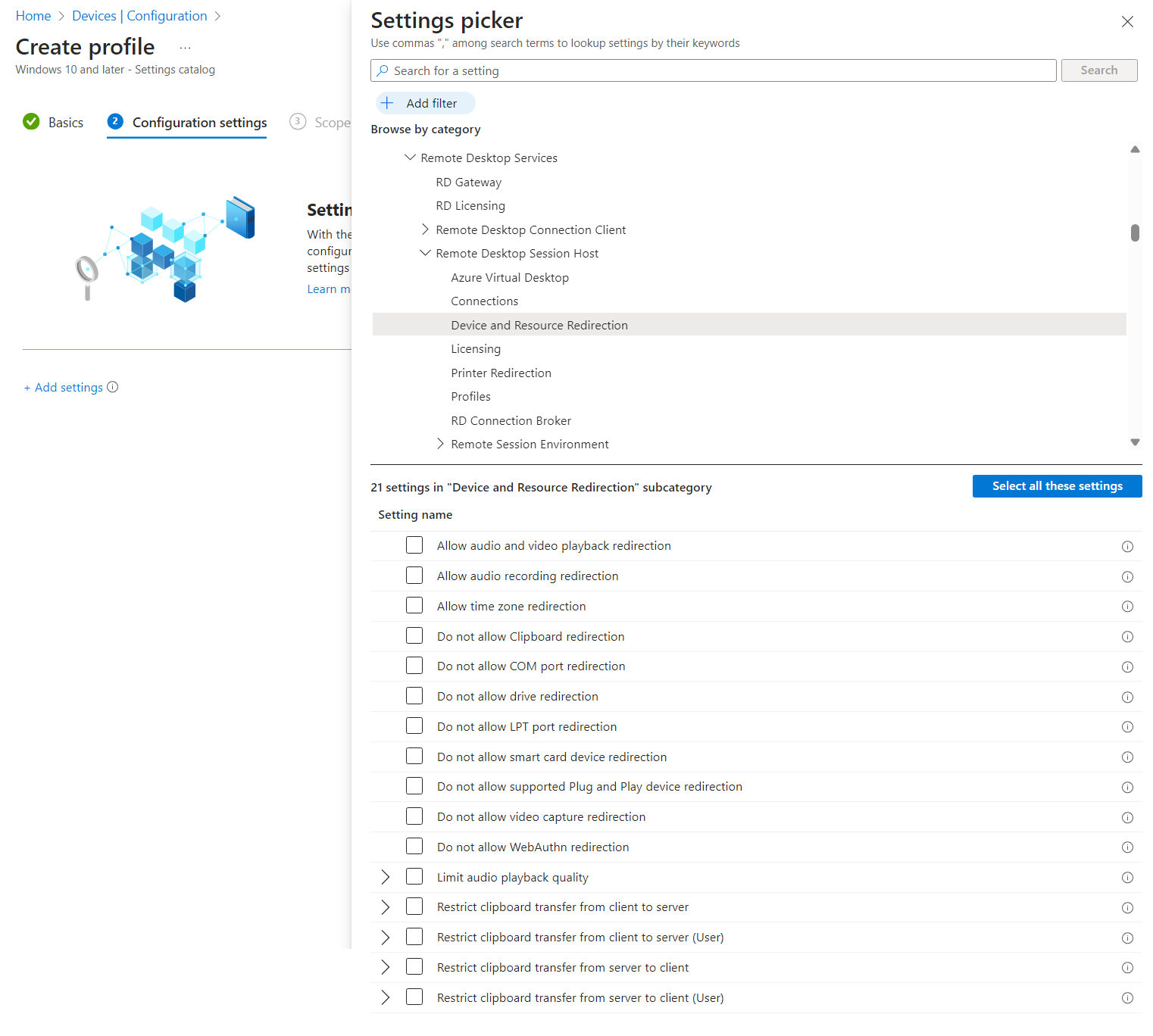
Zaznacz pole wyboru dla następujących ustawień, upewniając się, że wybrano ustawienia z odpowiednim zakresem wymagań, a następnie zamknij selektor ustawień. Aby określić, który zakres jest prawidłowy dla danego scenariusza, zobacz Katalog ustawień — Zakres urządzenia a ustawienia zakresu użytkownika:
Ustawienia zakresu urządzenia:
- Ograniczanie transferu schowka z serwera do klienta
- Ograniczanie transferu schowka z klienta do serwera
Ustawienia zakresu użytkownika:
- Ograniczanie transferu schowka z serwera do klienta (użytkownika)
- Ograniczanie transferu schowka z klienta do serwera (użytkownik)
Rozwiń kategorię Szablony administracyjne , a następnie przełącz przełącznik dla każdego ustawienia dodane do pozycji Włączone.
Po włączeniu każdego ustawienia zostanie wyświetlona lista rozwijana, z której można wybrać typy danych, które można skopiować. Wybierz jedną z następujących opcji:
- Wyłączanie transferów schowka z serwera do klienta lub wyłączanie transferów schowka z klienta do serwera
- Zezwalaj na zwykły tekst
- Zezwalaj na zwykły tekst i obrazy
- Zezwalaj na zwykły tekst, obrazy i format tekstu sformatowany
- Zezwalaj na zwykły tekst, obrazy, format tekstu sformatowany i kod HTML
Wybierz pozycję Dalej.
Opcjonalnie: na karcie Tagi zakresu wybierz tag zakresu, aby filtrować profil. Aby uzyskać więcej informacji na temat tagów zakresu, zobacz artykuł Używanie kontroli dostępu opartej na rolach (RBAC) i tagów zakresu w rozproszonej infrastrukturze informatycznej.
Na karcie Przypisania wybierz grupę zawierającą komputery dostarczające sesję zdalną, którą chcesz skonfigurować, a następnie wybierz pozycję Dalej.
Na karcie Przeglądanie i tworzenie przejrzyj ustawienia, a następnie wybierz pozycję Utwórz.
Gdy zasady będą stosowane do komputerów udostępniających sesję zdalną, uruchom je ponownie, aby ustawienia zostały zastosowane.
Połącz się z sesją zdalną przy użyciu obsługiwanego klienta i przetestuj skonfigurowane ustawienia schowka, próbując skopiować i wkleić różne typy zawartości.

Zawartość pokrewna
- Skonfiguruj znak wodny.
- Skonfiguruj ochronę przechwytywania ekranu.
- Dowiedz się, jak zabezpieczyć wdrożenie usługi Azure Virtual Desktop w obszarze Najlepsze rozwiązania dotyczące zabezpieczeń.