Nuta
Dostęp do tej strony wymaga autoryzacji. Możesz spróbować się zalogować lub zmienić katalog.
Dostęp do tej strony wymaga autoryzacji. Możesz spróbować zmienić katalogi.
Porada
Ten artykuł jest udostępniany dla usług i produktów korzystających z protokołu RDP (Remote Desktop Protocol) w celu zapewnienia dostępu zdalnego do pulpitów i aplikacji systemu Windows.
Wybierz produkt przy użyciu przycisków w górnej części tego artykułu, aby wyświetlić odpowiednią zawartość.
Przekierowanie multimediów przekierowuje odtwarzanie wideo i wywołania w sesji zdalnej z Azure Virtual Desktop, Komputer w chmurze Windows 365 lub Microsoft Dev Box do urządzenia lokalnego w celu szybszego przetwarzania i renderowania. W szczególności te dwie funkcje działają w następujący sposób:
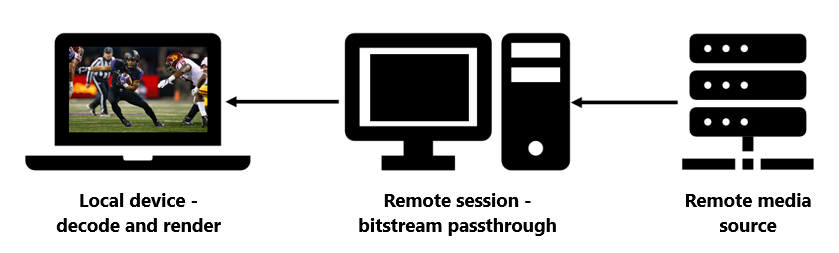
Przekierowywanie odtwarzania wideo: optymalizuje środowisko odtwarzania wideo dla stron internetowych za pomocą osadzonych filmów wideo, takich jak YouTube i Facebook. Przeglądarka w sesji zdalnej pobiera zawartość wideo, ale bitstream danych wideo jest wysyłany do urządzenia lokalnego, gdzie dekoduje i renderuje wideo we właściwym miejscu na ekranie.
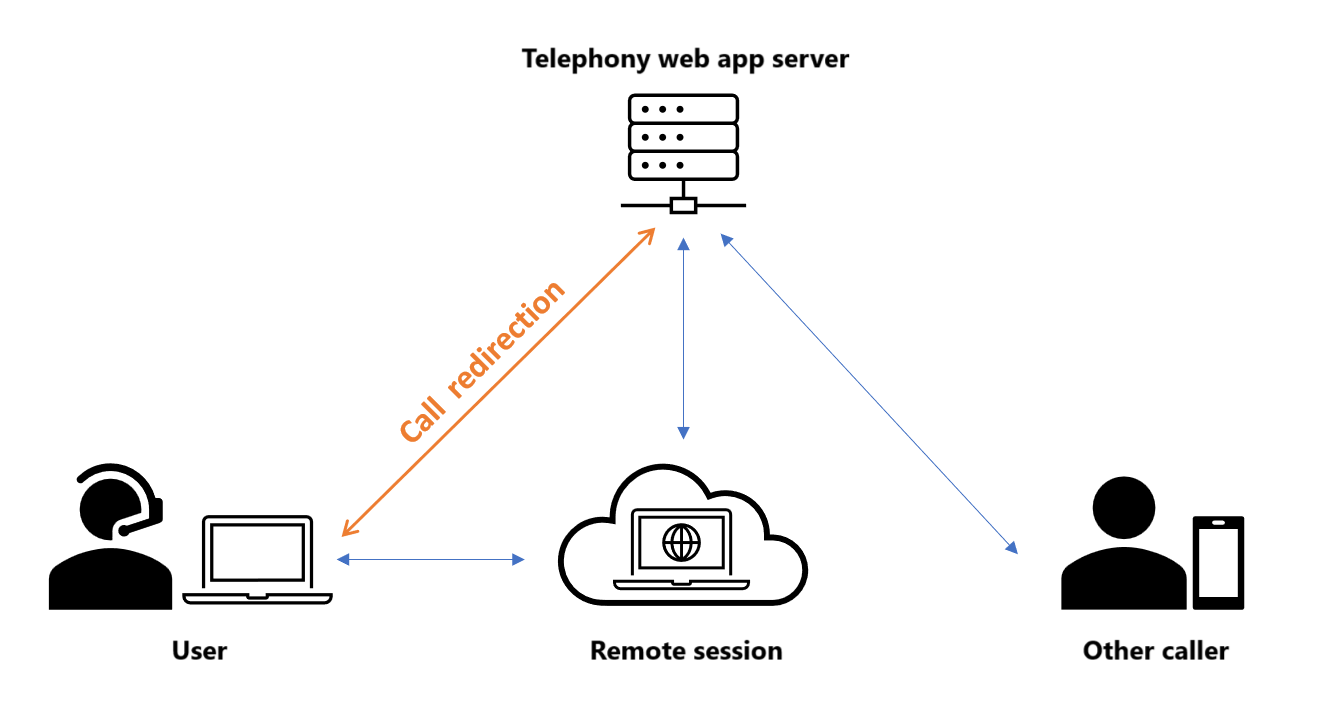
Przekierowanie połączeń: optymalizuje wywołania audio dla aplikacji wywołujących opartych na protokole WebRTC, zmniejszając opóźnienia i poprawiając jakość połączeń. Połączenie odbywa się między urządzeniem lokalnym a serwerem aplikacji telefonii, gdzie wywołania WebRTC są odciążane z sesji zdalnej do urządzenia lokalnego, jak pokazano na poniższym diagramie. Jednak po nawiązaniu połączenia jakość wywołań zależy od strony internetowej lub dostawców aplikacji, podobnie jak w przypadku wywołania bez przekierowania.
Istnieją dwa składniki, które należy zainstalować na potrzeby przekierowania multimediów:
- Usługa przekierowania multimediów pulpitu zdalnego
- Rozszerzenie przeglądarki dla przeglądarek Microsoft Edge lub Google Chrome
W tym artykule przedstawiono instalowanie i konfigurowanie przekierowania multimediów w sesji zdalnej z Azure Virtual Desktop, Komputer w chmurze Windows 365 lub Microsoft Dev Box z przeglądarkami Microsoft Edge lub Google Chrome oraz zarządzanie ustawieniami rozszerzenia przeglądarki przy użyciu Microsoft Intune lub zasady grupy. Ponadto w tym artykule pokazano, jak zarządzać ustawieniami rozszerzenia przeglądarki w przeglądarce Microsoft Edge przy użyciu usługa zarządzania przeglądarki Microsoft Edge.
W dalszej części artykułu znajdziesz listę witryn internetowych, które działają z przekierowaniem multimedialnym na potrzeby odtwarzania wideo i wywołań.
Wymagania wstępne
Przed użyciem przekierowania multimediów potrzebne są następujące elementy:
Istniejąca pula hostów z hostami sesji.
Uprawnienia administratora lokalnego na hostach sesji do instalowania i aktualizowania usługi przekierowania multimediów pulpitu zdalnego.
Najnowsza wersja przeglądarki Microsoft Edge lub Google Chrome zainstalowana na hostach sesji.
Microsoft Visual C++ Redistributable 2015-2022, wersja 14.32.31332.0 lub nowsza zainstalowana na hostach sesji i lokalnych urządzeniach z systemem Windows. Najnowszą wersję możesz pobrać z najnowszej obsługiwanej wersji Microsoft Visual C++ Redistributable.
Istniejący komputer w chmurze.
Uprawnienia administratora lokalnego na komputerze w chmurze do instalowania i aktualizowania usługi przekierowania multimediów pulpitu zdalnego.
Najnowsza wersja przeglądarki Microsoft Edge lub Google Chrome zainstalowana na komputerze w chmurze.
Microsoft Visual C++ Redistributable 2015-2022, wersja 14.32.31332.0 lub nowsza zainstalowana na komputerze w chmurze i lokalnych urządzeniach z systemem Windows. Najnowszą wersję możesz pobrać z najnowszej obsługiwanej wersji Microsoft Visual C++ Redistributable.
Istniejące pole deweloperskie.
Uprawnienia administratora lokalnego w polu deweloperskim do instalowania i aktualizowania usługi przekierowania multimediów pulpitu zdalnego.
Najnowsza wersja przeglądarki Microsoft Edge lub Google Chrome zainstalowana na twoim polu deweloperskim.
Microsoft Visual C++ Redistributable 2015-2022, wersja 14.32.31332.0 lub nowsza zainstalowana na urządzeniu deweloperskim i lokalnych urządzeniach z systemem Windows. Najnowszą wersję możesz pobrać z najnowszej obsługiwanej wersji Microsoft Visual C++ Redistributable.
Aby skonfigurować przekierowanie multimediów przy użyciu Microsoft Intune, potrzebne są:
- Tożsamość Microsoft Entra konto, do których przypisano wbudowaną rolę RBAC menedżera zasad i profilu.
- Grupa zawierająca urządzenia, które chcesz skonfigurować.
Aby skonfigurować przekierowanie multimediów przy użyciu zasady grupy, potrzebne są:
- Konto domeny, które ma uprawnienia do tworzenia lub edytowania obiektów zasady grupy.
- Grupa zabezpieczeń lub jednostka organizacyjna (OU) zawierająca urządzenia, które chcesz skonfigurować.
Musisz nawiązać połączenie z sesją zdalną z jednej z następujących obsługiwanych aplikacji i platform:
- Windows App w systemie Windows w wersji 2.0.297.0 lub nowszej.
- Aplikacja pulpitu zdalnego w systemie Windows w wersji 1.2.5709 lub nowszej.
Lokalne urządzenie z systemem Windows musi spełniać te same wymagania sprzętowe dotyczące aplikacji Teams na komputerze z systemem Windows.
Uwaga
Przekierowanie multimediów nie jest obsługiwane w Azure virtual desktop dla Azure us government lub Windows 365 dla platformy Microsoft 365 Government (GCC), środowisk GCC-High i microsoft 365 DoD.
Instalowanie przekierowania multimedialnego na hostach sesji
Istnieją dwa składniki, które należy zainstalować na hostach sesji:
Instalowanie przekierowania multimediów na komputerze w chmurze
Ważna
Przekierowanie multimediów jest już zainstalowane na obrazach galerii firmy Microsoft dla Windows 365. Przekierowanie multimediów na komputerze w chmurze należy zainstalować tylko wtedy, gdy używasz obrazu niestandardowego.
Istnieją dwa składniki, które należy zainstalować na komputerze w chmurze:
Instalowanie przekierowania multimediów na polu deweloperskim
Istnieją dwa składniki, które należy zainstalować w polu deweloperskim:
- Usługa przekierowania multimediów pulpitu zdalnego
- Rozszerzenie przeglądarki dla przeglądarek Microsoft Edge lub Google Chrome
Zarówno usługę przekierowania multimediów, jak i rozszerzenie przeglądarki można zainstalować z jednego .msi pliku, który można uruchomić ręcznie, użyć Intune zarządzania aplikacjami Win32 lub narzędzia do wdrażania w przedsiębiorstwie z programem msiexec. Aby zainstalować .msi plik:
Upewnij się, że przeglądarka Microsoft Edge lub Google Chrome nie są uruchomione. Zaewidencjonuj w Menedżerze zadań, czy na karcie Szczegóły nie ma żadnych wystąpień
msedge.exeanichrome.exenie ma ich na liście..msiZainstaluj plik przy użyciu jednej z następujących metod:Aby zainstalować go ręcznie, otwórz pobrany plik w celu uruchomienia kreatora instalacji, a następnie postępuj zgodnie z monitami. Po zainstalowaniu wybierz pozycję Zakończ.
Alternatywnie użyj następującego polecenia z Intune lub narzędziem wdrażania przedsiębiorstwa jako administrator w wierszu polecenia. W tym przykładzie określono, że podczas procesu instalacji nie jest wymagany interfejs użytkownika ani interakcja z użytkownikiem.
msiexec /i <path to the MSI file> /qn
Po zainstalowaniu usługi przekierowania multimediów i rozszerzenia przeglądarki należy włączyć rozszerzenie przeglądarki.
Ważna
Usługa przekierowania multimediów pulpitu zdalnego nie jest aktualizowana automatycznie. Należy zaktualizować usługę ręcznie, gdy jest dostępna nowa wersja. Najnowszą wersję można pobrać z tego samego adresu URL w tej sekcji i zainstalować przy użyciu tych samych kroków, które automatycznie zastępują poprzednią wersję. Aby uzyskać informacje o najnowszej wersji, zobacz Co nowego w przekierowaniu multimediów.
Rozszerzenie przeglądarki jest aktualizowane automatycznie, gdy jest dostępna nowa wersja.
Centralne włączanie rozszerzenia przeglądarki i zarządzanie nią
Porada
Domyślnie użytkownicy są automatycznie monitowane o włączenie rozszerzenia po otwarciu przeglądarki. Ta sekcja jest opcjonalna, jeśli chcesz centralnie włączyć rozszerzenie przeglądarki i zarządzać nią.
Rozszerzenie przeglądarki można włączać i zarządzać nimi centralnie z dodatków przeglądarki Microsoft Edge lub sklepu Internetowego Chrome dla wszystkich użytkowników przy użyciu Microsoft Intune lub zasady grupy lub usługa zarządzania przeglądarki Microsoft Edge (tylko w przypadku przeglądarki Microsoft Edge).
Zarządzanie rozszerzeniem przeglądarki ma następujące korzyści:
- Włącz rozszerzenie przeglądarki w trybie dyskretnym i bez interakcji z użytkownikiem.
- Ogranicz, które strony internetowe używają przekierowania multimedialnego.
- Pokaż lub ukryj ustawienia zaawansowane rozszerzenia przeglądarki.
- Przypnij rozszerzenie przeglądarki do paska narzędzi przeglądarki.
Wybierz odpowiednią kartę dla danego scenariusza.
W przypadku Windows 365 zalecamy włączenie rozszerzenia przeglądarki przekierowania multimedia przy użyciu Microsoft Intune.
Aby włączyć rozszerzenie przeglądarki przekierowania multimedia przy użyciu Microsoft Intune, rozwiń jedną z następujących sekcji, w zależności od używanej przeglądarki:
W przypadku przeglądarki Microsoft Edge rozwiń tę sekcję.
Zaloguj się do Centrum administracyjnego usługi Microsoft Intune.
Utwórz lub edytuj profil konfiguracji dla urządzeń Windows 10 i nowszych przy użyciu typu profilu wykazu ustawień.
W selektorze ustawień przejdź do obszaruRozszerzeniaprzeglądarki Microsoft Edge>.

Zaznacz pole wyboru Konfigurowanie ustawień zarządzania rozszerzeniami, a następnie zamknij selektor ustawień.
Rozwiń kategorię Microsoft Edge , a następnie przełącz przełącznik dla opcji Konfigurowanie ustawień zarządzania rozszerzeniami na wartość Włączone

W polu wyświetlonym w polu Konfigurowanie ustawień zarządzania rozszerzeniami (Urządzenie) wprowadź następujący kod JSON jako pojedynczy ciąg wiersza. W tym przykładzie rozszerzenie jest instalowane z wymaganym adresem URL aktualizacji:
{
  "joeclbldhdmoijbaagobkhlpfjglcihd": {
    "installation_mode": "force_installed",
    "update_url": "https://edge.microsoft.com/extensionwebstorebase/v1/crx"
  }
}
Uwaga
Możesz określić dodatkowe parametry umożliwiające lub blokować określone lokacje na potrzeby przekierowania oraz wyświetlać lub ukrywać ustawienia zaawansowane. Więcej informacji można znaleźć w następujących artykułach:
Wybierz pozycję Dalej.
Opcjonalnie: na karcie Tagi zakresu wybierz tag zakresu, aby filtrować profil. Aby uzyskać więcej informacji na temat tagów zakresu, zobacz artykuł Używanie kontroli dostępu opartej na rolach (RBAC) i tagów zakresu w rozproszonej infrastrukturze informatycznej.
Na karcie Przypisania wybierz grupę zawierającą komputery dostarczające sesję zdalną, którą chcesz skonfigurować, a następnie wybierz pozycję Dalej.
Na karcie Przeglądanie i tworzenie przejrzyj ustawienia, a następnie wybierz pozycję Utwórz.
Gdy zasady zostaną zastosowane do komputerów udostępniających sesję zdalną, uruchom je ponownie, aby ustawienia zostały zastosowane.


W przypadku przeglądarki Google Chrome rozwiń tę sekcję.
Pobierz szablon administracyjny dla przeglądarki Google Chrome. Wybierz opcję Szablony ADM/ADMX programu Chrome , aby pobrać plik ZIP.
Zaloguj się do Centrum administracyjnego usługi Microsoft Intune.
Wykonaj kroki importowania niestandardowych szablonów administracyjnych ADMX i ADML do Microsoft Intune. Najpierw należy zaimportować elementy
google.admxigoogle.adml, a następnie zaimportowaćchrome.admxichrome.adml.Po zaimportowaniu szablonu administracyjnego programu Google Chrome wykonaj kroki opisane w temacie Tworzenie profilu przy użyciu zaimportowanych plików
W ustawieniach konfiguracji przejdź do pozycji Konfiguracja> komputerarozszerzeniaGoogle>Chrome>.

Wybierz pozycję Ustawienia zarządzania rozszerzeniami, co spowoduje otwarcie nowego okienka. Przewiń do końca, a następnie wybierz pozycję Włączone.

W polu wprowadź następujący kod JSON jako ciąg jednego wiersza. W tym przykładzie rozszerzenie jest instalowane z wymaganym adresem URL aktualizacji:
{
  "lfmemoeeciijgkjkgbgikoonlkabmlno": {
    "installation_mode": "force_installed",
    "update_url": "https://clients2.google.com/service/update2/crx"
  }
}
Uwaga
Możesz określić dodatkowe parametry umożliwiające lub blokować określone lokacje na potrzeby przekierowania oraz wyświetlać lub ukrywać ustawienia zaawansowane. Więcej informacji można znaleźć w następujących artykułach:
Wybierz przycisk OK, a następnie wybierz pozycję Dalej.
Opcjonalnie: na karcie Tagi zakresu wybierz tag zakresu, aby filtrować profil. Aby uzyskać więcej informacji na temat tagów zakresu, zobacz artykuł Używanie kontroli dostępu opartej na rolach (RBAC) i tagów zakresu w rozproszonej infrastrukturze informatycznej.
Na karcie Przypisania wybierz grupę zawierającą komputery dostarczające sesję zdalną, którą chcesz skonfigurować, a następnie wybierz pozycję Dalej.
Na karcie Przeglądanie i tworzenie przejrzyj ustawienia, a następnie wybierz pozycję Utwórz.
Gdy zasady zostaną zastosowane do komputerów udostępniających sesję zdalną, uruchom je ponownie, aby ustawienia zostały zastosowane.


Typowe parametry konfiguracji zasad
W poniższych sekcjach przedstawiono przykłady parametrów konfiguracji zasad dla rozszerzenia przeglądarki, które są typowe zarówno w przypadku odtwarzania wideo, jak i przekierowania wywołań. Możesz użyć tych przykładów w ramach kroków opisanych w sekcji Centralne włączanie rozszerzenia przeglądarki i zarządzanie nią. Połącz te przykłady z parametrami wymaganymi dla użytkowników.
Uwaga
Poniższe przykłady dotyczą przeglądarki Microsoft Edge. W przypadku przeglądarki Google Chrome:
- Zmień
joeclbldhdmoijbaagobkhlpfjglcihdwartość nalfmemoeeciijgkjkgbgikoonlkabmlno. - Zmień wartość na
update_urlhttps://clients2.google.com/service/update2/crx.
Pokaż lub ukryj rozszerzenie na pasku narzędzi przeglądarki
Ikonę rozszerzenia można wyświetlić lub ukryć na pasku narzędzi przeglądarki. Domyślnie ikony rozszerzeń są ukryte na pasku narzędzi.
Poniższy przykład instaluje rozszerzenie i domyślnie wyświetla ikonę rozszerzenia na pasku narzędzi, ale nadal umożliwia użytkownikom ukrycie go. Inne wartości to force_shown i default_hidden. Aby uzyskać więcej informacji na temat konfigurowania rozszerzeń dla przeglądarki Microsoft Edge, zobacz Szczegółowy przewodnik konfigurowania rozszerzeń przy użyciu zasad ExtensionSettings.
{
  "joeclbldhdmoijbaagobkhlpfjglcihd": {
    "installation_mode": "force_installed",
    "update_url": "https://edge.microsoft.com/extensionwebstorebase/v1/crx",
    "toolbar_state": "default_shown"
  }
}
Przycisk Ukryj ustawienia zaawansowane
Możesz wyświetlić lub ukryć przycisk ustawień zaawansowanych użytkownikom w rozszerzeniu. Domyślnie jest wyświetlany przycisk ustawień zaawansowanych, a użytkownicy mają dostęp do włączania lub wyłączania poszczególnych ustawień. Jeśli schowasz przycisk ustawień zaawansowanych, użytkownicy nadal będą mogli zbierać dzienniki.
Oto jak wygląda rozszerzenie, gdy przycisk ustawień zaawansowanych jest ukryty:

Aby ukryć przycisk ustawień zaawansowanych, należy ustawić następującą wartość rejestru na komputerach udostępniających sesję zdalną, w zależności od używanej przeglądarki:
W przypadku przeglądarki Microsoft Edge:
-
Klucz:
HKLM\SOFTWARE\Policies\Microsoft\Edge\3rdparty\extensions\joeclbldhdmoijbaagobkhlpfjglcihd\policy -
Nazwa:
HideAdvancedSettings -
Typ:
REG_DWORD -
Dane:
1
-
Klucz:
W przypadku przeglądarki Google Chrome:
-
Klucz:
HKLM\SOFTWARE\Policies\Google\Chrome\3rdparty\extensions\lfmemoeeciijgkjkgbgikoonlkabmlno\policy -
Nazwa:
HideAdvancedSettings -
Typ:
REG_DWORD -
Dane:
1
-
Klucz:
Jeśli ustawisz opcję Dane na 0wartość , zostanie wyświetlony przycisk ustawień zaawansowanych.
Rejestr można skonfigurować przy użyciu narzędzia wdrażania przedsiębiorstwa, takiego jak Intune, Configuration Manager lub zasady grupy. Alternatywnie, aby ustawić tę wartość rejestru przy użyciu programu PowerShell, otwórz program PowerShell jako administrator i uruchom następujące polecenia. W tym przykładzie użyto klucza rejestru dla przeglądarki Microsoft Edge:
New-Item -Path "HKLM:\SOFTWARE\Policies\Microsoft\Edge\3rdparty\extensions\joeclbldhdmoijbaagobkhlpfjglcihd\policy" -Force
New-ItemProperty -Path "HKLM:\SOFTWARE\Policies\Microsoft\Edge\3rdparty\extensions\joeclbldhdmoijbaagobkhlpfjglcihd\policy" -Name HideAdvancedSettings -PropertyType DWORD -Value 1 -Force
Stan rozszerzenia przeglądarki
Ikona rozszerzenia zmienia się w zależności od tego, czy przekierowanie multimediów jest dostępne na bieżącej stronie internetowej i jakie funkcje są obsługiwane. W poniższej tabeli przedstawiono różne stany ikony rozszerzenia i ich definicje:
| Stan ikony | Definicja |
|---|---|

|
Zostanie załadowane rozszerzenie przekierowania multimedia wskazujące, że można przekierować witrynę internetową. |

|
Rozszerzenie przekierowania multimedia nie jest ładowane, co oznacza, że zawartość na stronie internetowej nie jest przekierowywane. |

|
Rozszerzenie przekierowania multimedia obecnie przekierowuje odtwarzanie wideo. |

|
Rozszerzenie przekierowania multimedia obecnie przekierowuje wywołanie. |

|
Nie można poprawnie załadować rozszerzenia przekierowania multimedia. Może być konieczne odinstalowanie i ponowne zainstalowanie rozszerzenia lub usługi przekierowania multimediów pulpitu zdalnego, a następnie ponów próbę. |
Przekierowanie odtwarzania wideo
Poniższe sekcje zawierają informacje o sposobie testowania przekierowania odtwarzania wideo i sposobie konfigurowania ustawień zaawansowanych.
Witryny internetowe na potrzeby przekierowywania odtwarzania wideo
Wiadomo, że następujące witryny internetowe działają z przekierowaniem odtwarzania wideo i działają domyślnie.
AWS TrainingBBCBig ThinkCNBCCourseraDaily MailFacebookFidelityFox Sports
Fox WeatherIMDBInfosec InstituteLinkedIn LearningMicrosoft LearnMicrosoft StreamPluralsightSkillshareThe Guardian
TwitchUdemy*UMUU.S. NewsVimeoYahooYammer-
YouTube(w tym witryny z osadzonymiYouTubeklipami wideo).
Ważna
Przekierowanie odtwarzania wideo nie obsługuje chronionej zawartości. Chronioną zawartość można odtwarzać bez przekierowania multimedialnego przy użyciu zwykłego odtwarzania wideo.
Przetestuj przekierowanie odtwarzania wideo
Po włączeniu przekierowania multimedialnego możesz go przetestować, odwiedzając stronę internetową z odtwarzaniem wideo z listy w witrynach sieci Web na potrzeby przekierowania odtwarzania wideo i wykonując następujące kroki:
Otwórz stronę internetową w przeglądarce Microsoft Edge lub Google Chrome w sesji zdalnej.
Wybierz ikonę rozszerzenia Przekierowanie multimediów firmy Microsoft na pasku rozszerzenia w prawym górnym rogu przeglądarki. Jeśli jesteś na stronie internetowej, na której jest dostępne przekierowanie multimediów, ikona ma niebieskie obramowanie (zamiast szarego) i wyświetla komunikat Rozszerzenie zostało załadowane. W przypadku stron internetowych, które obsługują przekierowywanie odtwarzania wideo, przekierowanie odtwarzania wideo ma zielony znacznik wyboru.

Na stronie internetowej odtwórz wideo. Sprawdź stan ikony rozszerzenia, że przekierowanie multimediów jest aktywne w przeglądarce, co powinno wyglądać podobnie do poniższego obrazu:

Ustawienia zaawansowane przekierowania odtwarzania wideo
Następujące ustawienia zaawansowane są dostępne na potrzeby przekierowywania odtwarzania wideo. Możesz również ukryć przycisk ustawień zaawansowanych przed użytkownikami. Aby uzyskać więcej informacji, zobacz Przycisk Ukryj ustawienia zaawansowane.
Włącz odtwarzanie wideo dla wszystkich witryn (beta): domyślnie przekierowanie odtwarzania wideo jest ograniczone do witryn wymienionych w witrynach sieci Web na potrzeby przekierowania odtwarzania wideo. Możesz włączyć przekierowanie odtwarzania wideo dla wszystkich witryn, aby przetestować tę funkcję z innymi stronami internetowymi. To ustawienie jest eksperymentalne i może nie działać zgodnie z oczekiwaniami.
Nakładka stanu wideo: po włączeniu w górnej części odtwarzacza wideo zostanie wyświetlony krótki komunikat wskazujący stan przekierowania bieżącego filmu wideo. Komunikat zniknie po pięciu sekundach.
Włącz przekierowywaną nakładkę odtwarzania wideo: po włączeniu jasne wyróżnione obramowanie pojawia się wokół przekierowującego elementu odtwarzania wideo.
Aby włączyć te ustawienia zaawansowane:
Wybierz ikonę rozszerzenia w przeglądarce.
Wybierz pozycję Pokaż ustawienia zaawansowane.
Przełącz ustawienia, na które chcesz włączyć.
Zezwalanie na przekierowywanie odtwarzania wideo lub blokowanie go dla określonych domen
Jeśli skonfigurujesz przekierowanie multimediów przy użyciu Microsoft Intune lub zasady grupy, możesz zezwolić na przekierowywanie odtwarzania wideo lub zablokować określone domeny.
Uwaga
Poniższy przykład dotyczy przeglądarki Microsoft Edge. W przypadku przeglądarki Google Chrome:
- Zmień
joeclbldhdmoijbaagobkhlpfjglcihdwartość nalfmemoeeciijgkjkgbgikoonlkabmlno. - Zmień wartość na
update_urlhttps://clients2.google.com/service/update2/crx.
Ten przykład instaluje rozszerzenie i umożliwia learn.microsoft.com i youtube.com, ale blokuje wszystkie inne domeny. Tego przykładu można użyć w ramach kroków opisanych w temacie Włączanie rozszerzenia przeglądarki i centralne zarządzanie nimi.
{
  "joeclbldhdmoijbaagobkhlpfjglcihd": {
    "installation_mode": "force_installed",
    "runtime_allowed_hosts": [ "*://*.learn.microsoft.com";"*://*.youtube.com" ],
    "runtime_blocked_hosts": [ "*://*" ],
    "update_url": "https://edge.microsoft.com/extensionwebstorebase/v1/crx",
    "toolbar_state": "default_shown"
  }
}
Przekierowanie wywołań
Poniższe sekcje zawierają informacje o sposobie testowania przekierowania wywołań i sposobie konfigurowania ustawień zaawansowanych.
Witryny sieci Web do przekierowywania połączeń
Wiadomo, że następujące witryny internetowe działają z przekierowywaniem połączeń i działają domyślnie.
Przekierowywanie wywołań testowych
Po włączeniu przekierowania multimediów możesz ją przetestować, odwiedzając stronę internetową z wywołaniem z listy w witrynach sieci Web w celu przekierowania połączeń i wykonując następujące kroki:
Otwórz stronę internetową w przeglądarce Microsoft Edge lub Google Chrome w sesji zdalnej.
Wybierz ikonę rozszerzenia Przekierowanie multimediów firmy Microsoft na pasku rozszerzenia w prawym górnym rogu przeglądarki. Jeśli jesteś na stronie internetowej, na której jest dostępne przekierowanie multimediów, ikona ma niebieskie obramowanie (zamiast szarego) i wyświetla komunikat Rozszerzenie zostało załadowane. W przypadku stron sieci Web, które obsługują przekierowanie wywołań, przekierowanie wywołań ma zielony znacznik wyboru.

Na stronie internetowej wykonaj wywołanie. Sprawdź stan ikony rozszerzenia, że przekierowanie multimediów jest aktywne w przeglądarce, co powinno wyglądać podobnie do poniższego obrazu:

Włączanie przekierowania wywołań dla określonych domen
Jeśli skonfigurujesz przekierowanie multimediów przy użyciu Microsoft Intune lub zasady grupy, możesz włączyć co najmniej jedną domenę na potrzeby przekierowania wywołań. Ten parametr umożliwia określenie dodatkowych witryn oprócz witryn internetowych na potrzeby przekierowania wywołań. Obsługiwanym formatem jest określenie adresu URL jako w pełni kwalifikowanej nazwy domeny (FQDN) z maksymalnie jednym podkatalogiem. Obsługiwane są następujące formaty:
contoso.comconferencing.contoso.comcontoso.com/conferencing
Następujące formaty nie są obsługiwane:
www.contoso.comcontoso.com/conferencing/groupscontoso.com/
W przypadku wielu lokacji należy oddzielić każdą lokację średnikiem ;, na przykład contoso.com;conferencing.contoso.com;contoso.com/conferencing.
Aby dodać dodatkowe witryny do przekierowywania wywołań, należy ustawić następującą wartość rejestru na komputerach udostępniających sesję zdalną, w zależności od używanej przeglądarki. Zastąp element <URLs> witrynami, które chcesz włączyć.
W przypadku przeglądarki Microsoft Edge:
-
Klucz:
HKLM\SOFTWARE\Policies\Microsoft\Edge\3rdparty\extensions\joeclbldhdmoijbaagobkhlpfjglcihd\policy -
Nazwa:
AllowedCallRedirectionSites -
Typ:
REG_SZ -
Dane:
<URLs>
-
Klucz:
W przypadku przeglądarki Google Chrome:
-
Klucz:
HKLM\SOFTWARE\Policies\Google\Chrome\3rdparty\extensions\lfmemoeeciijgkjkgbgikoonlkabmlno\policy -
Nazwa:
AllowedCallRedirectionSites -
Typ:
REG_SZ -
Dane:
<URLs>
-
Klucz:
Rejestr można skonfigurować przy użyciu narzędzia wdrażania przedsiębiorstwa, takiego jak Intune, Configuration Manager lub zasady grupy. Alternatywnie, aby ustawić tę wartość rejestru przy użyciu programu PowerShell, otwórz program PowerShell jako administrator i uruchom następujące polecenia. W tym przykładzie użyto klucza rejestru dla przeglądarki Microsoft Edge. Zastąp element <URLs> witrynami, które chcesz włączyć.
New-Item -Path "HKLM:\SOFTWARE\Policies\Microsoft\Edge\3rdparty\extensions\joeclbldhdmoijbaagobkhlpfjglcihd\policy" -Force
New-ItemProperty -Path "HKLM:\SOFTWARE\Policies\Microsoft\Edge\3rdparty\extensions\joeclbldhdmoijbaagobkhlpfjglcihd\policy" -Name AllowedCallRedirectionSites -PropertyType String -Value "<URLs>" -Force
Włączanie przekierowywania wywołań dla wszystkich lokacji na potrzeby testowania
Możesz włączyć przekierowanie wywołań dla wszystkich witryn, aby umożliwić testowanie stron internetowych, które nie są wymienione w witrynach sieci Web w celu przekierowania wywołań. To ustawienie jest eksperymentalne i może być przydatne podczas opracowywania integracji witryny internetowej z przekierowaniem wywołań.
Aby włączyć przekierowanie wywołań dla wszystkich witryn:
Na lokalnym urządzeniu z systemem Windows dodaj następujący klucz rejestru i wartość:
-
Klucz:
HKEY_CURRENT_USER\Software\Microsoft\MMR -
Typ:
REG_DWORD -
Wartość:
AllowCallRedirectionAllSites -
Dane:
1
-
Klucz:
Połącz się z sesją zdalną i załaduj przeglądarkę internetową, a następnie wybierz ikonę rozszerzenia w przeglądarce.
Wybierz pozycję Pokaż ustawienia zaawansowane.
Przełącz opcję Włącz przekierowanie wywołań dla wszystkich witryn (eksperymentalnych)na wartość włączone.

Następny krok
Aby rozwiązać problemy lub wyświetlić znane problemy, zobacz nasz artykuł dotyczący rozwiązywania problemów.